> ## Documentation Index
> Fetch the complete documentation index at: https://docs.pensiv.so/llms.txt
> Use this file to discover all available pages before exploring further.
# エージェントパネルを開いて大きさを合わせる
> 右側に付くエージェントチャットのパネルを開閉する方法、原稿の幅を保ったまま横幅を合わせる方法、フォーカスモードでパネルが退く仕組みです。
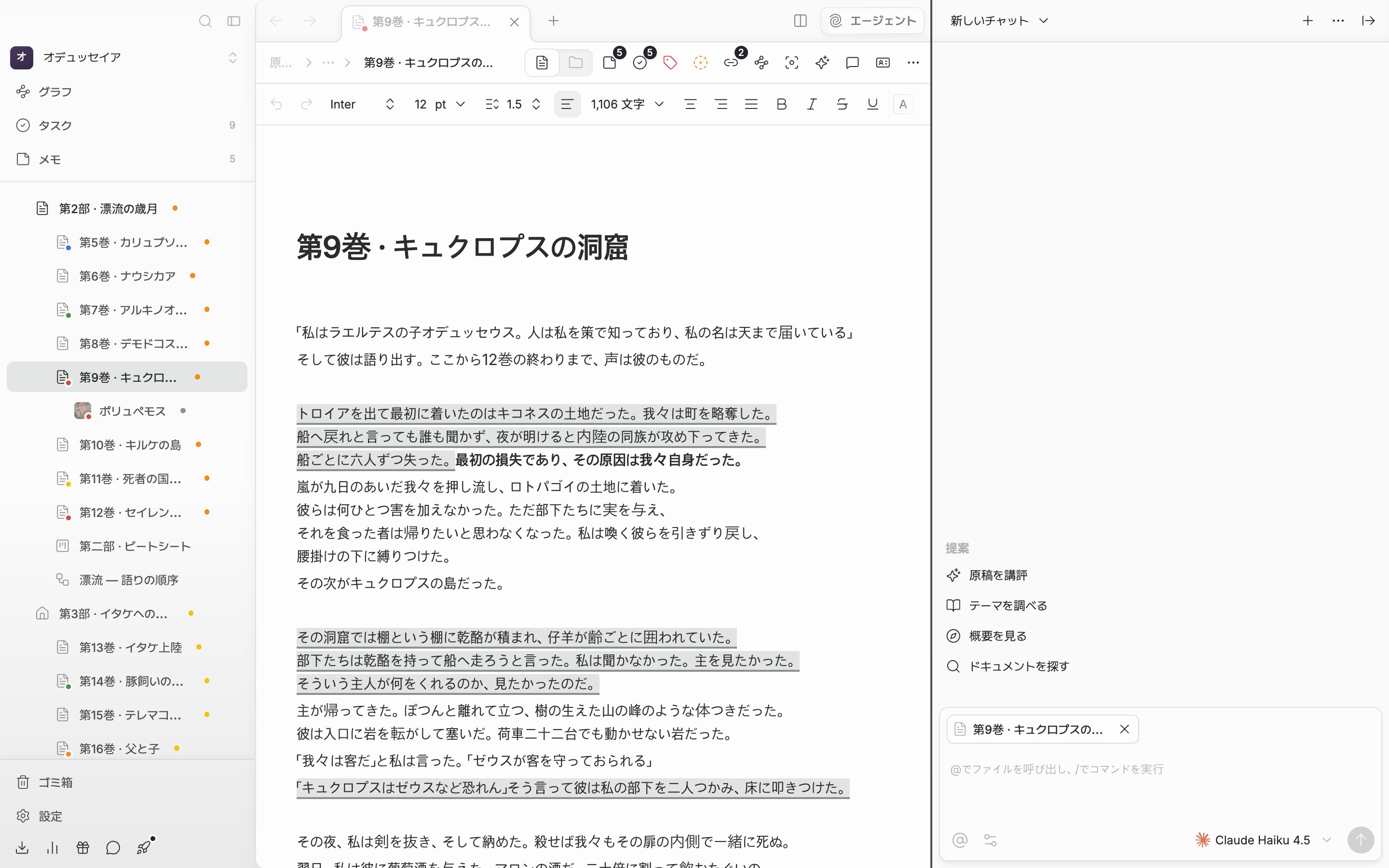
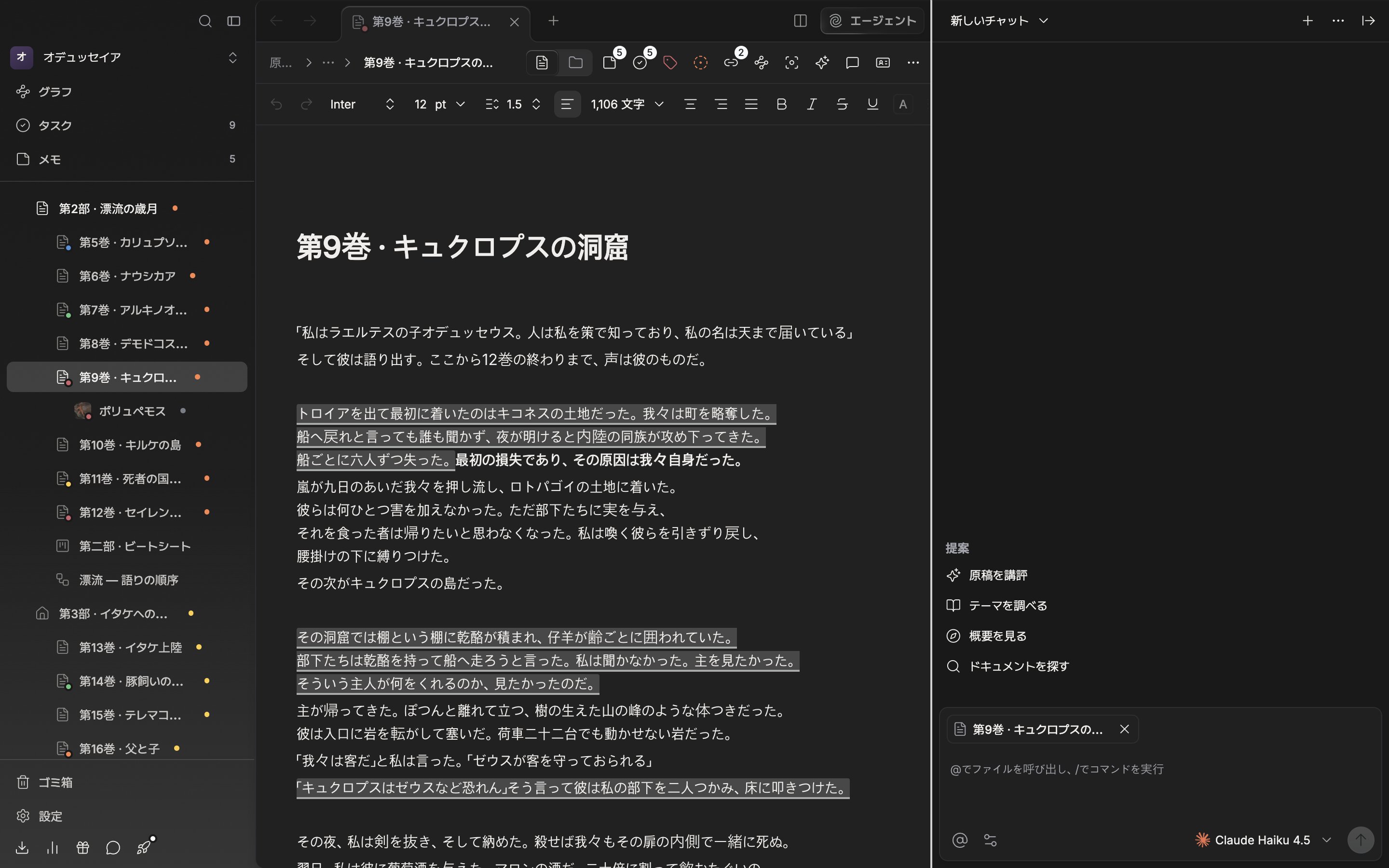
登場人物の話し方を尋ねるために原稿から目を離す必要はありません。エージェントチャットはプロジェクト画面の右側に付くパネルとして開き、左の原稿と並びます。
## 開いて閉じる
タブバーの右端、ふちをリングがうっすらと囲む**エージェント**ボタンを押すとパネルが開きます。カーソルを乗せると**AIパネルの切り替え**という説明が付きます。同じボタンをもう一度押すと閉じます。開いたままの状態は、アプリを終了して開き直してもそのままです。
## 幅を合わせる
パネルと原稿の間の境界線をつかんでドラッグすると幅が変わります。狭いほうは280ピクセルまで、広いほうはウィンドウ幅の半分までです。原稿側には常に320ピクセルが残るので、端まで引いても書いていた場所がなくなることはありません。境界線をドラッグしてパネルを閉じることはできません。閉じるのはエージェントボタンの役目です。
合わせた幅は保存されます。台詞だけを整えるときは狭く、構成をまるごと相談するときは広く開いておけば、その幅が次にもそのまま出ます。
境界線をドラッグしてパネルの幅を調節します。
## フォーカスモードに入ると
フォーカスモードに切り替えると、エージェントパネルはひとりでに閉じます。原稿だけを残すために入るモードなので、横に付いたパネルも一緒に退きます。フォーカスモードを出たあとにエージェントボタンをもう一度押すと、さきほどの幅で戻ってきます。
## プロジェクトごとに別
会話はプロジェクトにひもづいています。別のプロジェクトへ移るとそのプロジェクトの会話が新しく付き、それまで見ていた会話は付いてきません。
パネルにカーソルがあるとき、`Ctrl + T`で新しい会話を開き、`Ctrl + W`でいまの会話を閉じます。Macでは Ctrl の代わりに ⌘ を使います。