> ## Documentation Index
> Fetch the complete documentation index at: https://docs.pensiv.so/llms.txt
> Use this file to discover all available pages before exploring further.

# MCPで外部のAIアプリにプロジェクトをつなぐ

> 設定のMCPタブでサーバーURLを受け取り、Claude・ChatGPT・Cursorといったアプリをペンシブのワークスペースにつなぐ方法です。

原稿や人物シートはペンシブに置いたまま、普段使っているAIアプリからそのプロジェクトを開かせる通路がMCPです。設定を開いて「一般」グループの**MCP**タブへ行きます。タブの説明は「Claude、ChatGPT、Cursor などの MCP クライアントをこのワークスペースに接続します。」です。

このタブは、外のAIアプリをワークスペースのほうへ引き寄せる設定です。逆にアプリの中のエージェントへ外部のMCPサーバーを付ける項目は、設定 → エージェントにはありません。

Proプランから使えます。それより下のプランでは、タイトルの横に「Pro プランが必要」バッジが付き、コピーボタンとアプリタイルがロックされます。

## サーバーURLをコピーする

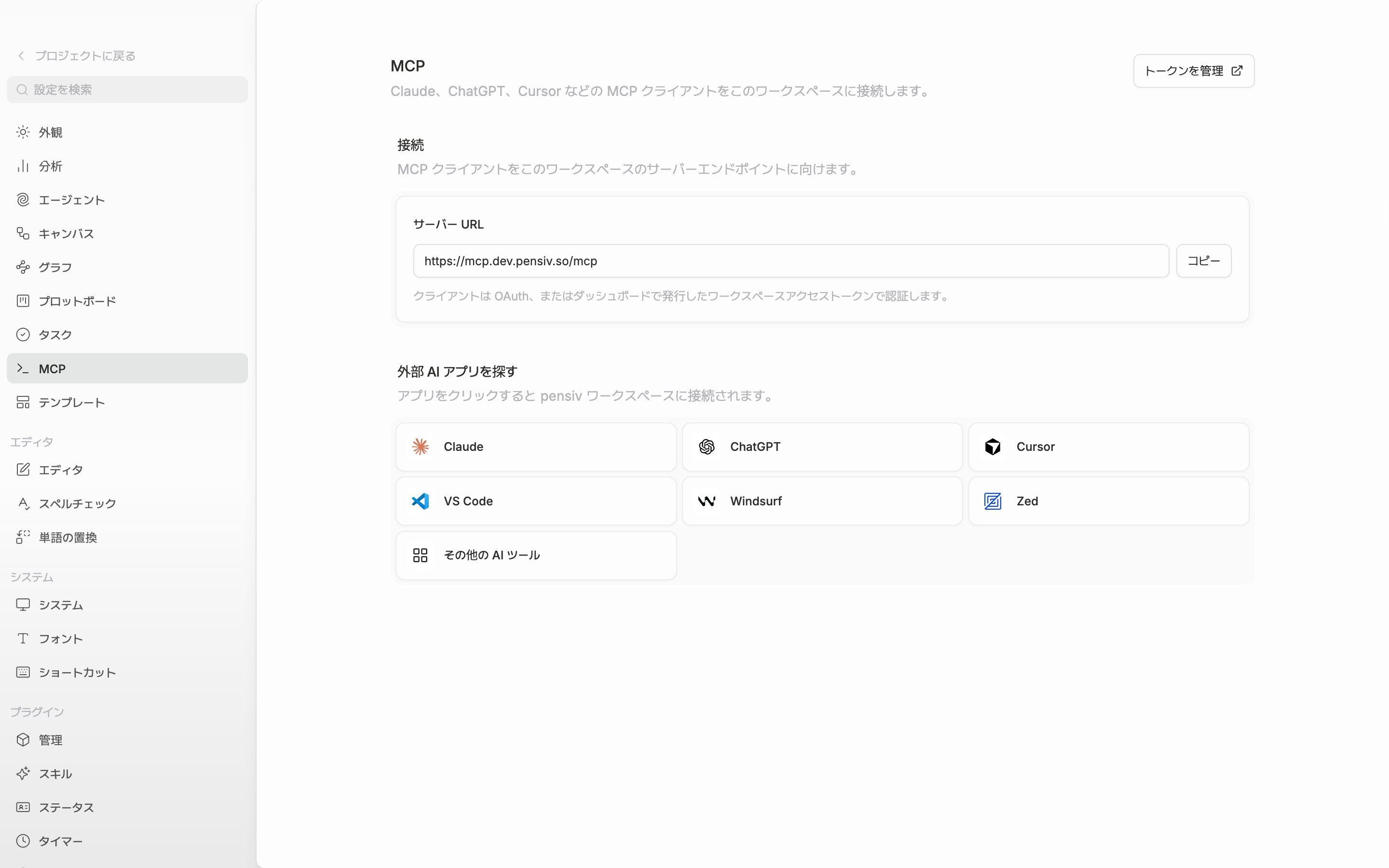
「接続」セクションの「サーバー URL」の欄には、ワークスペースのアドレスがすでに入っています。右の「コピー」を押すと、ボタンが少しの間「コピーしました」に変わります。

欄の下には「クライアントは OAuth、またはダッシュボードで発行したワークスペースアクセストークンで認証します。」という案内が付いています。トークンが必要なら、右上の「トークンを管理」を押してダッシュボードで発行してください。

<div className="app-window block dark:hidden">
  <img src="https://mintcdn.com/raumlabsinc/_3Fo3Y_6-3nEUq83/images/ja/agent/mcp--01.png?fit=max&auto=format&n=_3Fo3Y_6-3nEUq83&q=85&s=a5059e420649888a167cf265dba14518" alt="Pro以上のアカウントで開いたMCPタブの上部。タイトル「MCP」の横にバッジがなく、右に「トークンを管理」ボタン、下の「接続」セクションに「サーバー URL」の入力欄と「コピー」ボタン、その下の認証案内の文まで見える。" width="2880" height="1800" data-path="images/ja/agent/mcp--01.png" />
</div>

<div className="app-window hidden dark:block">
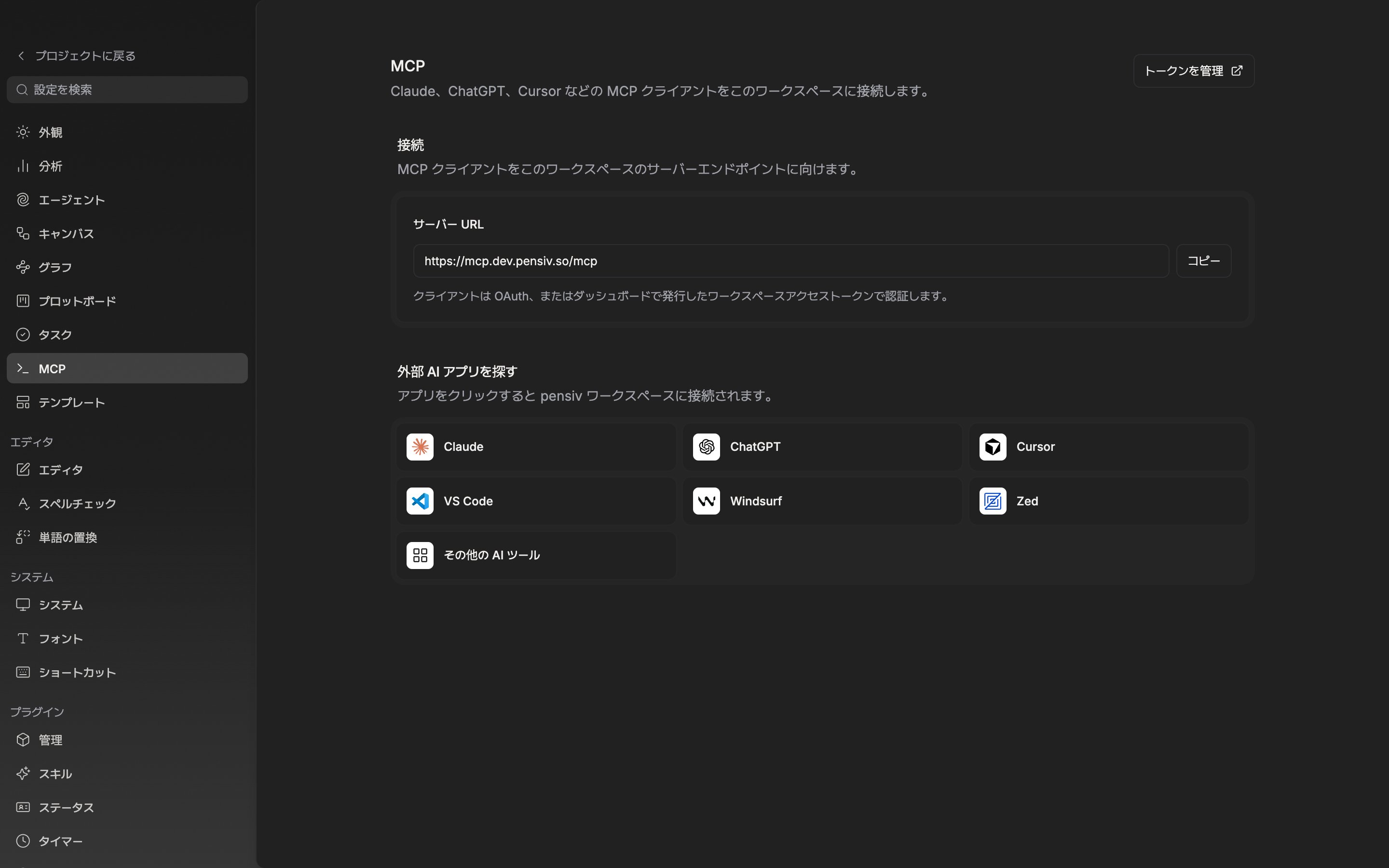
  <img src="https://mintcdn.com/raumlabsinc/_3Fo3Y_6-3nEUq83/images/ja/agent/mcp--01-dark.png?fit=max&auto=format&n=_3Fo3Y_6-3nEUq83&q=85&s=6c898874c3c1688f2630b3d15104f2c7" alt="Pro以上のアカウントで開いたMCPタブの上部。タイトル「MCP」の横にバッジがなく、右に「トークンを管理」ボタン、下の「接続」セクションに「サーバー URL」の入力欄と「コピー」ボタン、その下の認証案内の文まで見える。" width="2880" height="1800" data-path="images/ja/agent/mcp--01-dark.png" />
</div>

<p className="app-caption">サーバーURLとトークンを管理ボタンが一か所にあります。</p>

## アプリタイルから直接つなぐ

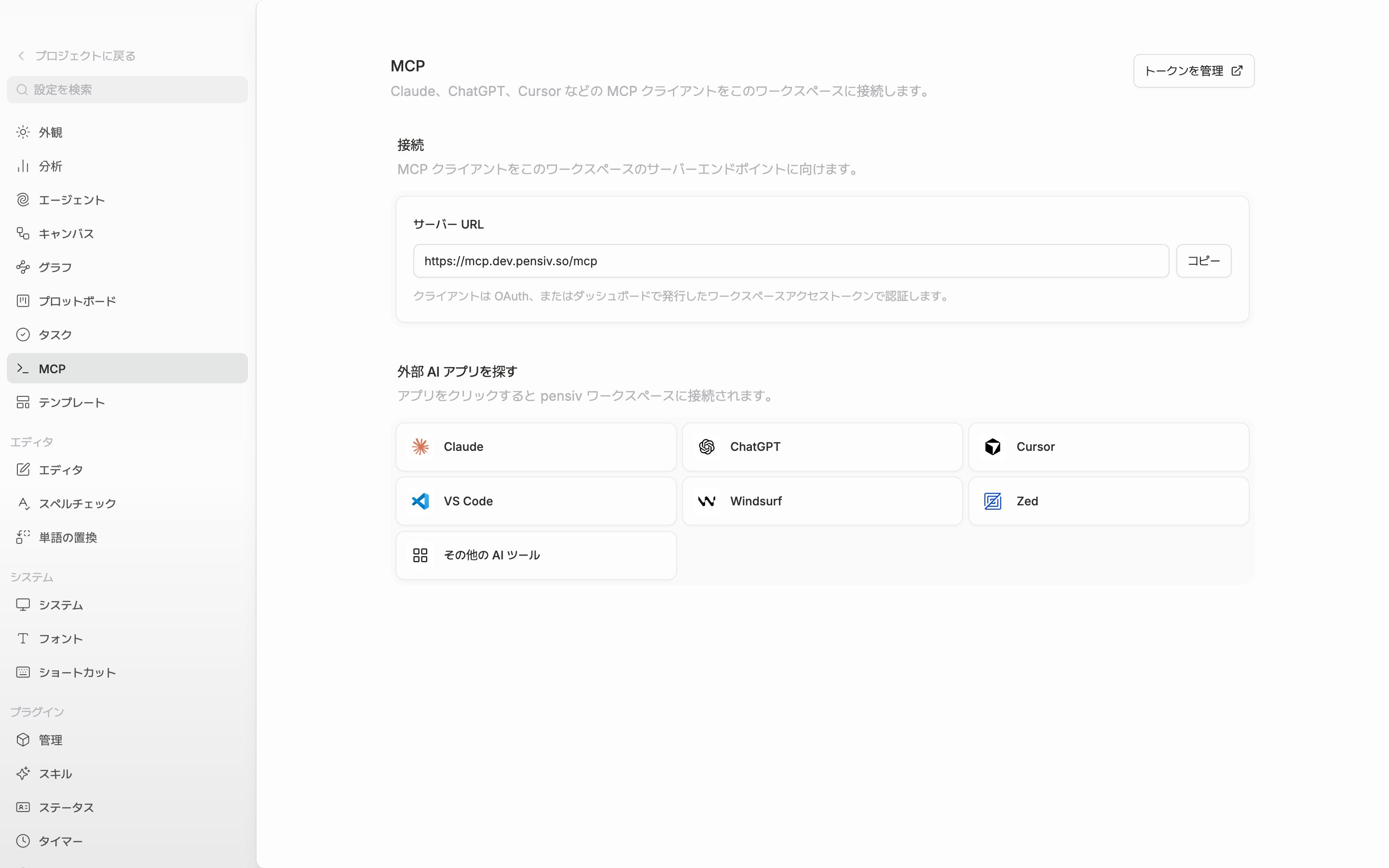
「外部 AI アプリを探す」には、Claude、ChatGPT、Cursor、VS Code、Windsurf、Zed、「その他の AI ツール」のタイルがあります。タイルごとに動きが違います。

* **Cursor、VS Code** — タイルを押すとそのアプリが開き、サーバーが登録されます。
* **Claude、ChatGPT** — サーバーURLがコピーされ、ブラウザでコネクター設定の画面が開きます。そこに貼り付けてつなぎます。
* **Windsurf、Zed** — そのアプリの形式に合わせた設定がコピーされ、同時にブラウザでそのアプリのMCP設定ドキュメントが開きます。**その他の AI ツール** — 汎用の設定がコピーされるだけで、何も開きません。貼り付けたあと、トークンの箇所をダッシュボードで発行した値に替えます。

<div className="app-window block dark:hidden">
  <img src="https://mintcdn.com/raumlabsinc/V_9m7hAVBhpuhb7R/images/ja/agent/mcp--02.png?fit=max&auto=format&n=V_9m7hAVBhpuhb7R&q=85&s=97041ec278d22ef46b8bcb25bfd41776" alt="同じタブを下にスクロールして「外部 AI アプリを探す」セクションが見える状態。Claude・ChatGPT・Cursor・VS Code・Windsurf・Zed・「その他の AI ツール」の七つのタイルがすべて有効に見える。" width="2880" height="1800" data-path="images/ja/agent/mcp--02.png" />
</div>

<div className="app-window hidden dark:block">
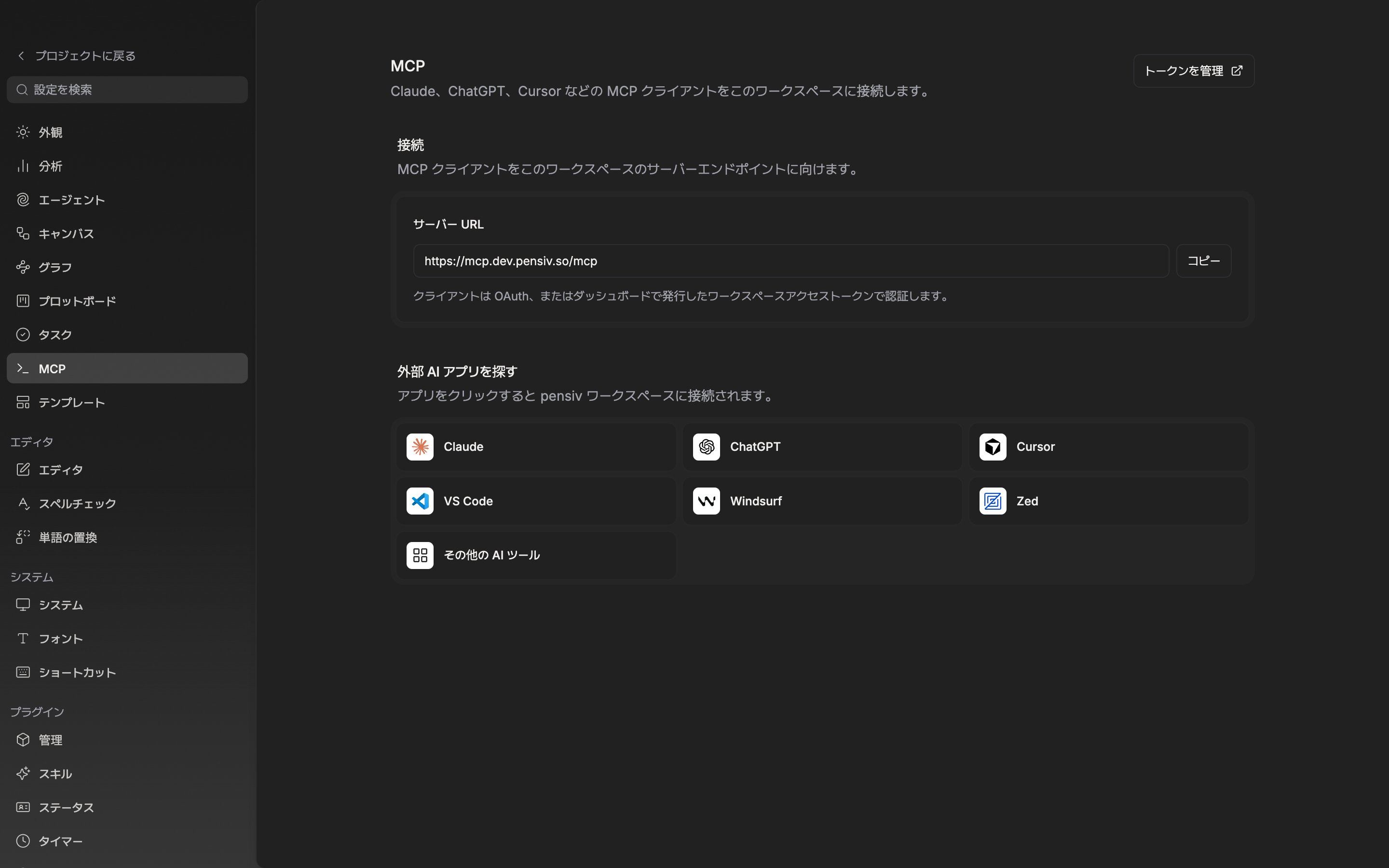
  <img src="https://mintcdn.com/raumlabsinc/V_9m7hAVBhpuhb7R/images/ja/agent/mcp--02-dark.png?fit=max&auto=format&n=V_9m7hAVBhpuhb7R&q=85&s=e774e160d2007e3411f0df7f6641e89d" alt="同じタブを下にスクロールして「外部 AI アプリを探す」セクションが見える状態。Claude・ChatGPT・Cursor・VS Code・Windsurf・Zed・「その他の AI ツール」の七つのタイルがすべて有効に見える。" width="2880" height="1800" data-path="images/ja/agent/mcp--02-dark.png" />
</div>

<p className="app-caption">使っているアプリのタイルを押すと接続が始まります。</p>