> ## Documentation Index
> Fetch the complete documentation index at: https://docs.pensiv.so/llms.txt
> Use this file to discover all available pages before exploring further.
# エージェントの指示が届く範囲
> エージェントに前もって伝えたいことをプロジェクトごとに書き留められます。その指示がどこまで付いてくるのか、誰が変えられるのかをまとめました。
プロジェクトごとに文体も人物の呼び方も違います。会話を開くたびにそれを説明し直す代わりに、一度書いておいて使い続ける場所があります。
プロジェクトを開いたまま**設定**に入り、一覧から**エージェント**を選ぶと**プロジェクトエージェント**の束が見えます。説明は「このプロジェクトでエージェントに適用される指示とデータ共有設定です。ワークスペースの指示の上に重ねられます。」です。中には**AI改善のためのデータ共有**と**指示**の二行があり、この記事では下の**指示**を見ます。
## このプロジェクトの中だけ
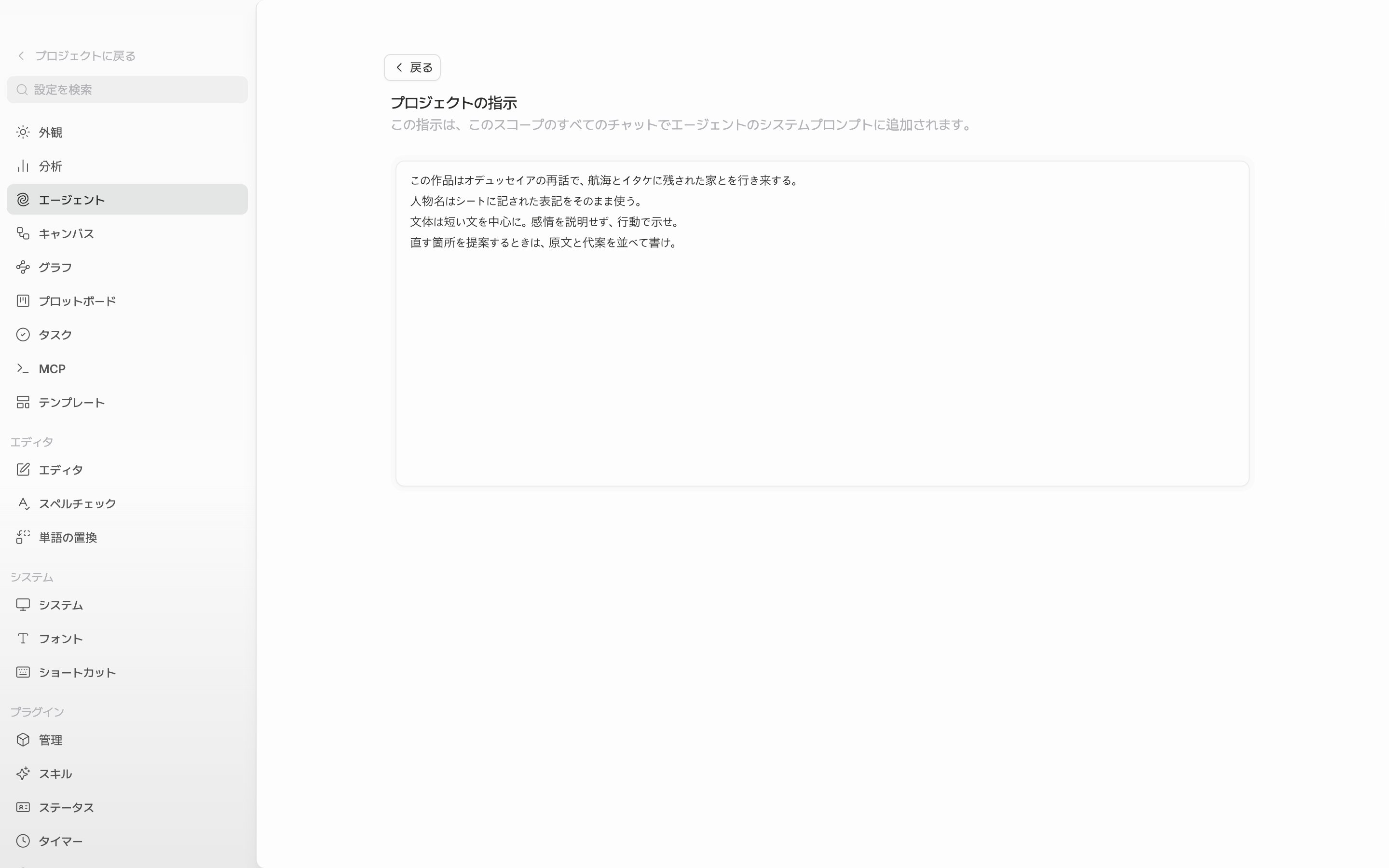
**指示**の行の右のボタンは、何も書いていなければ**追加**、書いてあれば**編集**です。押すと編集画面が開き、タイトルが**プロジェクトの指示**で出ます。その下には「この指示は、このスコープのすべてのチャットでエージェントのシステムプロンプトに追加されます。」と書かれています。
ここに書いた言葉は、このプロジェクトで開くすべての会話に付きます。その代わり、別のプロジェクトには付いていきません。時代物と現代物を並べて書くなら、それぞれ別に書く必要があります。指示の行には保存した先頭の部分が一行に切られて見えるので、いまどの規則が掛かっているかを開かずに確かめられます。
## 何を書くか
空のエディターの案内文は「エージェントがどのように書くべきか記述してください — トーン、焦点、制約、用語…」です。原稿に置き換えると、語りの視点と時制、台詞の口調、人物と地名の表記、避けたい常套句といったところになります。8,000文字まで入ります。超えると**文字数制限を超えました**という通知とともに切られます。
手を止めると自動で保存されます。画面の上の**戻る**から出ても、書いていた内容は残ります。
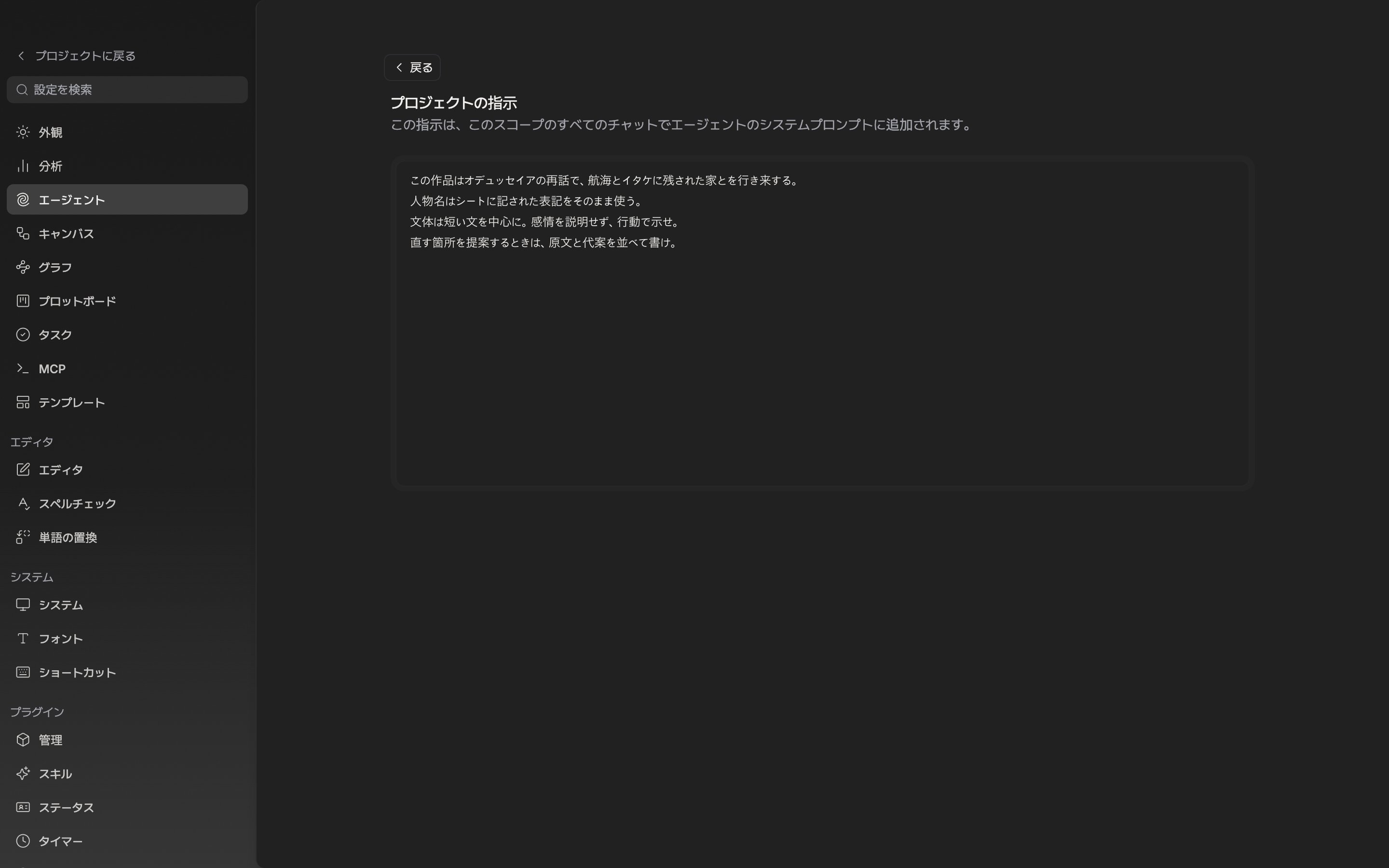
プロジェクトの指示の編集画面。ここに書いた内容がこのプロジェクトのすべての会話に付きます。
## 誰が変えられるか
プロジェクトのオーナーと管理者だけが変えられます。権限がなければボタンが**表示**に変わり、カードの下に「プロジェクトのオーナーと管理者のみが変更できます。」が付きます。内容を読むことまではできます。
セクションの説明に出てくるワークスペースの指示は、いまの設定画面では別に編集できません。自分で書ける範囲はプロジェクト単位の一つだけです。