> ## Documentation Index
> Fetch the complete documentation index at: https://docs.pensiv.so/llms.txt
> Use this file to discover all available pages before exploring further.

# スキル

> よく出す指示をスキルとして保存しておき、エージェントが必要なときに取り出して使えるようにする方法です。

「描写は三人称一元視点で、台詞には手を付けないこと」のような注文を毎回打ち直しているなら、スキルとして保存しておけます。スキルは、エージェントが必要なときに呼び出す再利用可能な指示です。

## 画面を開く

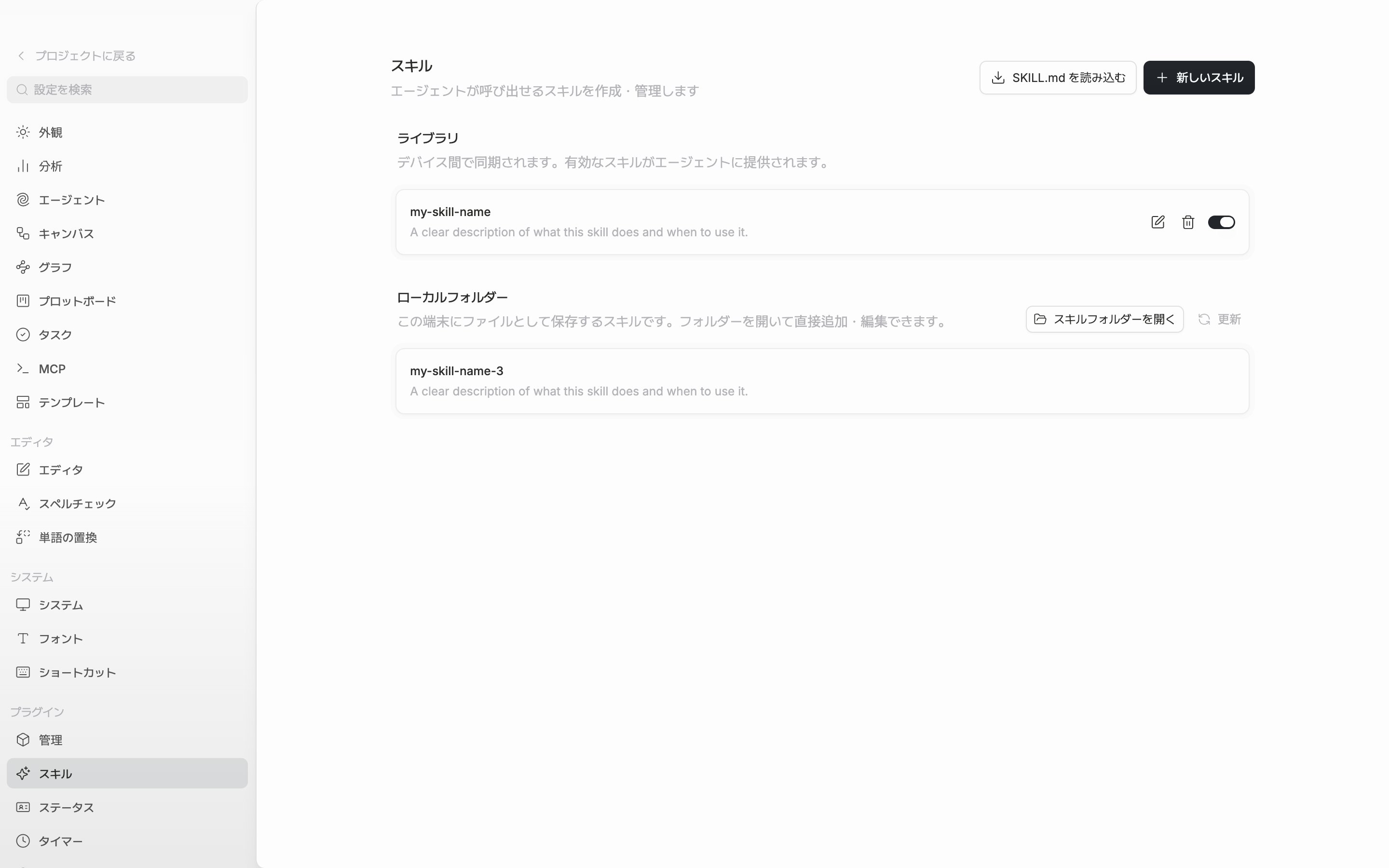
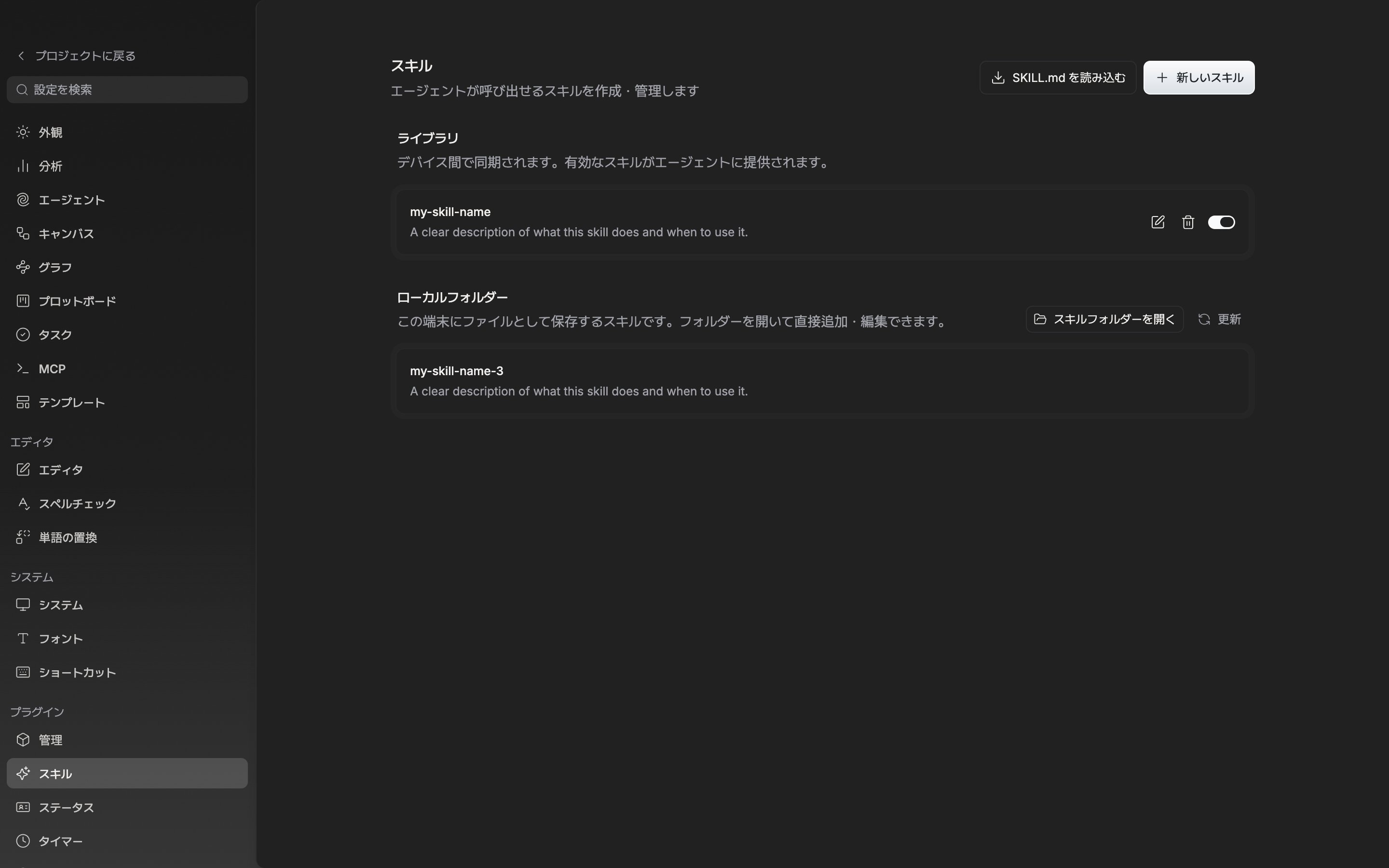
設定の左の一覧にあるプラグインの束からスキルを選びます。設定 → エージェントの画面の下にあるスキルを管理ボタンを押しても同じ場所へ行きます。

<div className="app-window block dark:hidden">
  <img src="https://mintcdn.com/raumlabsinc/V_9m7hAVBhpuhb7R/images/ja/agent/skills--01.png?fit=max&auto=format&n=V_9m7hAVBhpuhb7R&q=85&s=2483a81d06880763ca4f69a11e949fd6" alt="ライブラリにスキルが二、三個並んでいて、各行に名前・説明・編集・削除・スイッチが見える。下にローカルフォルダーの区画も一緒に写っている。" width="2880" height="1800" data-path="images/ja/agent/skills--01.png" />
</div>

<div className="app-window hidden dark:block">
  <img src="https://mintcdn.com/raumlabsinc/V_9m7hAVBhpuhb7R/images/ja/agent/skills--01-dark.png?fit=max&auto=format&n=V_9m7hAVBhpuhb7R&q=85&s=90e3c523e07db0806d871f26b20c5a24" alt="ライブラリにスキルが二、三個並んでいて、各行に名前・説明・編集・削除・スイッチが見える。下にローカルフォルダーの区画も一緒に写っている。" width="2880" height="1800" data-path="images/ja/agent/skills--01-dark.png" />
</div>

<p className="app-caption">スキルの画面。ライブラリでオンにしたスキルがエージェントに渡されます。</p>

## 新しいスキルを作る

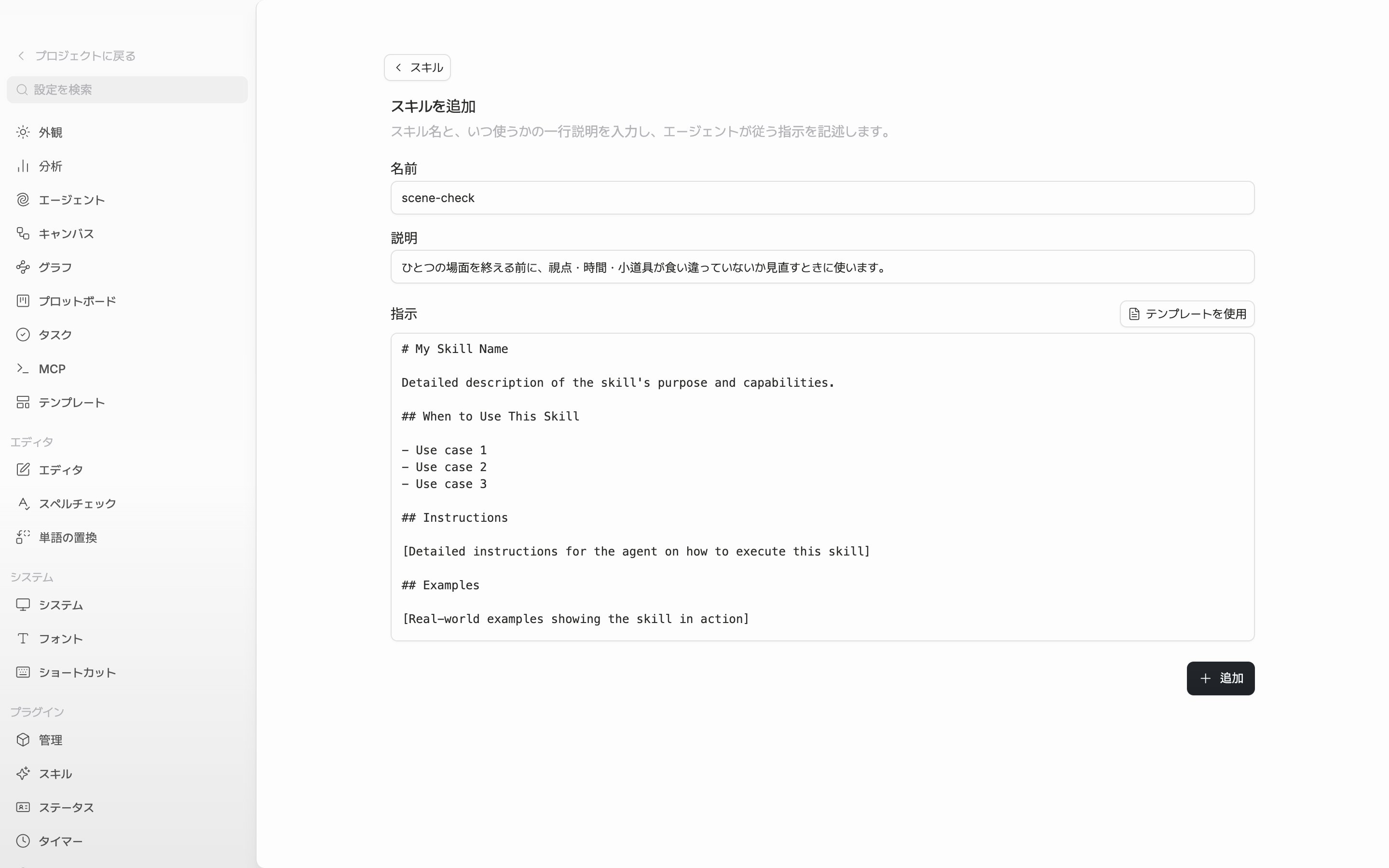
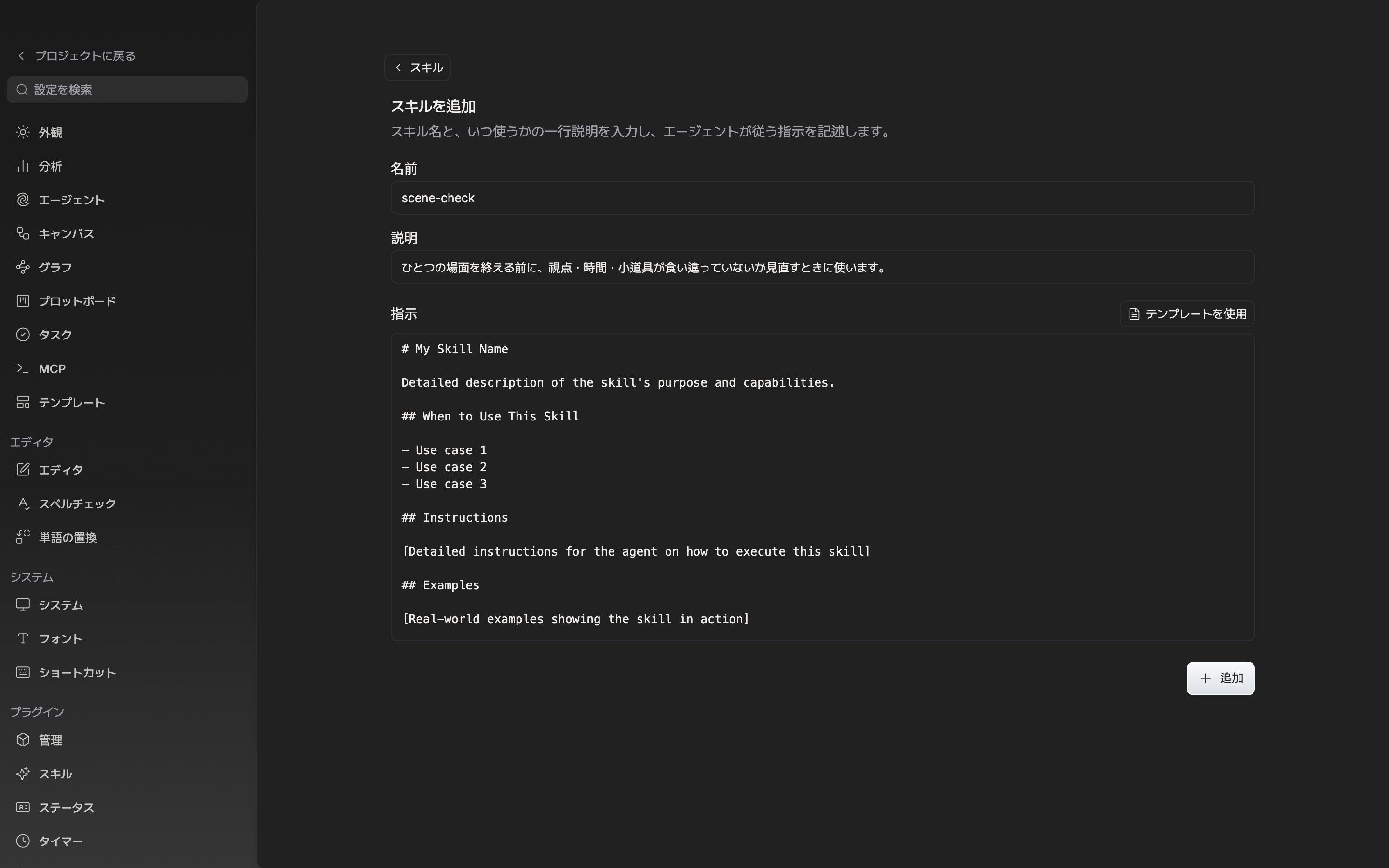
右上の新しいスキルを押すと編集画面が開きます。欄は三つです。

* **名前** — 英字、数字、ドット、ハイフン、アンダースコアだけを使います。エージェントが呼び出す id です。
* **説明** — このスキルをいつ使うかを一行で書きます。エージェントのカタログに表示され、スキル発動の基準になります。
* **指示** — エージェントが従う手順と規則を書きます。

空の画面で行き詰まったら、指示の欄の横のテンプレートを使用を押してください。骨組みが埋まります。このボタンは新しく作るときだけ出ます。すべて書いて追加を押すと一覧に戻ります。
<div className="app-window block dark:hidden">
  <img src="https://mintcdn.com/raumlabsinc/V_9m7hAVBhpuhb7R/images/ja/agent/skills--02.png?fit=max&auto=format&n=V_9m7hAVBhpuhb7R&q=85&s=a57eb5596f1ae0d89a33d2609f7f1ca2" alt="スキルを追加する画面。名前と説明の入力欄が埋まっていて、指示の欄にテンプレートの骨組みが入っている。" width="2880" height="1800" data-path="images/ja/agent/skills--02.png" />
</div>

<div className="app-window hidden dark:block">
  <img src="https://mintcdn.com/raumlabsinc/V_9m7hAVBhpuhb7R/images/ja/agent/skills--02-dark.png?fit=max&auto=format&n=V_9m7hAVBhpuhb7R&q=85&s=2af2c9de4799dc18bd0d09ae63a27742" alt="スキルを追加する画面。名前と説明の入力欄が埋まっていて、指示の欄にテンプレートの骨組みが入っている。" width="2880" height="1800" data-path="images/ja/agent/skills--02-dark.png" />
</div>

<p className="app-caption">スキルの編集画面。名前・説明・指示の三つの欄を埋めるだけです。</p>

## SKILL.md を読み込む

すでに書いたスキルのファイルがあるなら、SKILL.md を読み込むで `.md` ファイルを選べば済みます。`---`で囲んだフロントマターに`name`があり、その下に本文が続く形式でなければなりません。そうでなければ「SKILL.md を読み取れませんでした」という通知が出ます。同じ名前のスキルがすでにあれば、そのスキルが更新されます。

## オンとオフ

ライブラリの一覧は端末間で同期されます。行の右のスイッチを切ると、そのスキルはエージェントに渡されません。名前を押すと編集画面が開きます。ごみ箱は削除です。

ローカルフォルダーは、この端末にファイルとして置いておくスキルです。スキルフォルダーを開くを押すとフォルダーが開きます。その中にスキル名でフォルダーを作り、`SKILL.md`を入れてから更新すると、一覧に現れます。

## 原稿から呼び出す

チャットの入力欄に`/`を打つと、スキルが名前と説明とともに一覧に出ます。選ぶと`/名前`のチップがメッセージに入るので、その後ろにさせたいことを続けて書きます。
