> ## Documentation Index
> Fetch the complete documentation index at: https://docs.pensiv.so/llms.txt
> Use this file to discover all available pages before exploring further.

# 使用量とクレジット

> チャットで使用量カードを開いてプラン・残りの分・AI残高を確かめ、警告バナーと止まったときの案内を読む方法です。

第3章の全体をレビューさせたり、人物シートを一度にまとめさせたりすると、クレジットが目に見えて減ります。締め切りの直前で止まらないよう、残りを先に見ておくほうがよいです。

## カードを開く

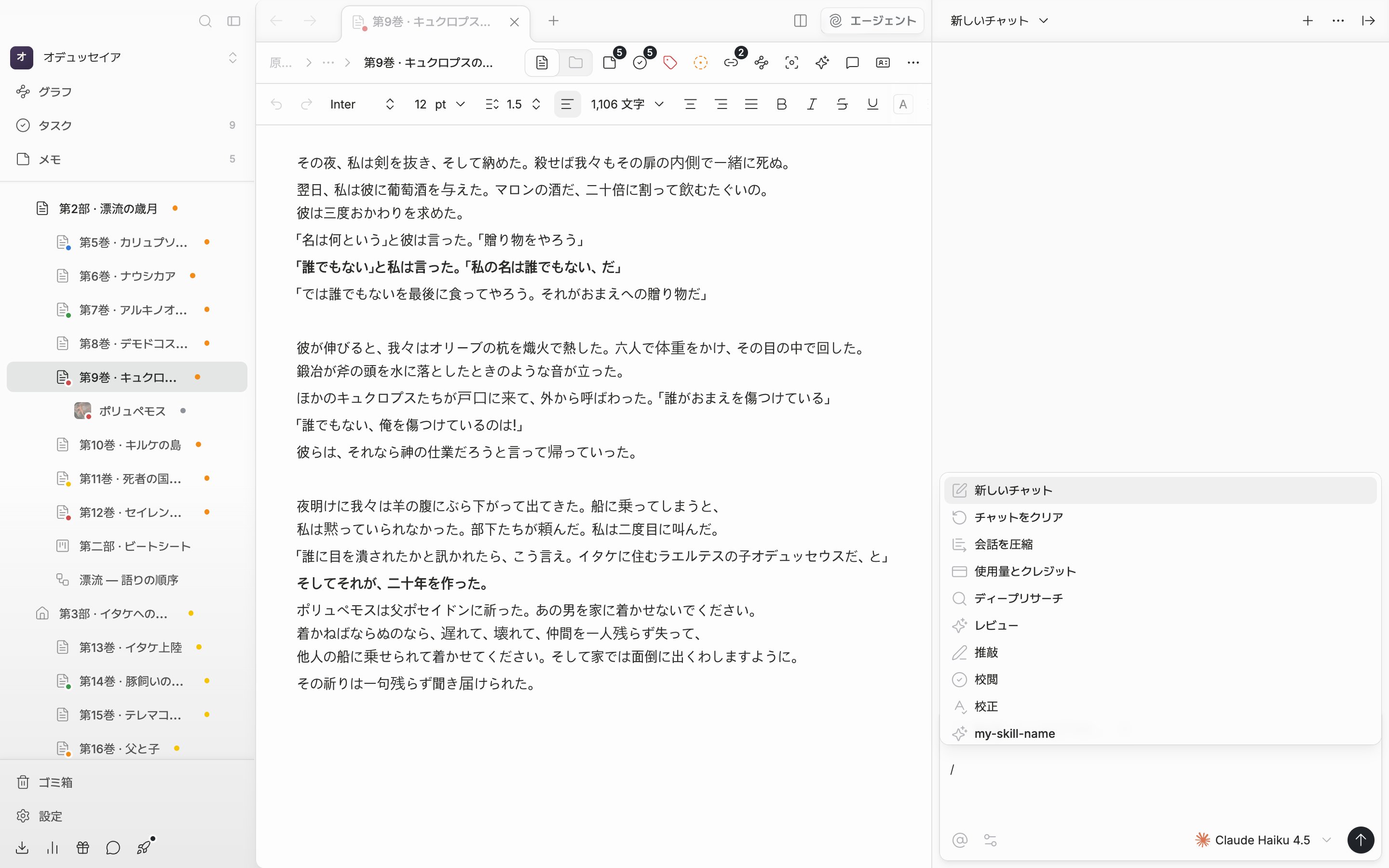
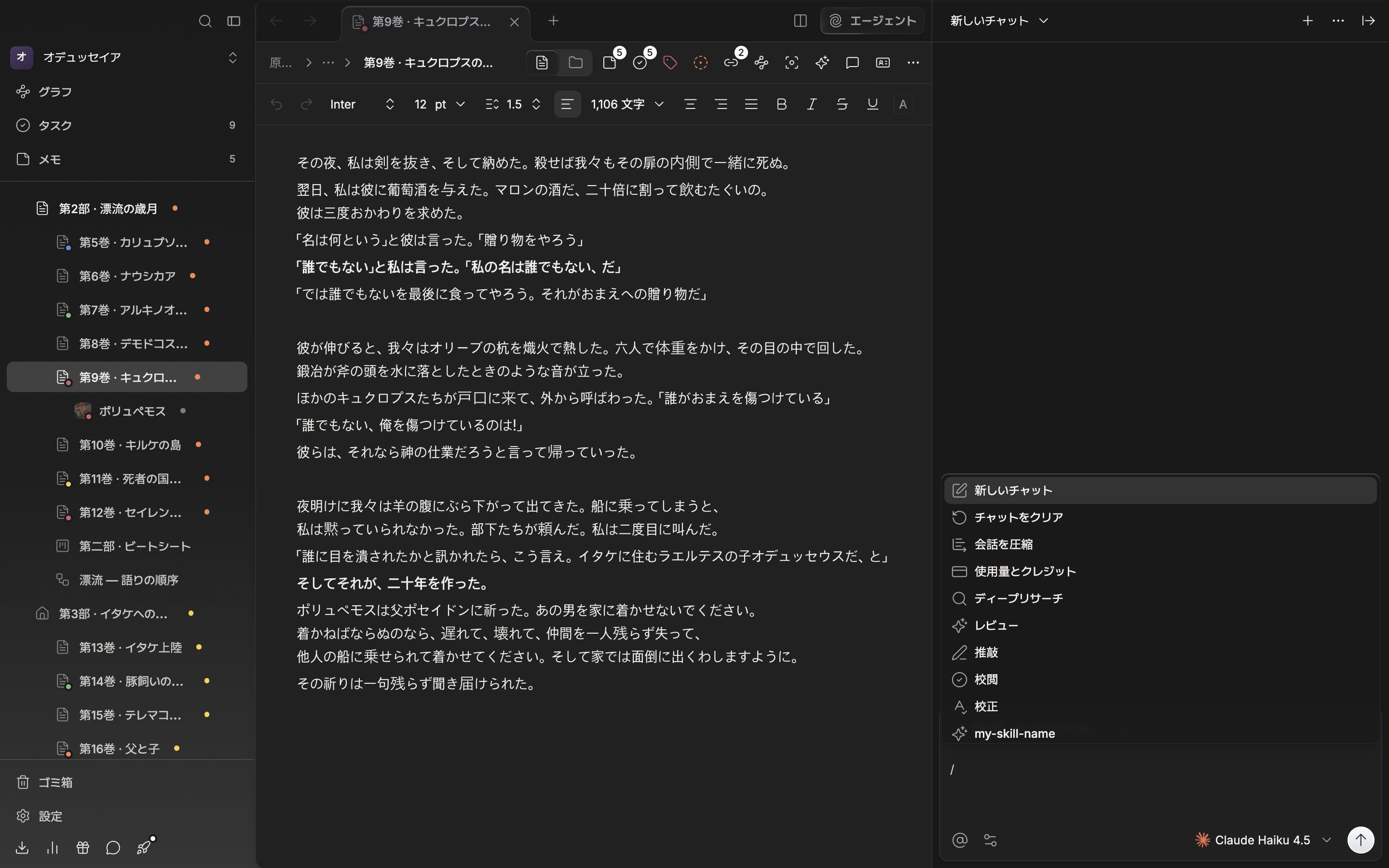
チャットの入力欄に`/`を打つとコマンド一覧が出ます。**使用量とクレジット**を選ぶと、入力欄のすぐ上にカードが付きます。`クレジット`、`使用量`と打っても見つかります。カードは開くたびに値を取り直すので、少しの間「使用量を読み込み中…」が見えます。

<div className="app-window block dark:hidden">
  <img src="https://mintcdn.com/raumlabsinc/V_9m7hAVBhpuhb7R/images/ja/agent/usage--01.png?fit=max&auto=format&n=V_9m7hAVBhpuhb7R&q=85&s=353c9a7e1cd3e16c69fa6420014ab362" alt="エージェントチャットの入力欄に「/」を入力してスラッシュコマンドの一覧が開いていて、「使用量とクレジット」の項目が見える状態。" width="2880" height="1800" data-path="images/ja/agent/usage--01.png" />
</div>

<div className="app-window hidden dark:block">
  <img src="https://mintcdn.com/raumlabsinc/V_9m7hAVBhpuhb7R/images/ja/agent/usage--01-dark.png?fit=max&auto=format&n=V_9m7hAVBhpuhb7R&q=85&s=4bd19ae79ff37ff298a1061245b8da99" alt="エージェントチャットの入力欄に「/」を入力してスラッシュコマンドの一覧が開いていて、「使用量とクレジット」の項目が見える状態。" width="2880" height="1800" data-path="images/ja/agent/usage--01-dark.png" />
</div>

<p className="app-caption">入力欄にスラッシュを打つだけで、使用量カードを呼び出すコマンドが出ます。</p>

## カードに書かれているもの

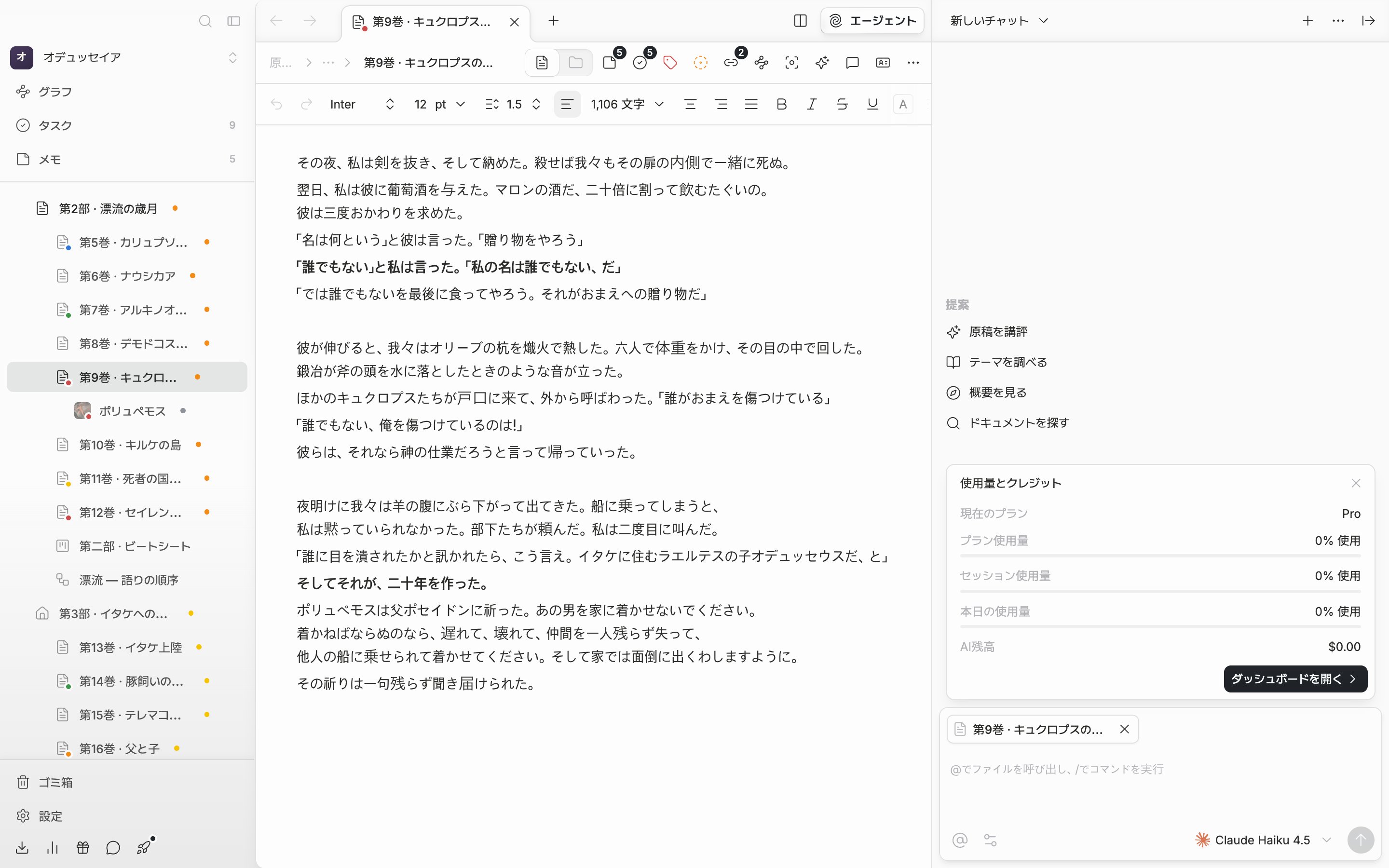
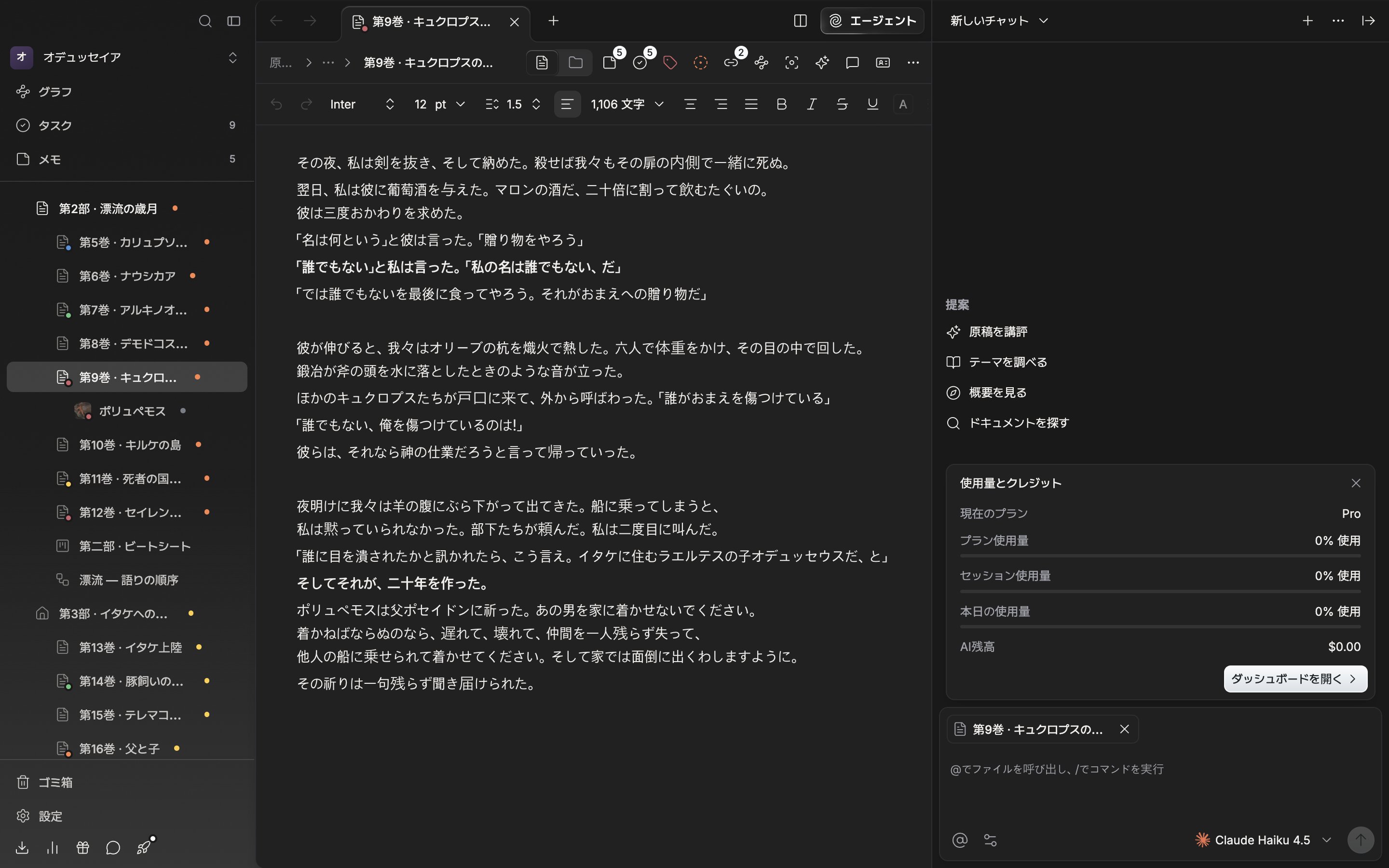
* **現在のプラン** — ワークスペースに適用されているプランです。有料プランでなければ「無料」と出ます。
* **プラン使用量** — プランに含まれる分をどれだけ使ったかを「42% 使用」のように見せます。含まれる分がないプランでは、バーなしで**含まれる使用量はありません**だけが出ます。
* **セッション使用量**、**本日の使用量** — 短い区間に集中して使わないよう抑えるバーです。横に「12分後に回復」のようにいつ解けるかが付きます。プランによってはまったく出ないこともあります。
* **AI残高** — 前もって入れておいた前払いの残高で、米ドルで表示されます。

バーは70%を超えるとオレンジ、90%からは赤になります。**ダッシュボードを開く**を押すと、ブラウザで使用量のページが開きます。
<div className="app-window block dark:hidden">
  <img src="https://mintcdn.com/raumlabsinc/V_9m7hAVBhpuhb7R/images/ja/agent/usage--02.png?fit=max&auto=format&n=V_9m7hAVBhpuhb7R&q=85&s=b0651f7686a80716333f17497180e8e7" alt="「使用量とクレジット」のカードが入力欄の上に開いた状態。現在のプラン・プラン使用量のバー・AI残高・「ダッシュボードを開く」ボタンがすべて見える。" width="2880" height="1800" data-path="images/ja/agent/usage--02.png" />
</div>

<div className="app-window hidden dark:block">
  <img src="https://mintcdn.com/raumlabsinc/V_9m7hAVBhpuhb7R/images/ja/agent/usage--02-dark.png?fit=max&auto=format&n=V_9m7hAVBhpuhb7R&q=85&s=510ea9e43ebd3c71c41f7f30a5307c59" alt="「使用量とクレジット」のカードが入力欄の上に開いた状態。現在のプラン・プラン使用量のバー・AI残高・「ダッシュボードを開く」ボタンがすべて見える。" width="2880" height="1800" data-path="images/ja/agent/usage--02-dark.png" />
</div>

<p className="app-caption">カード一枚にプランと残りの残高がまとまっています。</p>

## 先に知らせるバナー

上限の75%を超えると、入力欄の上にバナーが付きます。どちらが埋まったかと割合、回復までの残り時間が書かれていて、**使用状況を見る**へ移ります。閉じても90%を超えると再び出ます。長い原稿をまるごと回す日は、バナーが出た地点で作業を一度切っておいてください。

## 止まったとき

* **クレジットを使い切りました** — 残高が空です。案内カードから直接**クレジット購入**の金額を選べます。
* **月間支出上限に達しました** — 自分で掛けた上限なので、チャージでは解けません。**上限を調整**を押して、ダッシュボードで引き上げてください。
* **少し休憩しています** — 短い時間に多く使ったときです。「8分後に再び利用できます」のように待つ時間が書かれます。

プレミアムモデルを初めて選ぶと、「ライトモデルよりクレジットの消費がかなり速くなります」という案内が一度出ます。

## 設定で見る

設定で**エージェント**を開き、**プランと請求**まで下りると**プランを管理**ボタンがあります。押すと請求の画面へ移ります。
