> ## Documentation Index
> Fetch the complete documentation index at: https://docs.pensiv.so/llms.txt
> Use this file to discover all available pages before exploring further.

# 自分のテンプレートを作る

> 使っているドキュメント・シート・プロットボード・キャンバス・フォルダをそのままテンプレートにして、必要ならコミュニティに公開する方法です。

キャラクターシートの書式やエピソード文書の型を、毎回新しく組む必要はありません。今使っているファイルをそのままテンプレートにしておけば、次からは一度押すだけで同じ形から始められます。

## テンプレートとして保存

ドキュメント、シート、プロットボード、キャンバス、フォルダをテンプレートにできます。ファイルヘッダー右端のもっとメニューからテンプレートとして保存を選ぶか、サイドバーでファイルを右クリックしてテンプレートの下のテンプレートとして保存に進みます。複数の項目を選んでいる状態なら、フォルダ画面とサイドバーの一括メニューにも同じ項目が出ます。選んだものは一つのテンプレートにまとまります。フォルダとその中のファイルを一緒に選んでも、フォルダ一つにまとめて整理されます。

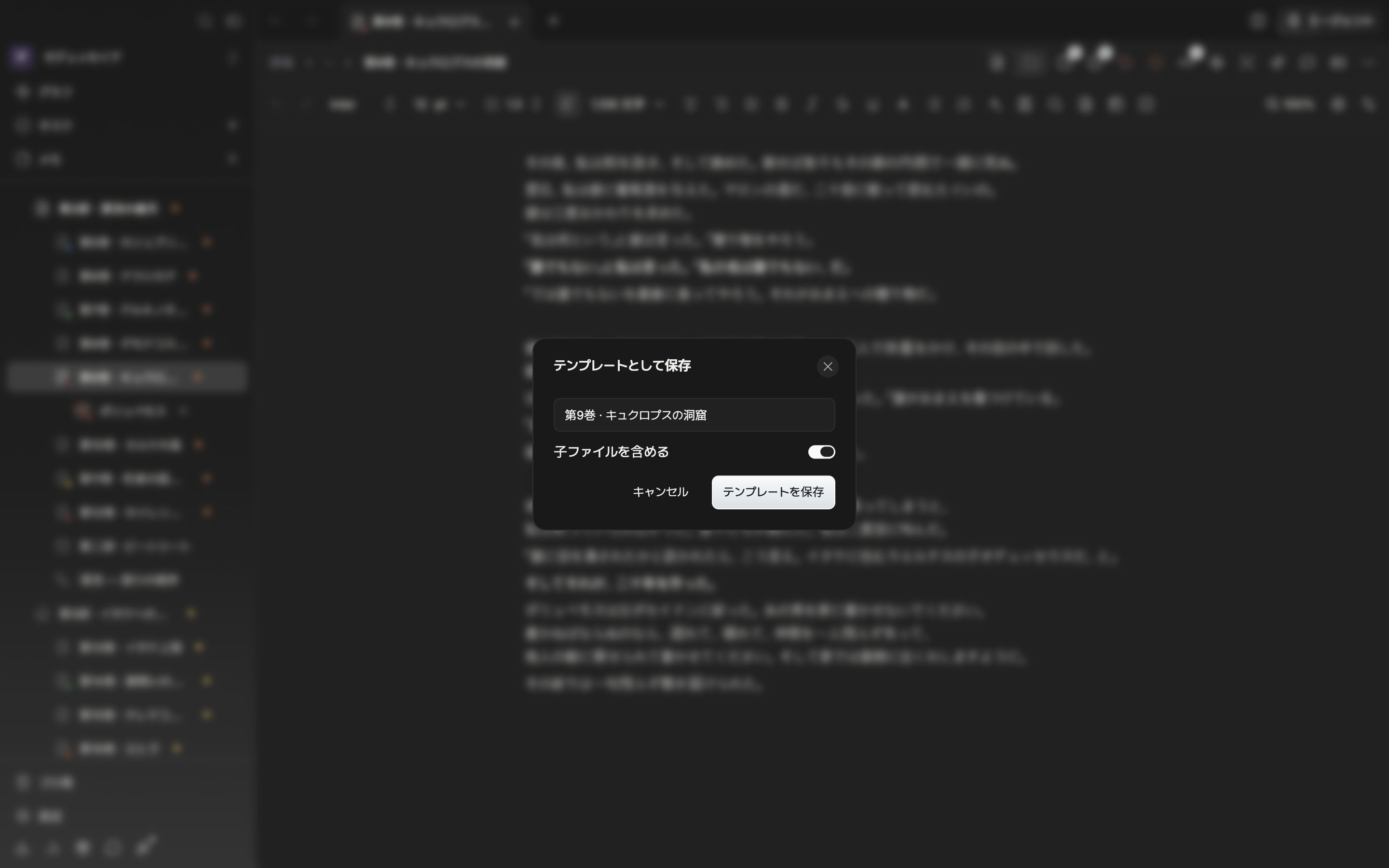
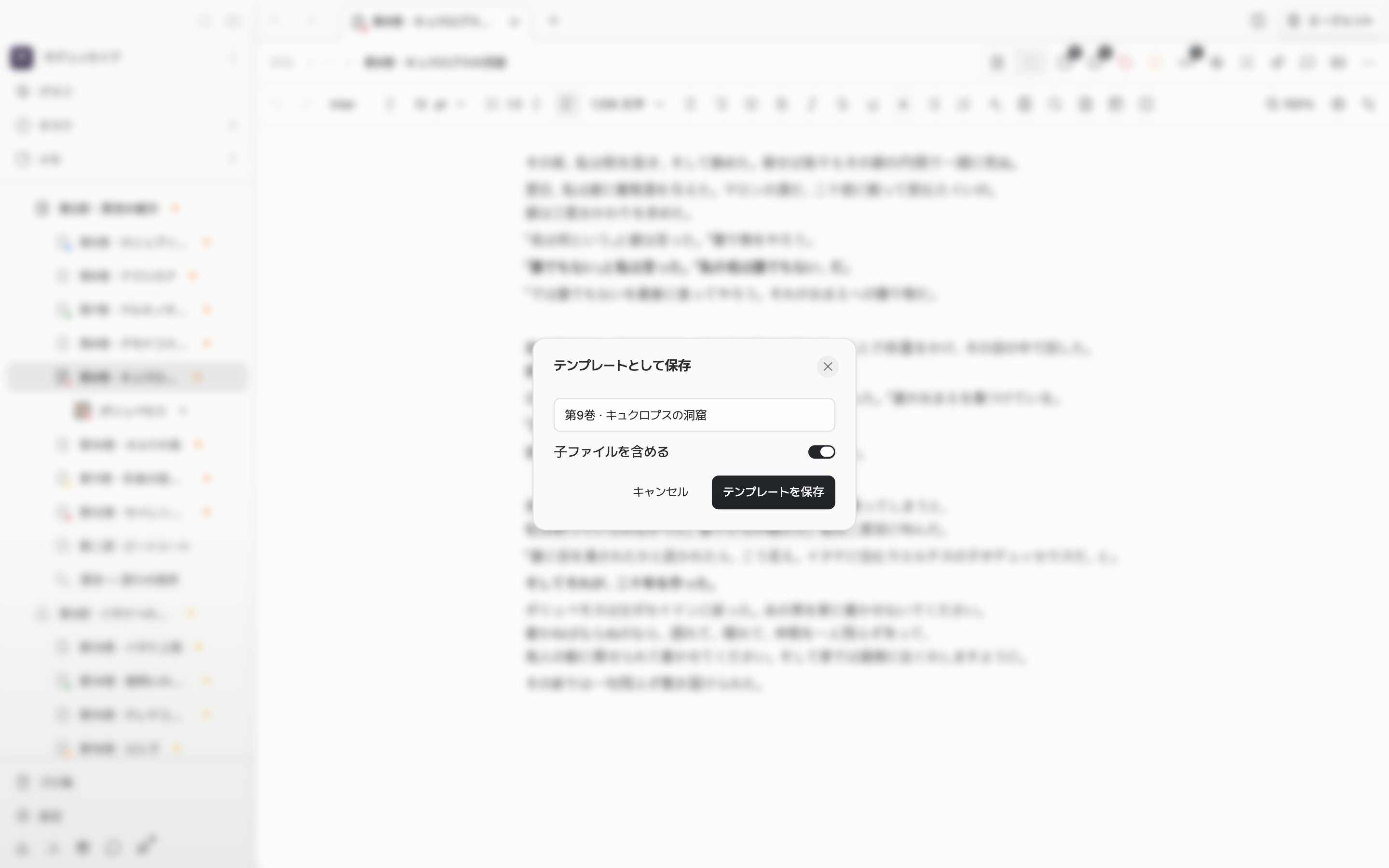
画面が開いたらテンプレート名を入力してテンプレートを保存を押します。名前が空だと保存ボタンは押せません。選んだファイルの下に子ファイルがあるときだけ子ファイルを含めるスイッチが一緒に出て、最初からオンになっています。オフにすると選んだファイルだけが入ります。

<div className="app-window block dark:hidden">
  <img src="https://mintcdn.com/raumlabsinc/V_9m7hAVBhpuhb7R/images/ja/extend/save-template--01.png?fit=max&auto=format&n=V_9m7hAVBhpuhb7R&q=85&s=5e6e519c91f95d5509ecd554fb9e6e95" alt="ドキュメントヘッダーのもっとメニューから「テンプレートとして保存」を選んだあと保存画面が開いていて、名前欄にテンプレート名が入力されている。" width="2880" height="1800" data-path="images/ja/extend/save-template--01.png" />
</div>

<div className="app-window hidden dark:block">
  <img src="https://mintcdn.com/raumlabsinc/V_9m7hAVBhpuhb7R/images/ja/extend/save-template--01-dark.png?fit=max&auto=format&n=V_9m7hAVBhpuhb7R&q=85&s=0979b30762ef40c1ac57e0b1423f6f2e" alt="ドキュメントヘッダーのもっとメニューから「テンプレートとして保存」を選んだあと保存画面が開いていて、名前欄にテンプレート名が入力されている。" width="2880" height="1800" data-path="images/ja/extend/save-template--01-dark.png" />
</div>

<p className="app-caption">ファイルヘッダーのもっとメニューからテンプレートとして保存を選ぶと、名前を尋ねる画面が出ます。</p>

## 何が入るか

本文がまるごと入り、アイコンと説明、ファイルのメモも一緒に行きます。シートは属性の値まで、キャンバスは図形と接続線が、プロットボードは列とその中のカードが表示されていた順序で入ります。コメントは外れます。プロジェクトの一番上に置いていたファイルなら、属していたセクションも一緒に記憶されます。

## 保存したテンプレートの管理

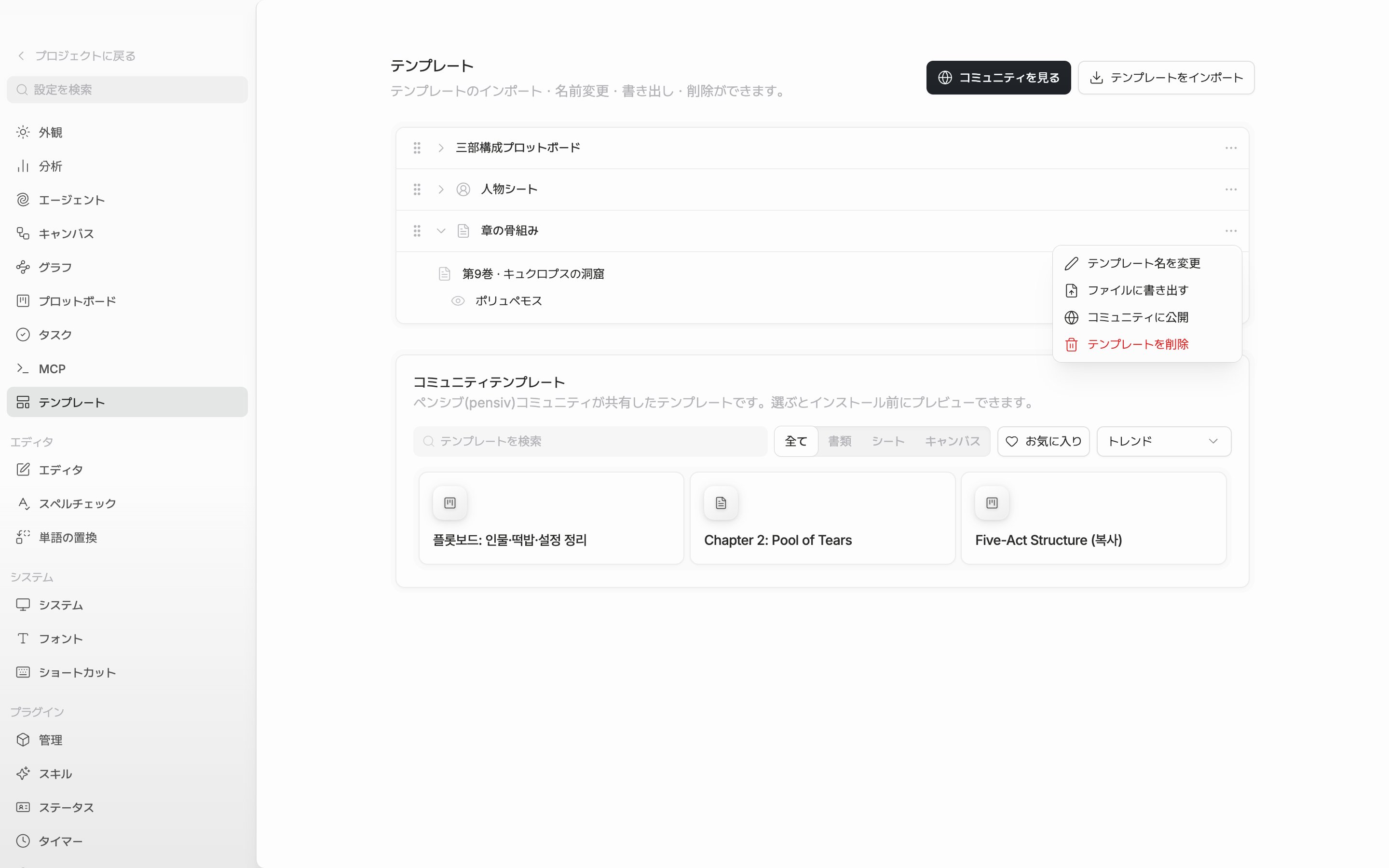
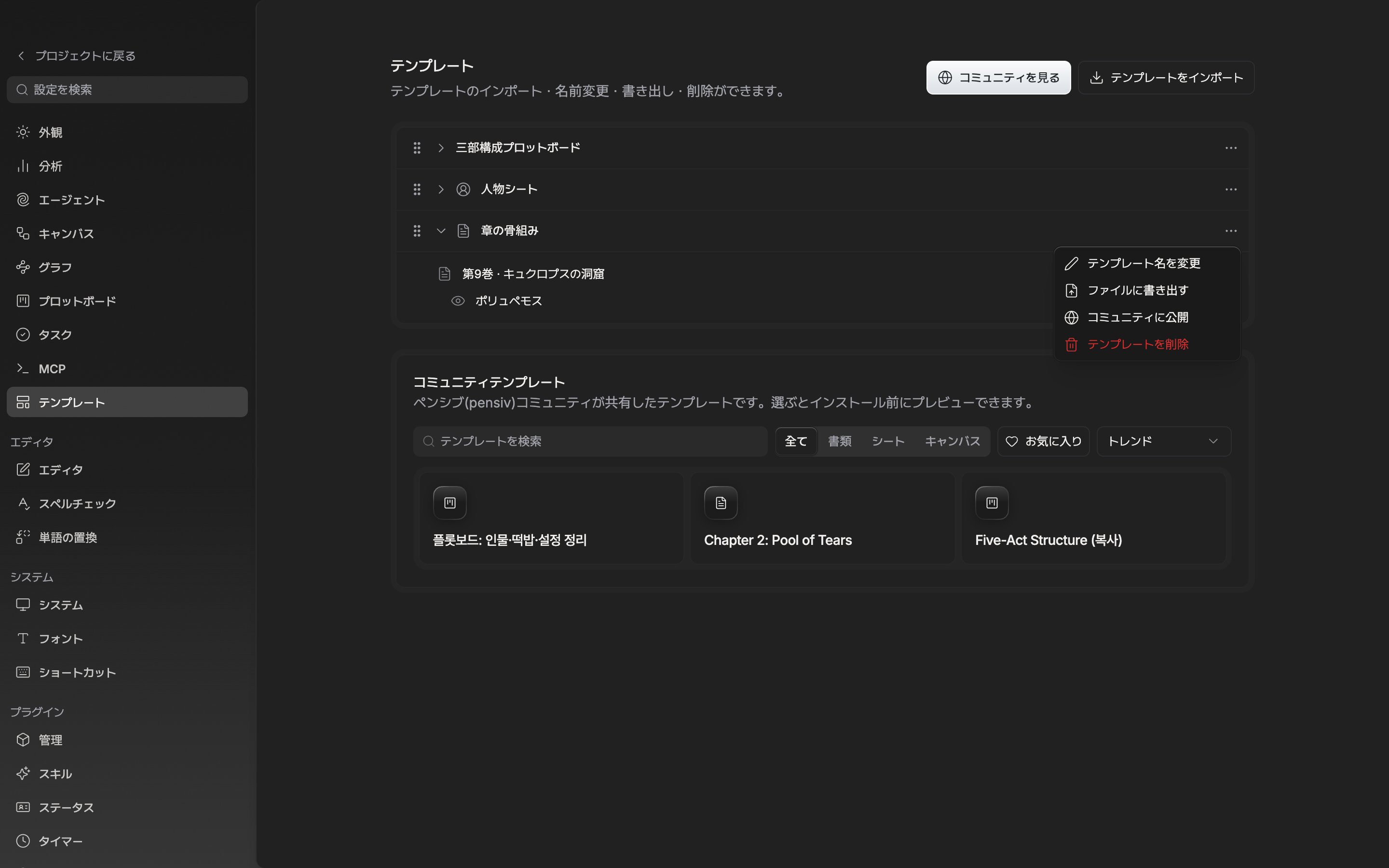
保存したテンプレートは設定のテンプレート画面に集まります。新しく作ったものが一番上に付き、順序は左のハンドルをドラッグして変えます。行を展開すると、そのテンプレートに入っているファイルがツリーで見えます。右のメニューにはテンプレート名を変更、ファイルに書き出す、テンプレートを削除があります。書き出したファイルは、同じ画面の上にあるテンプレートをインポートで戻します。

<div className="app-window block dark:hidden">
  <img src="https://mintcdn.com/raumlabsinc/V_9m7hAVBhpuhb7R/images/ja/extend/save-template--02.png?fit=max&auto=format&n=V_9m7hAVBhpuhb7R&q=85&s=73af8ba6b1157333d21257996db44120" alt="保存したテンプレートが三つか四つあり、そのうち一行を展開して入っているファイルのツリーが見え、右のメニューが開いて「コミュニティに公開」の項目が見えている。" width="2880" height="1800" data-path="images/ja/extend/save-template--02.png" />
</div>

<div className="app-window hidden dark:block">
  <img src="https://mintcdn.com/raumlabsinc/V_9m7hAVBhpuhb7R/images/ja/extend/save-template--02-dark.png?fit=max&auto=format&n=V_9m7hAVBhpuhb7R&q=85&s=be839cc31e60916a661359556b630e1d" alt="保存したテンプレートが三つか四つあり、そのうち一行を展開して入っているファイルのツリーが見え、右のメニューが開いて「コミュニティに公開」の項目が見えている。" width="2880" height="1800" data-path="images/ja/extend/save-template--02-dark.png" />
</div>

<p className="app-caption">設定のテンプレート画面で名前の変更・書き出し・公開・削除をします。</p>

## コミュニティに公開

同じメニューのコミュニティに公開を選ぶと公開画面が開きます。タイトルは三文字以上でなければならず、要約とタグは任意です。タグはカンマで区切り、八つまで付けられ、小文字に変わります。公開が終わると、コミュニティで見るボタンの付いた通知が出ます。同じテンプレートをもう一度公開すると、新しいバージョンが積み重なります。

<Warning>
  公開画面の下には「取り込んだドキュメントの内容を含め、このテンプレートが公開されます。誰でも閲覧・インストールできます。」という案内が付きます。取り込んだ本文はそのまま開かれるので、原稿が混ざっていないか確認してから公開を押してください。
</Warning>