> ## Documentation Index
> Fetch the complete documentation index at: https://docs.pensiv.so/llms.txt
> Use this file to discover all available pages before exploring further.

# テンプレートから始める

> 保存しておいたテンプレートを選んでファイルをそのまま作る方法と、設定のテンプレート一覧で順序と名前を管理する方法です。

人物シートの様式やエピソードのフォルダ一式のように、毎回同じ形で作り直すファイルがあります。一度テンプレートとして保存しておけば、次からはメニューで名前を選ぶだけです。

## テンプレートが集まる場所

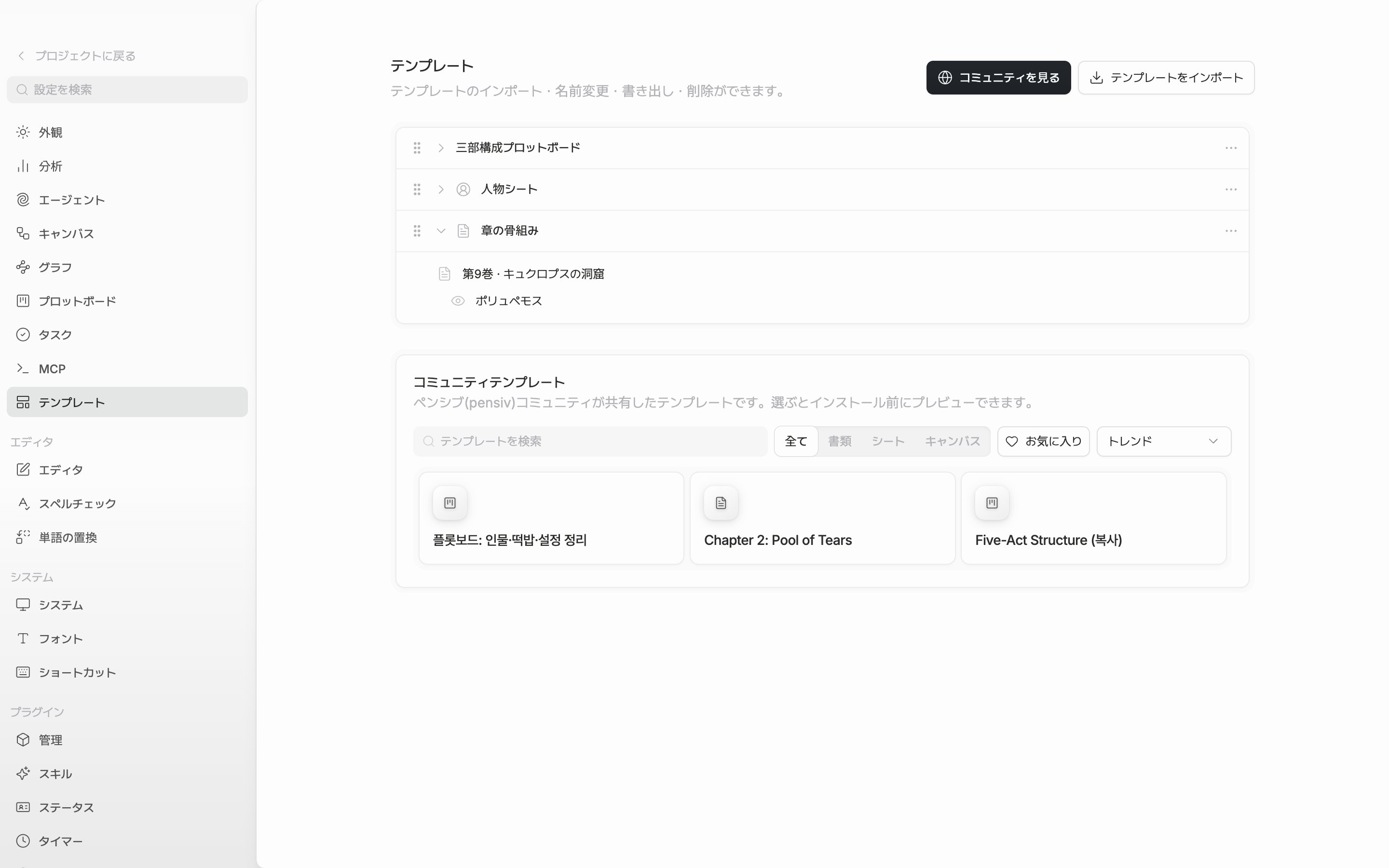
設定の**一般**グループの**テンプレート**タブです。アカウントに保存されたテンプレートが一行ずつ積み上がります。最初は\*\*ファイルをテンプレートとして保存するか、インポートして始めましょう。\*\*という案内だけが置かれています。あらかじめ入っている既定のテンプレートはありません。

行の左の矢印を押すと、そのテンプレートに入っているファイルがツリーで開きます。子ファイルまで一緒に保存していれば、その構造がそのまま見えます。左のハンドルをドラッグして順序を変えると、その順序が作成メニューに引き継がれます。

行の右の⋯ボタンには**テンプレート名を変更** · **ファイルに書き出す** · **コミュニティに公開** · **テンプレートを削除**があります。

一覧はプロジェクトではなくアカウントに付きます。別のプロジェクトを開いても同じテンプレートがそのままあります。

<div className="app-window block dark:hidden">
  <img src="https://mintcdn.com/raumlabsinc/V_9m7hAVBhpuhb7R/images/ja/extend/templates--01.png?fit=max&auto=format&n=V_9m7hAVBhpuhb7R&q=85&s=92a82371cff27f52d78072ccc7873d40" alt="テンプレートタブ。保存されたテンプレート三行のうち一行を矢印で展開して含まれるファイルのツリーが見え、ヘッダー右の「コミュニティを見る」・「テンプレートをインポート」ボタンも一緒に写っている。" width="2880" height="1800" data-path="images/ja/extend/templates--01.png" />
</div>

<div className="app-window hidden dark:block">
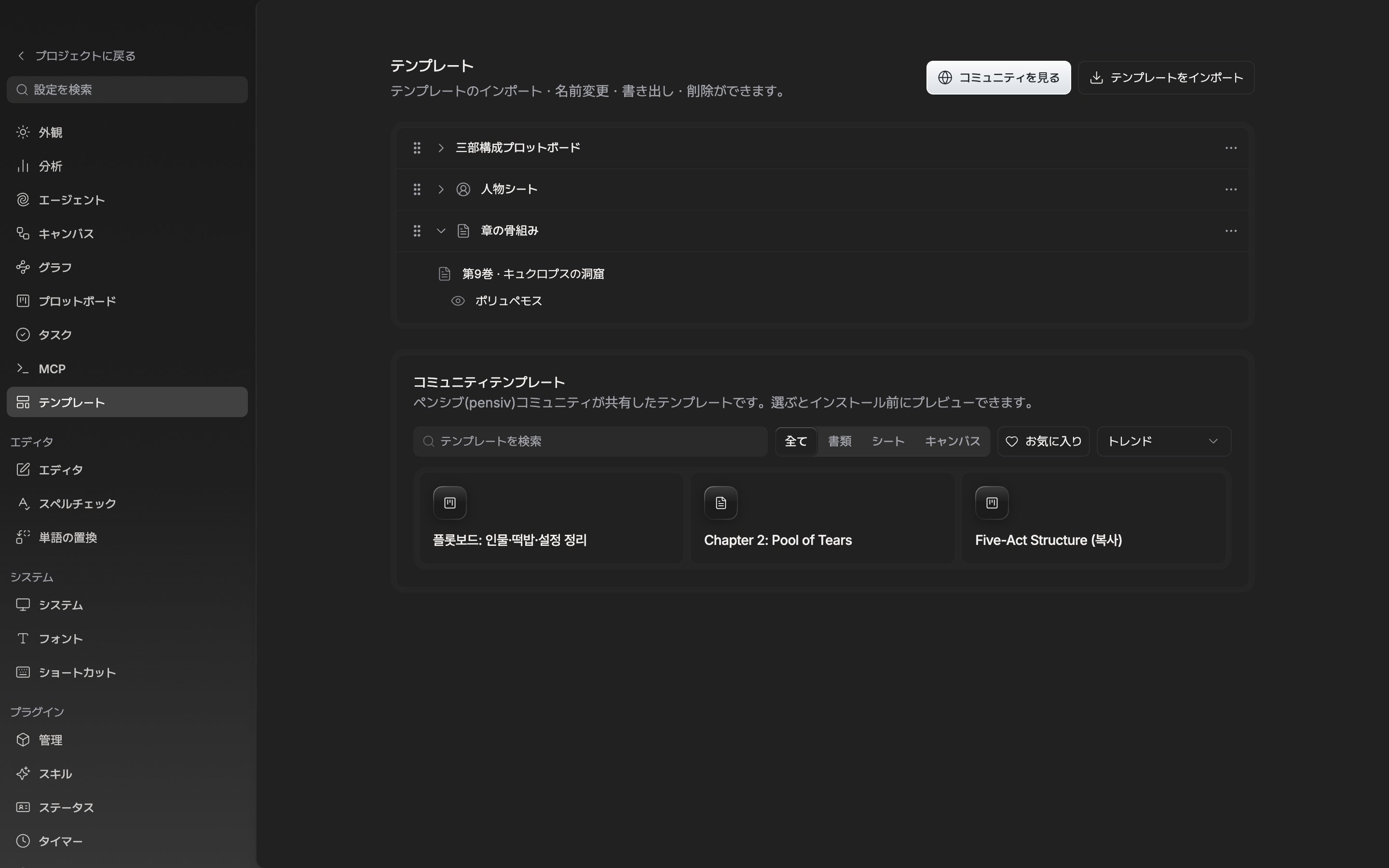
  <img src="https://mintcdn.com/raumlabsinc/V_9m7hAVBhpuhb7R/images/ja/extend/templates--01-dark.png?fit=max&auto=format&n=V_9m7hAVBhpuhb7R&q=85&s=873e03e3c8b1e0a07b90db96c88419af" alt="テンプレートタブ。保存されたテンプレート三行のうち一行を矢印で展開して含まれるファイルのツリーが見え、ヘッダー右の「コミュニティを見る」・「テンプレートをインポート」ボタンも一緒に写っている。" width="2880" height="1800" data-path="images/ja/extend/templates--01-dark.png" />
</div>

<p className="app-caption">テンプレート一行に何が入っているかは、展開して確認します。</p>

## テンプレートでファイルを作る

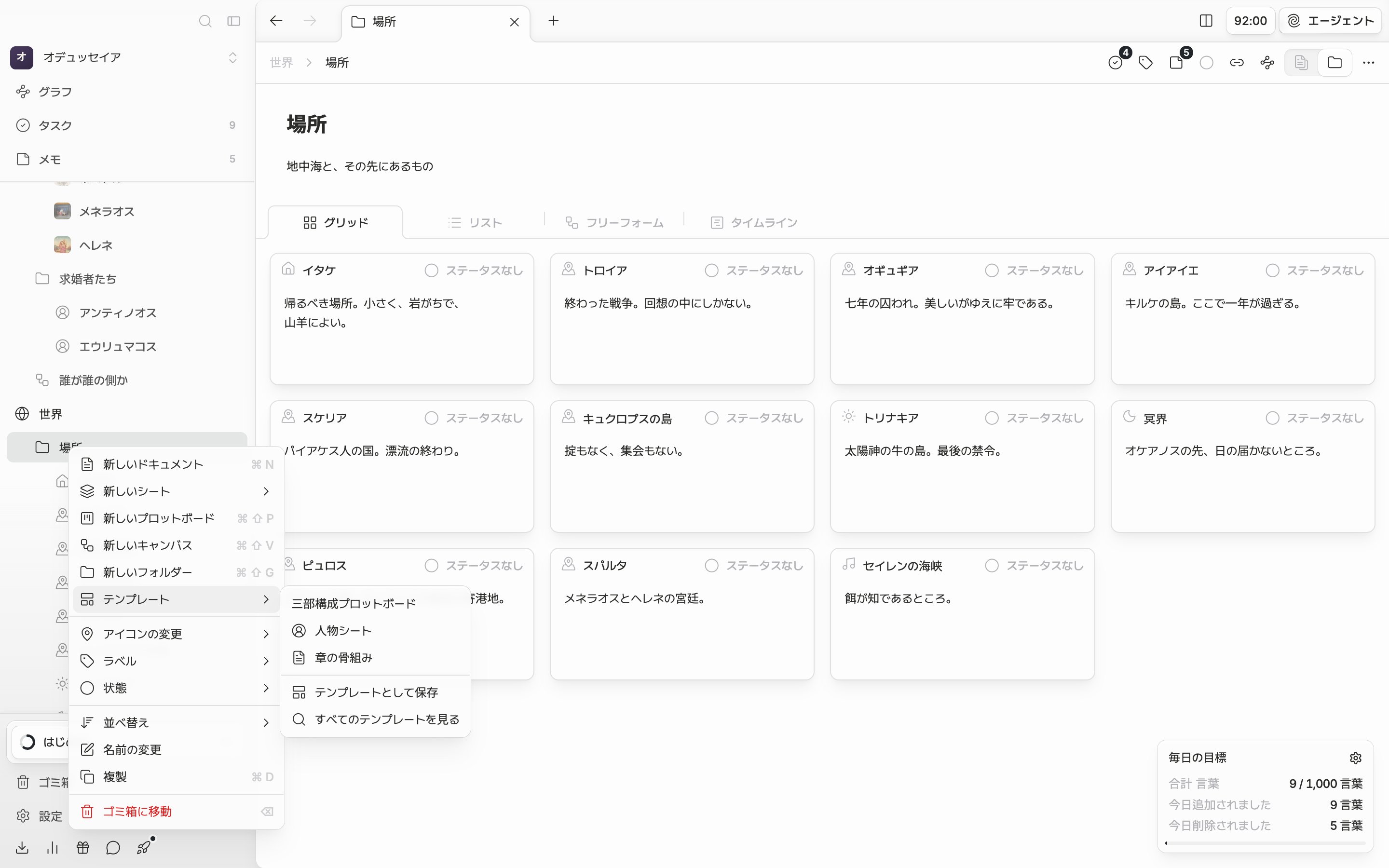
サイドバーでフォルダやファイルを右クリックするか⋯ボタンを押すと、新しく作る項目の下に**テンプレート**のサブメニューがあります。ここで名前を選ぶと、その場所にファイルができてすぐに開きます。

セクションの見出しやプロジェクト名の行の⋯ボタンから選ぶと、フォルダの中ではなくプロジェクトの一番上に置かれます。セクションの見出しから選んだ場合は、そのセクションに入ります。

複数のファイルを一つのテンプレートにまとめてあれば、並べて作られます。子ファイルまで入ったテンプレートは、フォルダの中身まで一度に戻ります。

サブメニューの一番下の**すべてのテンプレートを見る**は、設定のテンプレートタブを開きます。フォルダやファイルから開いたメニューなら、その上に**テンプレートとして保存**も一緒に置かれます。
<div className="app-window block dark:hidden">
  <img src="https://mintcdn.com/raumlabsinc/V_9m7hAVBhpuhb7R/images/ja/extend/templates--02.png?fit=max&auto=format&n=V_9m7hAVBhpuhb7R&q=85&s=71bd4706cb549b19e1d5650476704c1c" alt="左サイドバーのフォルダの右クリックメニューで「テンプレート」サブメニューが開き、保存されたテンプレートの名前と、一番下の「テンプレートとして保存」・「すべてのテンプレートを見る」が見えている。" width="2880" height="1800" data-path="images/ja/extend/templates--02.png" />
</div>

<div className="app-window hidden dark:block">
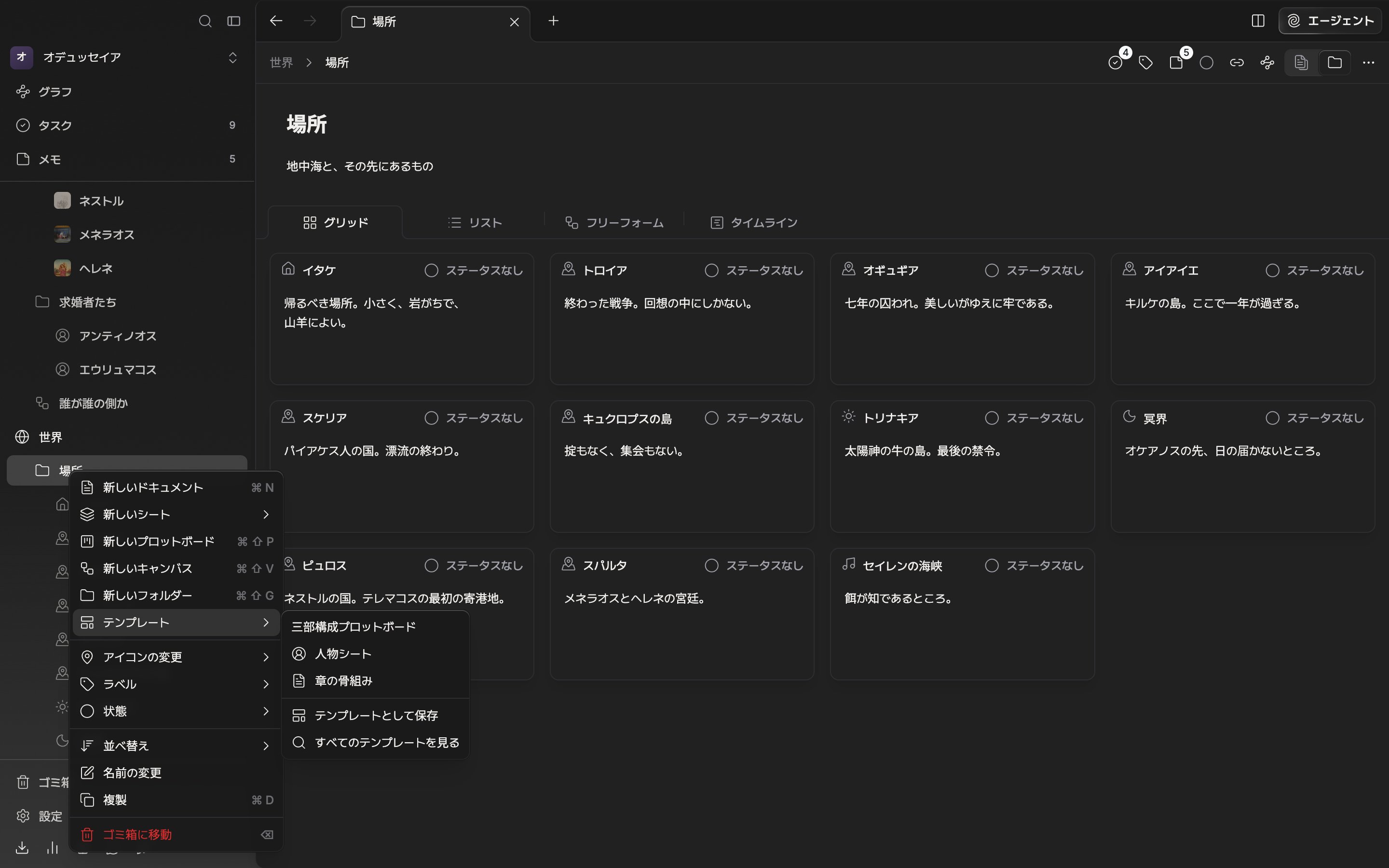
  <img src="https://mintcdn.com/raumlabsinc/V_9m7hAVBhpuhb7R/images/ja/extend/templates--02-dark.png?fit=max&auto=format&n=V_9m7hAVBhpuhb7R&q=85&s=3ead1de635cb938a75e3d7487f0bfb30" alt="左サイドバーのフォルダの右クリックメニューで「テンプレート」サブメニューが開き、保存されたテンプレートの名前と、一番下の「テンプレートとして保存」・「すべてのテンプレートを見る」が見えている。" width="2880" height="1800" data-path="images/ja/extend/templates--02-dark.png" />
</div>

<p className="app-caption">作る場所でそのままテンプレートを選びます。</p>

## インポートとコミュニティ

タブ右上の**テンプレートをインポート**で `.pnsv-template` ファイルを選びます。すぐには入らず、プレビューの通知が先に出ます。名前と**ドキュメント · +3 ファイル**のような一行を確認し、**インストール**を押すと一覧に入ります。

**コミュニティを見る**は、既定のブラウザでペンシブのコミュニティテンプレートページを開きます。アプリを離れたくなければ、タブの下の**コミュニティテンプレート**を使ってください。**全て** · **書類** · **シート** · **キャンバス**で絞り込み、検索できます。一つを押して詳しく見てからインストールすると、ファイルをインポートしたときと同じプレビューの通知につながります。
