> ## Documentation Index
> Fetch the complete documentation index at: https://docs.pensiv.so/llms.txt
> Use this file to discover all available pages before exploring further.

# ハングル(HWP)ドキュメントへのエクスポート

> 原稿を .hwp ファイルとして保存する方法。ドキュメント1つをそのまま書き出す道と、複数のドキュメントを1つのファイルにまとめる道です。

投稿原稿や契約書類のように、.hwp ファイルを求められる場面があります。ペンシブは、エディタで見ていた書式を保ったままハングル文書を作ります。

## ドキュメント1つを書き出す

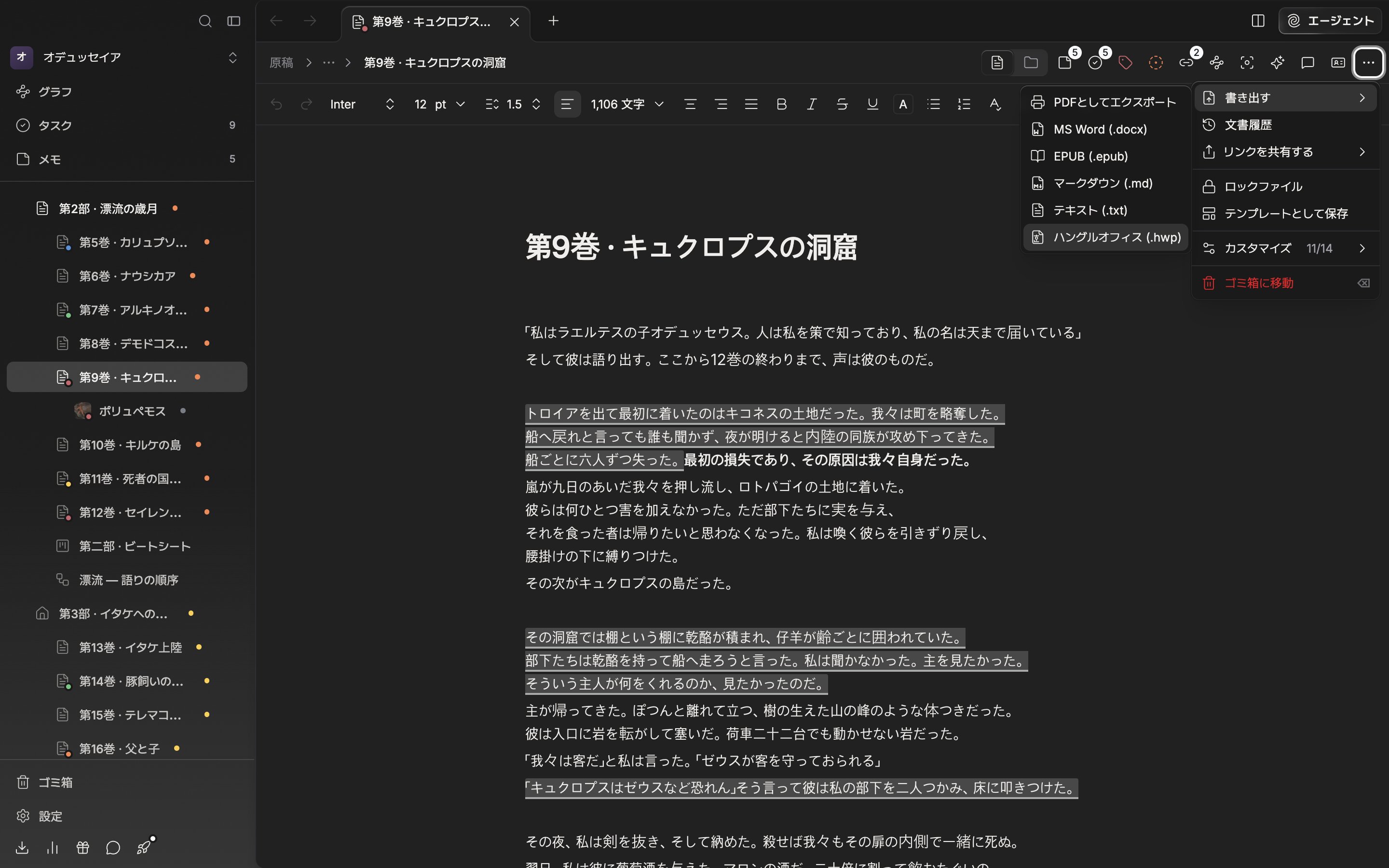
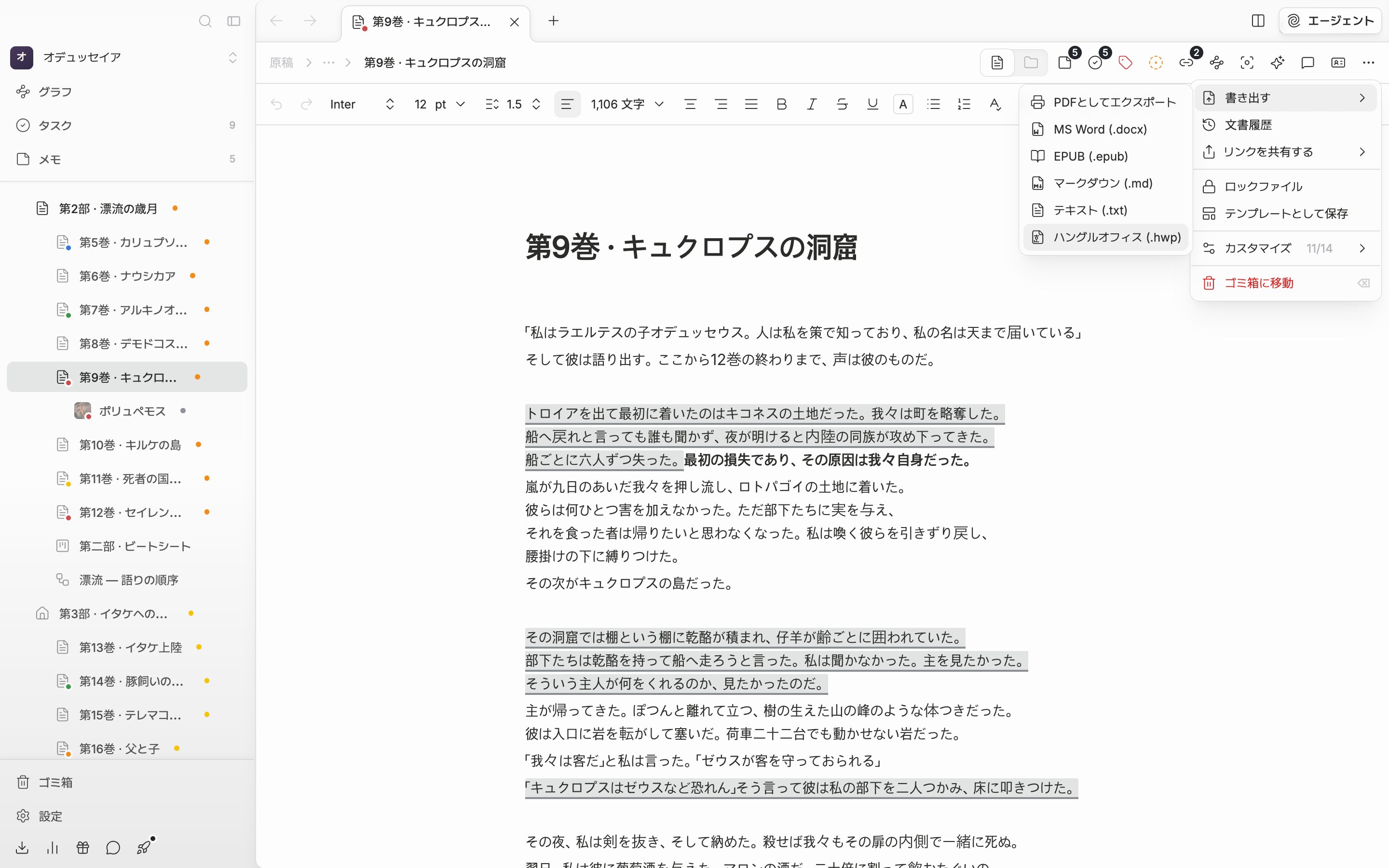
ドキュメントを開き、右上の「もっと」を押してから「書き出す」の中で「ハングルオフィス (.hwp)」を選びます。「変換中…」の通知が過ぎ、終わると「HWP エクスポートが正常に完了しました」と一緒にファイルが降りてきます。うまくいかないと「HWP エクスポート中にエラーが発生しました」が出ます。変換はサーバーで行われるので、インターネットにつながった状態で進めてください。

書き出しは、はじめは「もっと」の中に入っています。よく使うなら、同じメニューの「カスタマイズ」で「エクスポート」をオンにして、ヘッダーのボタンとして出しておいてください。シートにも「もっと」に同じ書き出しメニューが付きます。

<div className="app-window block dark:hidden">
  <img src="https://mintcdn.com/raumlabsinc/_3Fo3Y_6-3nEUq83/images/ja/project/export-hwp--01.png?fit=max&auto=format&n=_3Fo3Y_6-3nEUq83&q=85&s=fbb3bbe8132fb5aafeb6c4dc1025bb09" alt="ドキュメントヘッダーの「もっと」メニューが開き、その中の「書き出す」サブメニューが広がって、「ハングルオフィス (.hwp)」の項目にマウスが載っている。" width="2880" height="1800" data-path="images/ja/project/export-hwp--01.png" />
</div>

<div className="app-window hidden dark:block">
  <img src="https://mintcdn.com/raumlabsinc/_3Fo3Y_6-3nEUq83/images/ja/project/export-hwp--01-dark.png?fit=max&auto=format&n=_3Fo3Y_6-3nEUq83&q=85&s=2ec2ba35bb542531b4ae43d5ef5999d3" alt="ドキュメントヘッダーの「もっと」メニューが開き、その中の「書き出す」サブメニューが広がって、「ハングルオフィス (.hwp)」の項目にマウスが載っている。" width="2880" height="1800" data-path="images/ja/project/export-hwp--01-dark.png" />
</div>

<p className="app-caption">ドキュメント1つをハングルファイルとして書き出す経路です。</p>

## 書式はどこまで付いてくるか

ドキュメントに指定したフォント、基本の文字サイズ、行間、段落間隔、1行目の字下げは、そのまま移ります。段落ごとに別に与えた書式も生きていて、本文に入れた画像はファイルの中に一緒に収まります。メンションで張ったリンクは下線の付いた文字になり、空行は空の段落として残るので文字数が膨らみません。ダウンロードするファイルの名前は、韓国語のタイトルがそのまま使われます。

## 複数のドキュメントを一度に

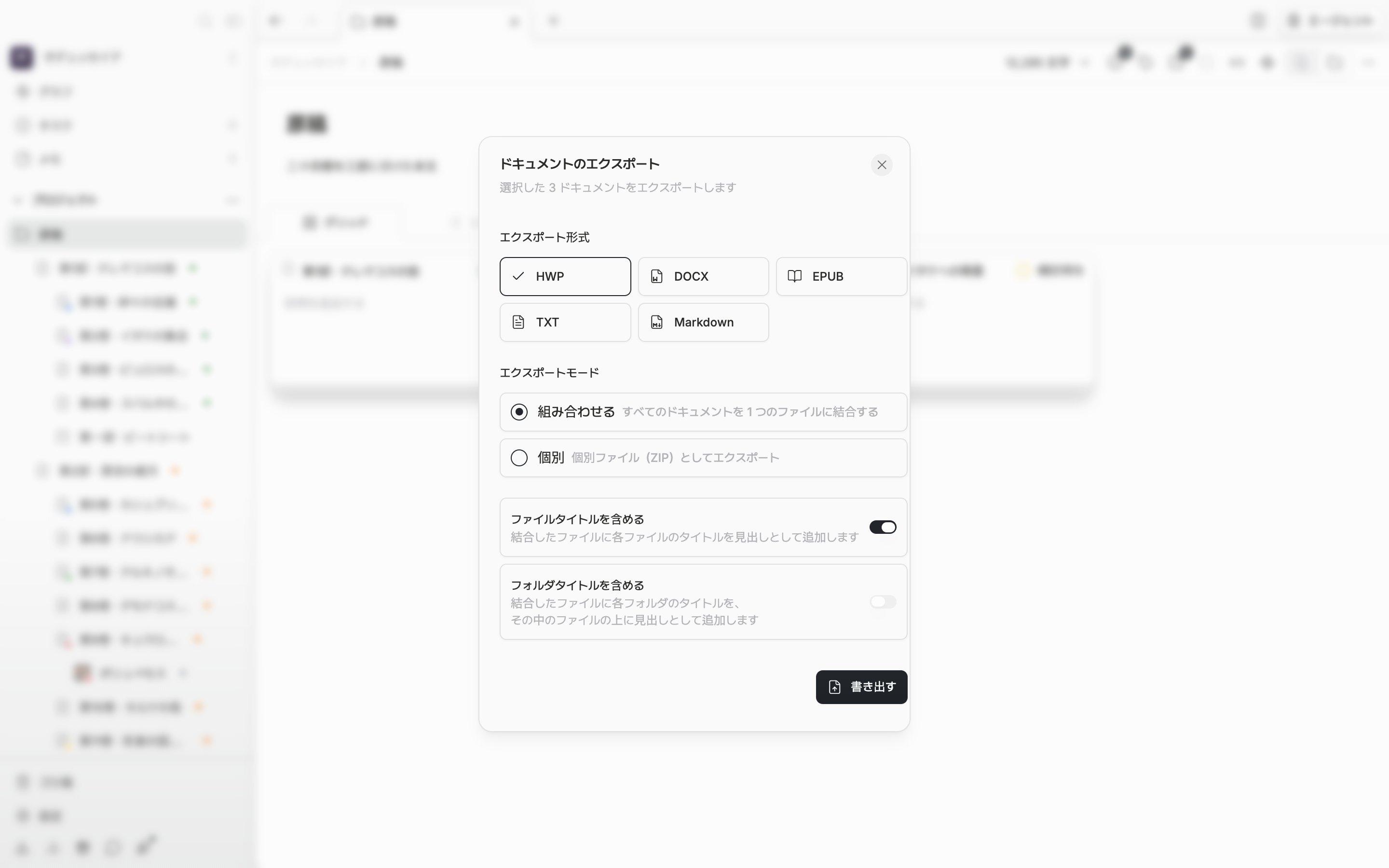
フォルダー画面の「もっと」から「ドキュメントをエクスポート」を選ぶと、そのフォルダーの直下にあるドキュメントがすべて対象になります。サイドバーやフォルダー画面でドキュメントを複数選んで書き出しボタンを押しても、同じウィンドウが開きます。

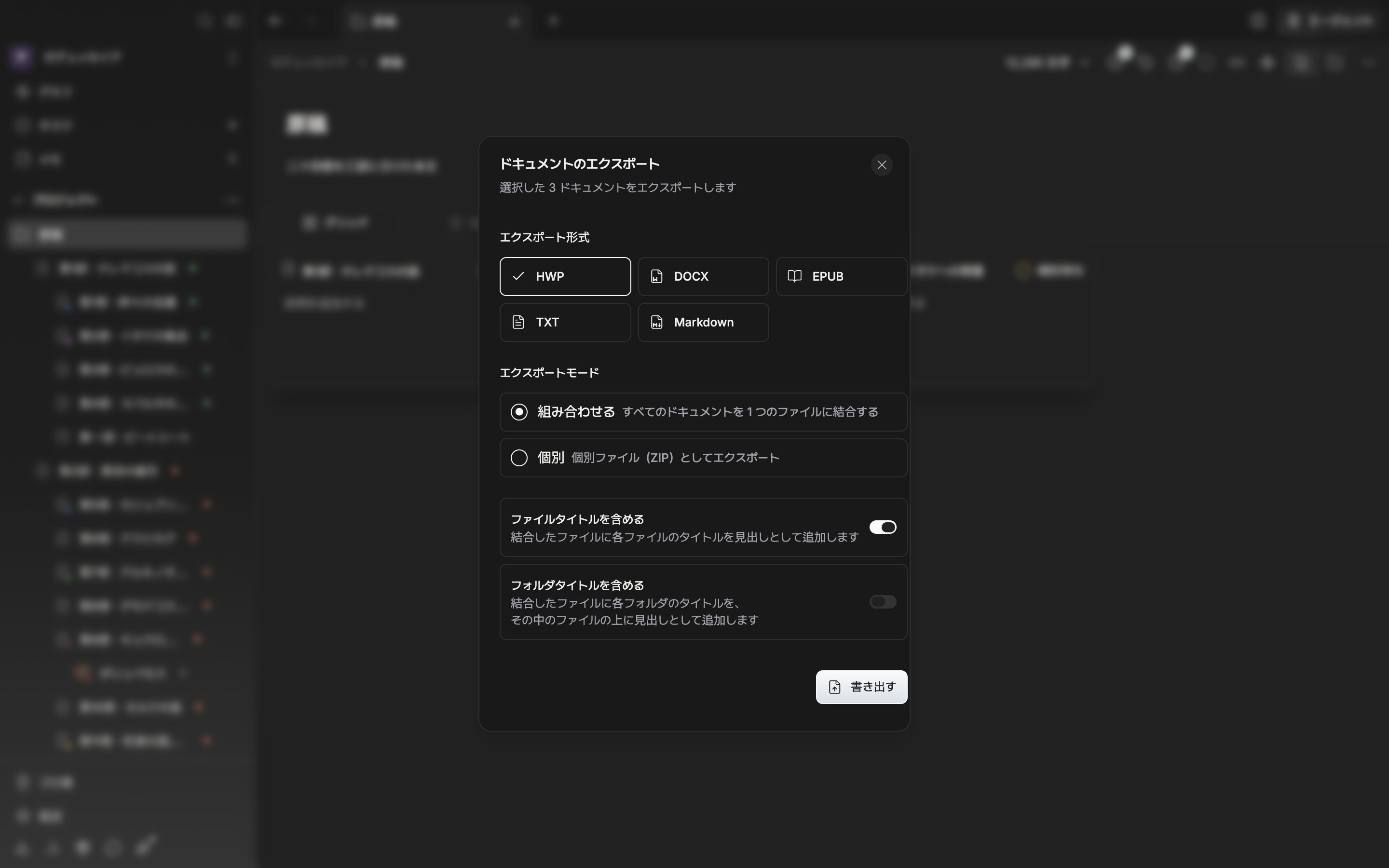
「ドキュメントのエクスポート」ウィンドウで、形式は HWP を選び、方式は「組み合わせる」と「個別」から決めます。組み合わせるはすべてのドキュメントを .hwp 1つにつなぎ、個別はドキュメントごとに1つずつ作って ZIP にまとめます。組み合わせるでは「ファイルタイトルを含める」と「フォルダタイトルを含める」をオンにして、各ドキュメントとフォルダーの名前を見出し段落として入れられます。

<div className="app-window block dark:hidden">
  <img src="https://mintcdn.com/raumlabsinc/_3Fo3Y_6-3nEUq83/images/ja/project/export-hwp--02.png?fit=max&auto=format&n=_3Fo3Y_6-3nEUq83&q=85&s=5286066ae1aaaf9a46877fbfe32ef54f" alt="「ドキュメントのエクスポート」ダイアログが開き、エクスポート形式で HWP が選ばれていて、エクスポートモードは「組み合わせる」で「ファイルタイトルを含める」のスイッチがオンになっている。" width="2880" height="1800" data-path="images/ja/project/export-hwp--02.png" />
</div>

<div className="app-window hidden dark:block">
  <img src="https://mintcdn.com/raumlabsinc/_3Fo3Y_6-3nEUq83/images/ja/project/export-hwp--02-dark.png?fit=max&auto=format&n=_3Fo3Y_6-3nEUq83&q=85&s=f3070c53b63a153b6a344e50794a3ee2" alt="「ドキュメントのエクスポート」ダイアログが開き、エクスポート形式で HWP が選ばれていて、エクスポートモードは「組み合わせる」で「ファイルタイトルを含める」のスイッチがオンになっている。" width="2880" height="1800" data-path="images/ja/project/export-hwp--02-dark.png" />
</div>

<p className="app-caption">複数のドキュメントを1つのハングルファイルにまとめて書き出す設定です。</p>

<Note>
  「個別」で書き出すと、ドキュメントのタイトルは本文に入らず、ファイル名としてだけ使われます。「フォルダタイトルを含める」は組み合わせるのときだけ、しかも選んだドキュメントの中にフォルダーへ入っているものがあるときだけ現れます。
</Note>