> ## Documentation Index
> Fetch the complete documentation index at: https://docs.pensiv.so/llms.txt
> Use this file to discover all available pages before exploring further.

# フォルダーの4つの表示

> フォルダーはグリッド、リスト、フリーフォーム、タイムラインの4通りで見られます。それぞれの表示がどんな作業に合うかをまとめました。

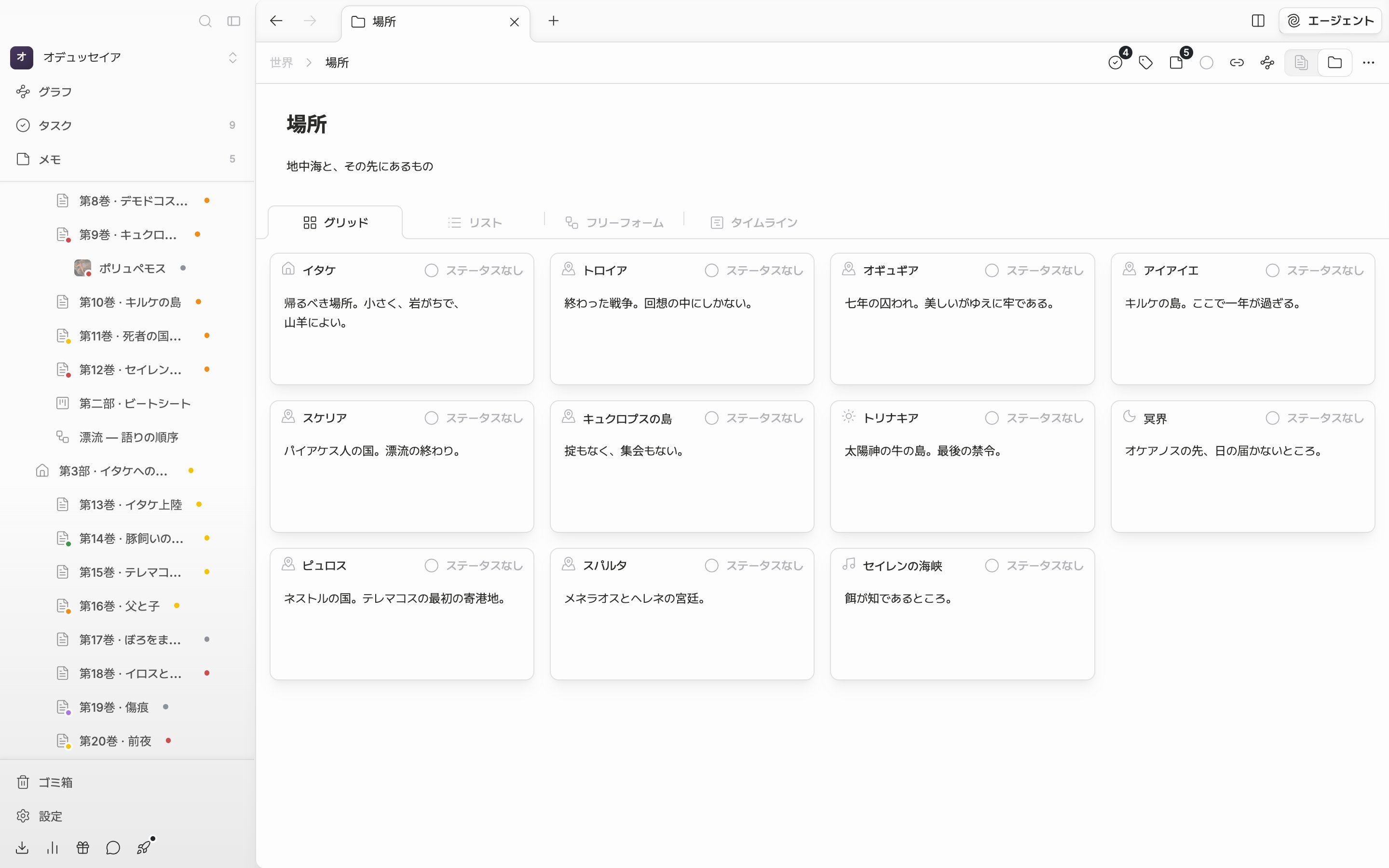
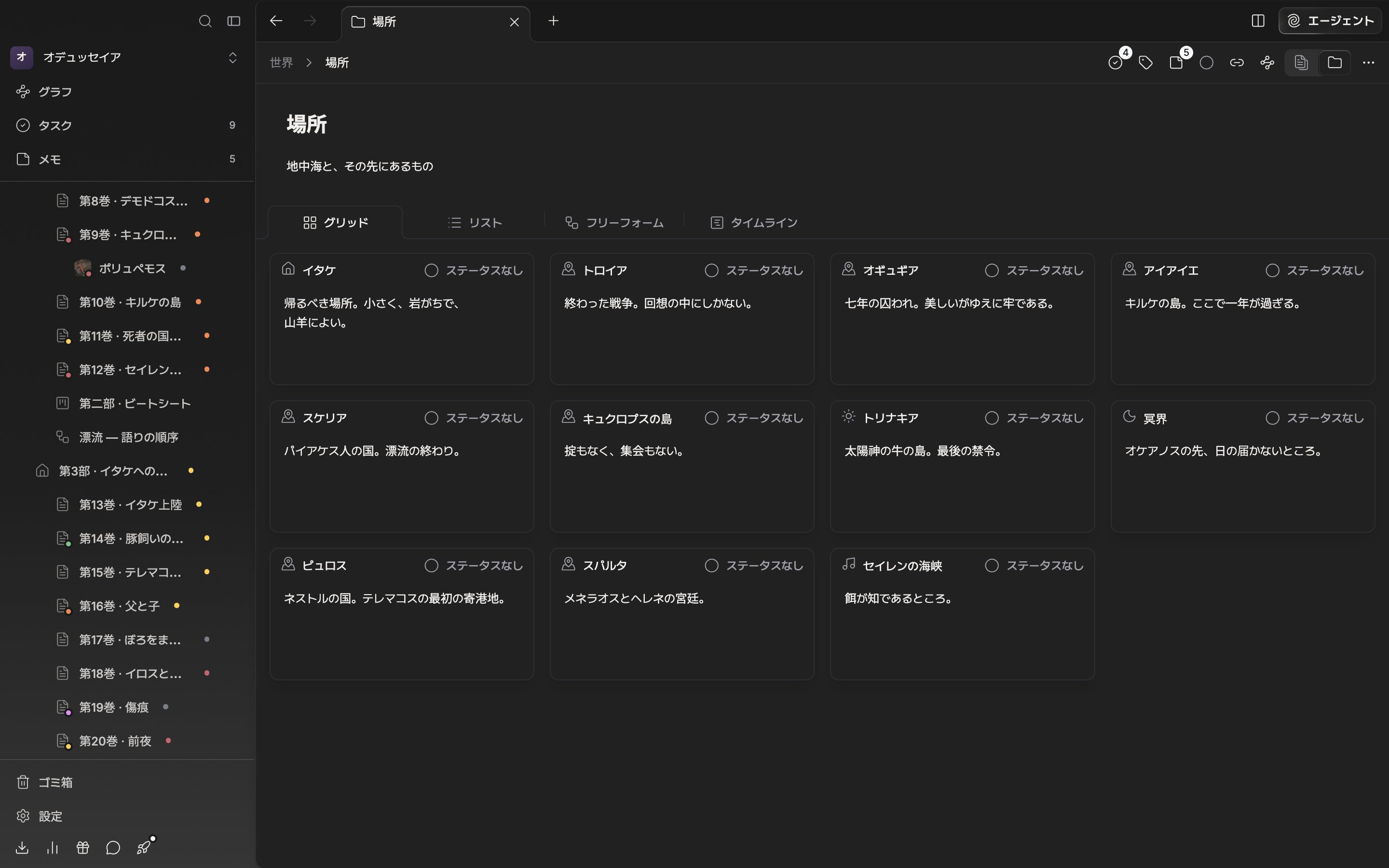
フォルダーを開くと、タイトルと説明の下にタブが4つあります。左からグリッド、リスト、フリーフォーム、タイムラインで、はじめて開くとグリッドです。フォルダー画面で選んだ表示はアドレスバーに `view` の値として残るので、その状態でリンクをコピーしておけば次も同じ表示で開きます。ドキュメントやシート、キャンバスをフォルダー表示に切り替えたときも、同じタブが4つ出ます。

<div className="app-window block dark:hidden">
  <img src="https://mintcdn.com/raumlabsinc/V_9m7hAVBhpuhb7R/images/ja/project/folder-views--01.png?fit=max&auto=format&n=V_9m7hAVBhpuhb7R&q=85&s=ff5362a20ec8059af88a9e300afbdd97" alt="グリッドタブが有効なフォルダー画面。タブ4つがすべて見えていて、カードが6枚以上ある。" width="2880" height="1800" data-path="images/ja/project/folder-views--01.png" />
</div>

<div className="app-window hidden dark:block">
  <img src="https://mintcdn.com/raumlabsinc/V_9m7hAVBhpuhb7R/images/ja/project/folder-views--01-dark.png?fit=max&auto=format&n=V_9m7hAVBhpuhb7R&q=85&s=df81248ea4739237c6d4226138d17f93" alt="グリッドタブが有効なフォルダー画面。タブ4つがすべて見えていて、カードが6枚以上ある。" width="2880" height="1800" data-path="images/ja/project/folder-views--01-dark.png" />
</div>

<p className="app-caption">フォルダー画面の表示タブ4つ。はじめて開くとグリッドです。</p>

## グリッド

カードを格子に並べます。カードの上でタイトルと説明をそのまま直せて、状態は右上で変えます。ラベルはアイコンの角の点と、カード左の枠線の色で表れます。中に何かが入っているフォルダーは、カードが何枚も重なった形になります。列の数はウィンドウの幅に応じて自然に変わります。

## リスト

1項目が1行です。アイコンとタイトル、状態が一目で入ってきて、タグが付いていれば右に3つまで見えます。行にマウスを載せると、アイコンの場所がハンドルに変わります。原稿の順序をたどって手を入れるときに使います。

グリッドとリストでカードをドラッグして変えた順序は、項目の実際の順序です。左のファイルツリーも同じ順序に従います。

## フリーフォーム

カードを好きな場所にそのまま置いておく表示です。動かした場所はフォルダーに保存されるので、次に開いてもそのままです。一度も動かしていないカードは、4列の格子に仮に置かれます。順序がまだ決まっていない場面を机の上に広げるように並べて、かたまりを見つけるときに向いています。

## タイムライン

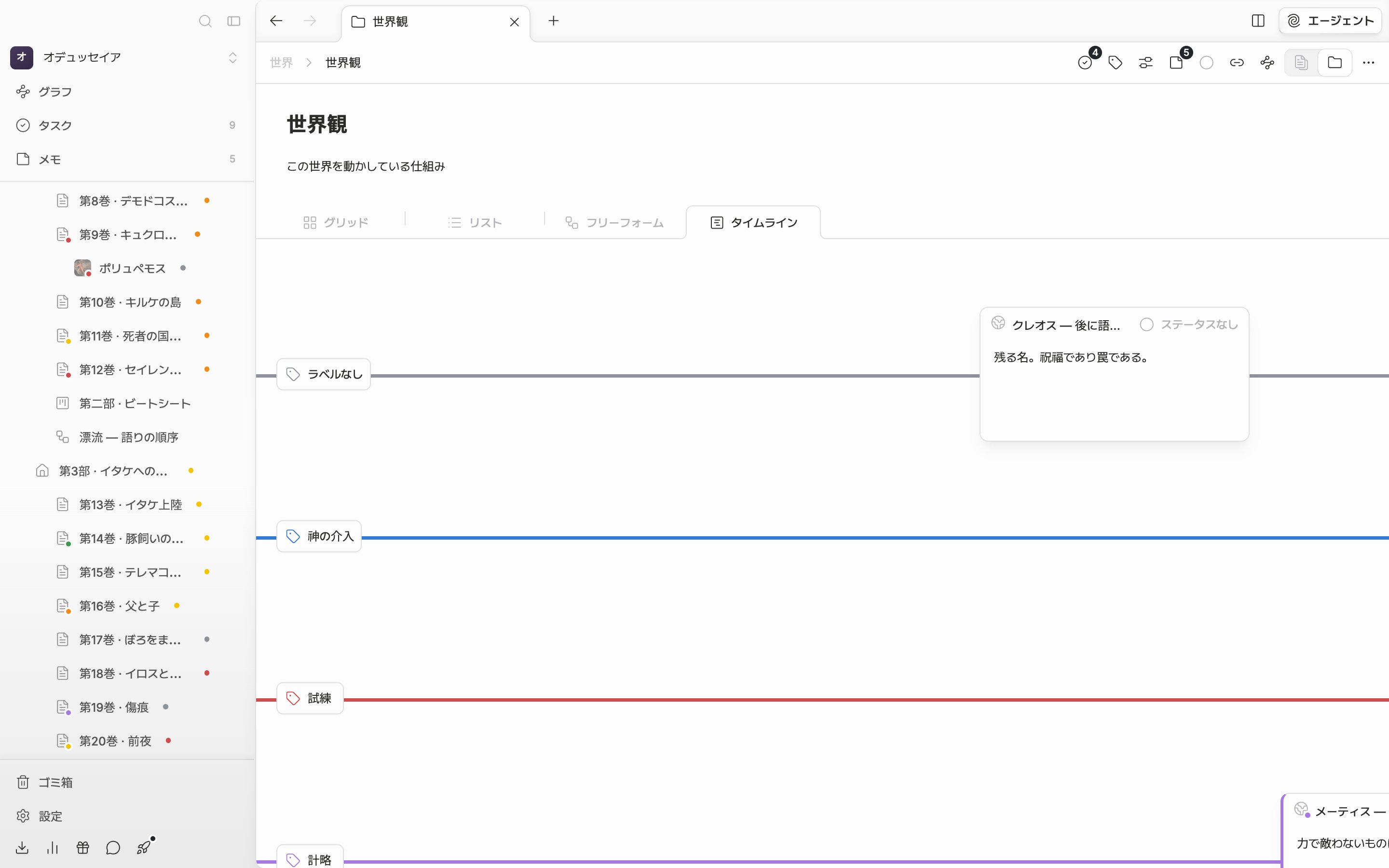
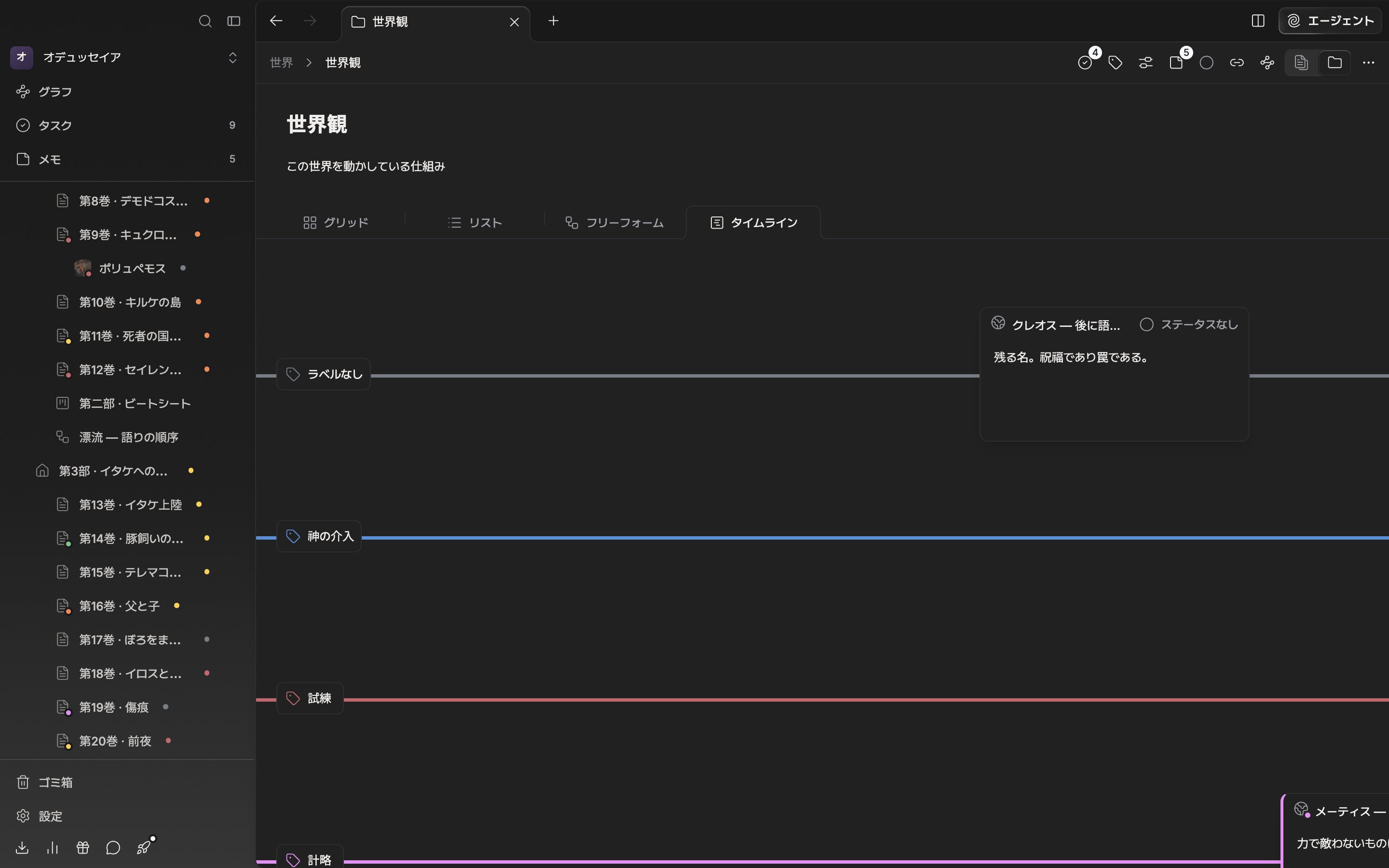
項目をラベルごとの行に分けて置きます。いちばん前が「ラベルなし」の行で、その後ろにラベルごとに1行ずつできます。カードを別の行へドラッグして置くと、場所と一緒にラベルも変わります。ヘッダーの向きボタンを押すと横と縦が入れ替わり、この設定はフォルダーごとに別に覚えられます。
<div className="app-window block dark:hidden">
  <img src="https://mintcdn.com/raumlabsinc/V_9m7hAVBhpuhb7R/images/ja/project/folder-views--02.png?fit=max&auto=format&n=V_9m7hAVBhpuhb7R&q=85&s=6b4fdbef69f6bed5538636f6fbea7d36" alt="横向きのタイムライン。いちばん上の「ラベルなし」の行と、ラベルの行2つほどにカードが散らばっている。" width="2880" height="1800" data-path="images/ja/project/folder-views--02.png" />
</div>

<div className="app-window hidden dark:block">
  <img src="https://mintcdn.com/raumlabsinc/V_9m7hAVBhpuhb7R/images/ja/project/folder-views--02-dark.png?fit=max&auto=format&n=V_9m7hAVBhpuhb7R&q=85&s=639988d507f9eedabf0a58a0223af934" alt="横向きのタイムライン。いちばん上の「ラベルなし」の行と、ラベルの行2つほどにカードが散らばっている。" width="2880" height="1800" data-path="images/ja/project/folder-views--02-dark.png" />
</div>

<p className="app-caption">タイムラインはラベルを行として使います。カードを別の行へ移すとラベルが変わります。</p>

## 表示を変えても選択は残ります

4つの表示は選択を共有します。グリッドで選んだ項目は、リストへ移ってもそのまま選ばれています。Cmd(Ctrl)+A でフォルダーの中の全体を選び、Esc で解きます。グリッドとリスト、フリーフォームでは、空いている場所をドラッグして四角形で複数を一度に選べます。タイムラインでは空いている場所のドラッグが画面移動なので、四角形の選択はありません。
