> ## Documentation Index
> Fetch the complete documentation index at: https://docs.pensiv.so/llms.txt
> Use this file to discover all available pages before exploring further.

# ラベルと状態で分類する

> ラベルは種類を、状態は進み具合を表します。設定で一覧に手を入れ、ファイルに付ける方法をまとめました。

ラベルと状態はプロジェクトごとに別に管理されます。ラベルは種類を分け、状態は原稿がどこまで来たかを表します。1つのファイルには、ラベル1つと状態1つが付きます。

新しく作ったプロジェクトには、ラベルが6つ(赤、オレンジ、黄色、緑、青、紫)と状態が5つ(やるべきこと、初稿、改訂草案、最終草案、完了)入っています。ラベルの名前が色の名前のままなのは、まだ意味が決まっていないという意味なので、使う前にプロジェクトに合う名前へ変えてください。

## 一覧に手を入れる

Cmd(Ctrl)+, で設定を開くと、「プロジェクト」のまとまりに「ラベル」と「状態」のタブがあります。

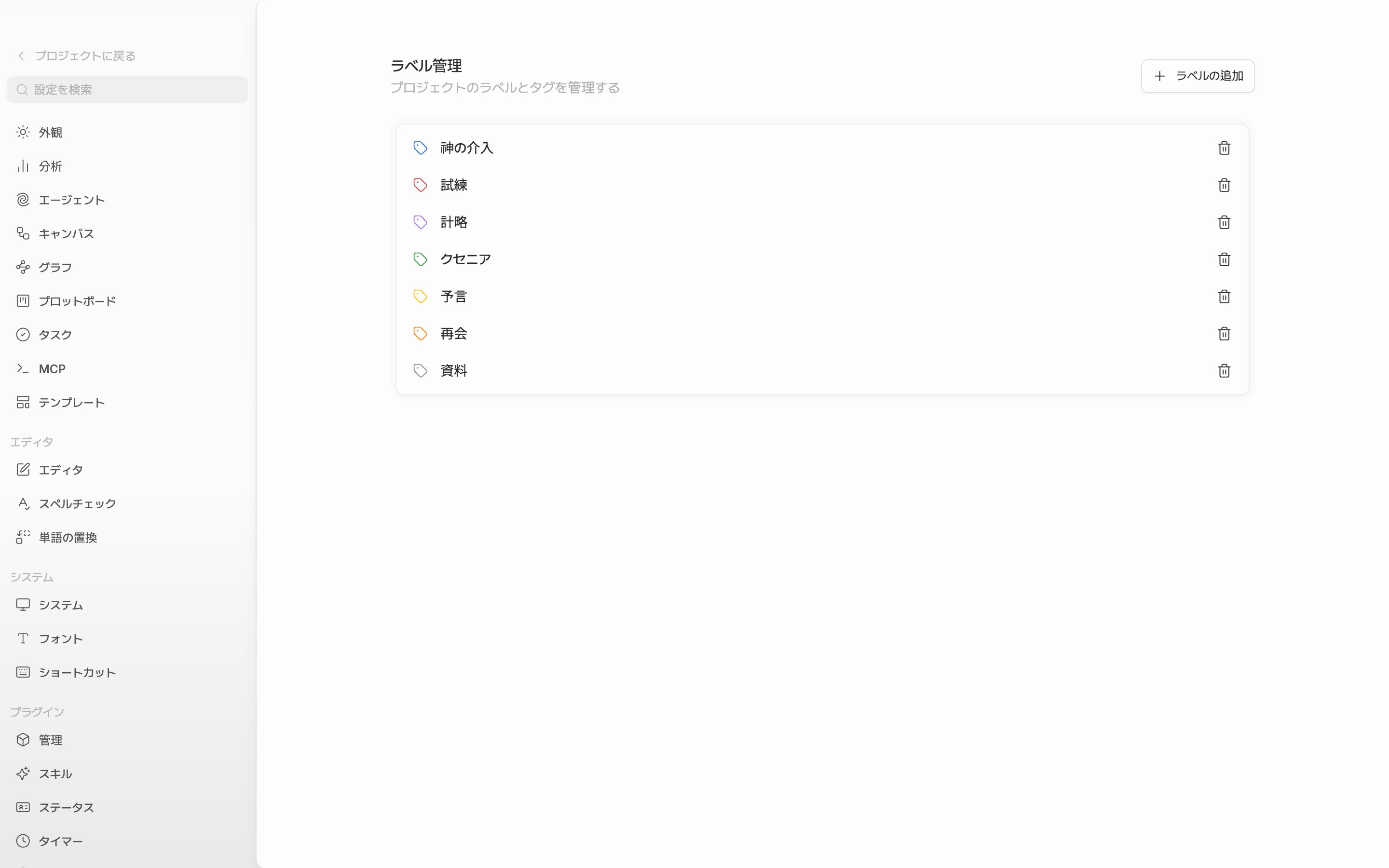
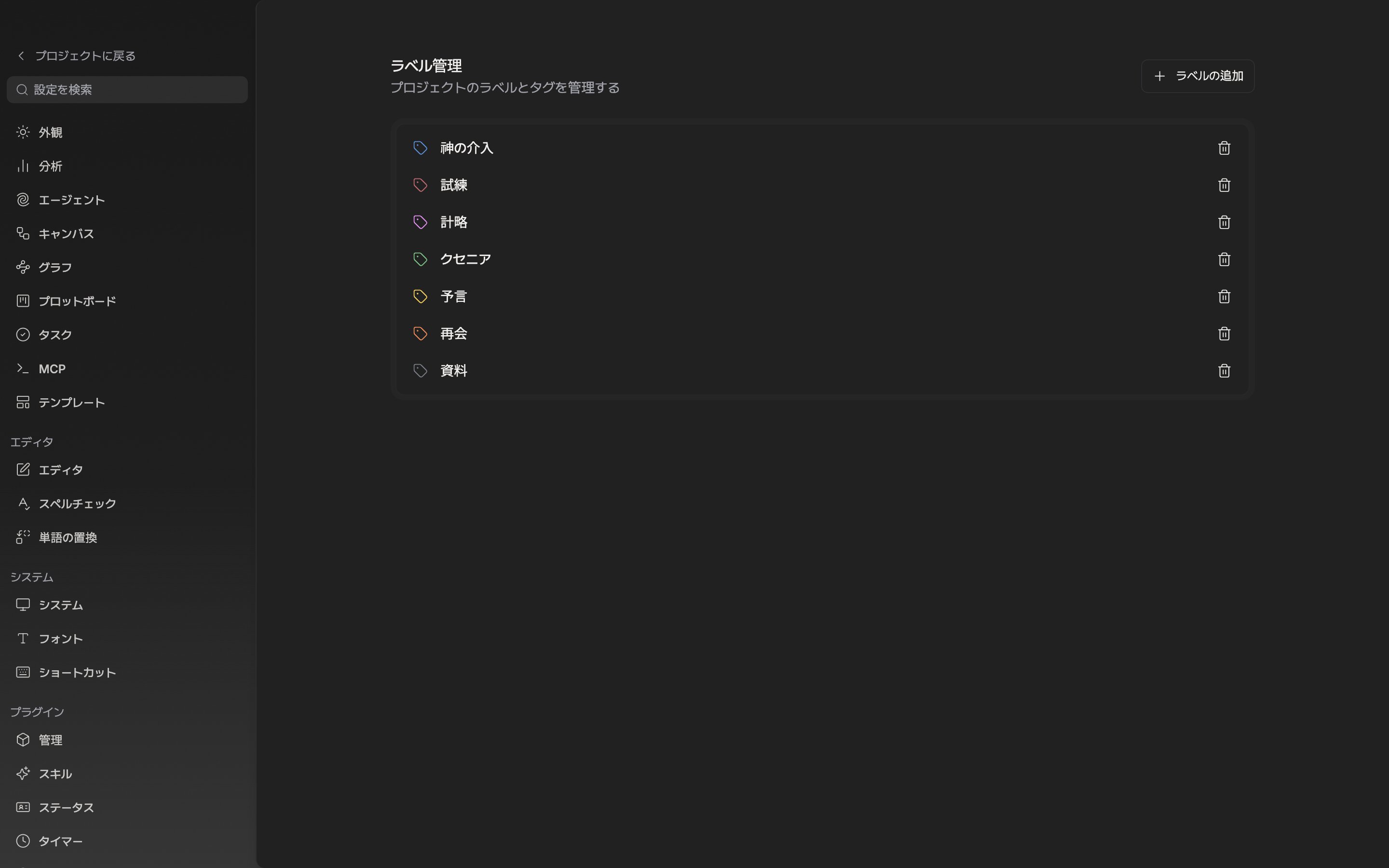
右上の「ラベルの追加」を押すと、一覧のいちばん上に空の行ができます。名前を書いて Enter を押すと作られます。空のまま抜けると、何も作られません。名前を押して直し、左のアイコンを押して色を選びます。状態は色と一緒に、丸の形も5つの中から選びます。行をドラッグして決めた順序が、ファイルに付けるときに出てくる順番です。

<div className="app-window block dark:hidden">
  <img src="https://mintcdn.com/raumlabsinc/_3Fo3Y_6-3nEUq83/images/ja/project/labels-and-status--01.png?fit=max&auto=format&n=_3Fo3Y_6-3nEUq83&q=85&s=aef02060f5972d5d6da06ac613526324" alt="「ラベル管理」タブ。既定のラベル6行のうち2つほどはプロジェクトに合わせて名前を変えてあり、右上の「ラベルの追加」ボタンが見えている。" width="2880" height="1800" data-path="images/ja/project/labels-and-status--01.png" />
</div>

<div className="app-window hidden dark:block">
  <img src="https://mintcdn.com/raumlabsinc/_3Fo3Y_6-3nEUq83/images/ja/project/labels-and-status--01-dark.png?fit=max&auto=format&n=_3Fo3Y_6-3nEUq83&q=85&s=4fe8d1b425ee595d744cdda2c57c8e76" alt="「ラベル管理」タブ。既定のラベル6行のうち2つほどはプロジェクトに合わせて名前を変えてあり、右上の「ラベルの追加」ボタンが見えている。" width="2880" height="1800" data-path="images/ja/project/labels-and-status--01-dark.png" />
</div>

<p className="app-caption">ラベルのタブで名前と色を直し、行をドラッグして順序を決めます。</p>

## ファイルに付ける

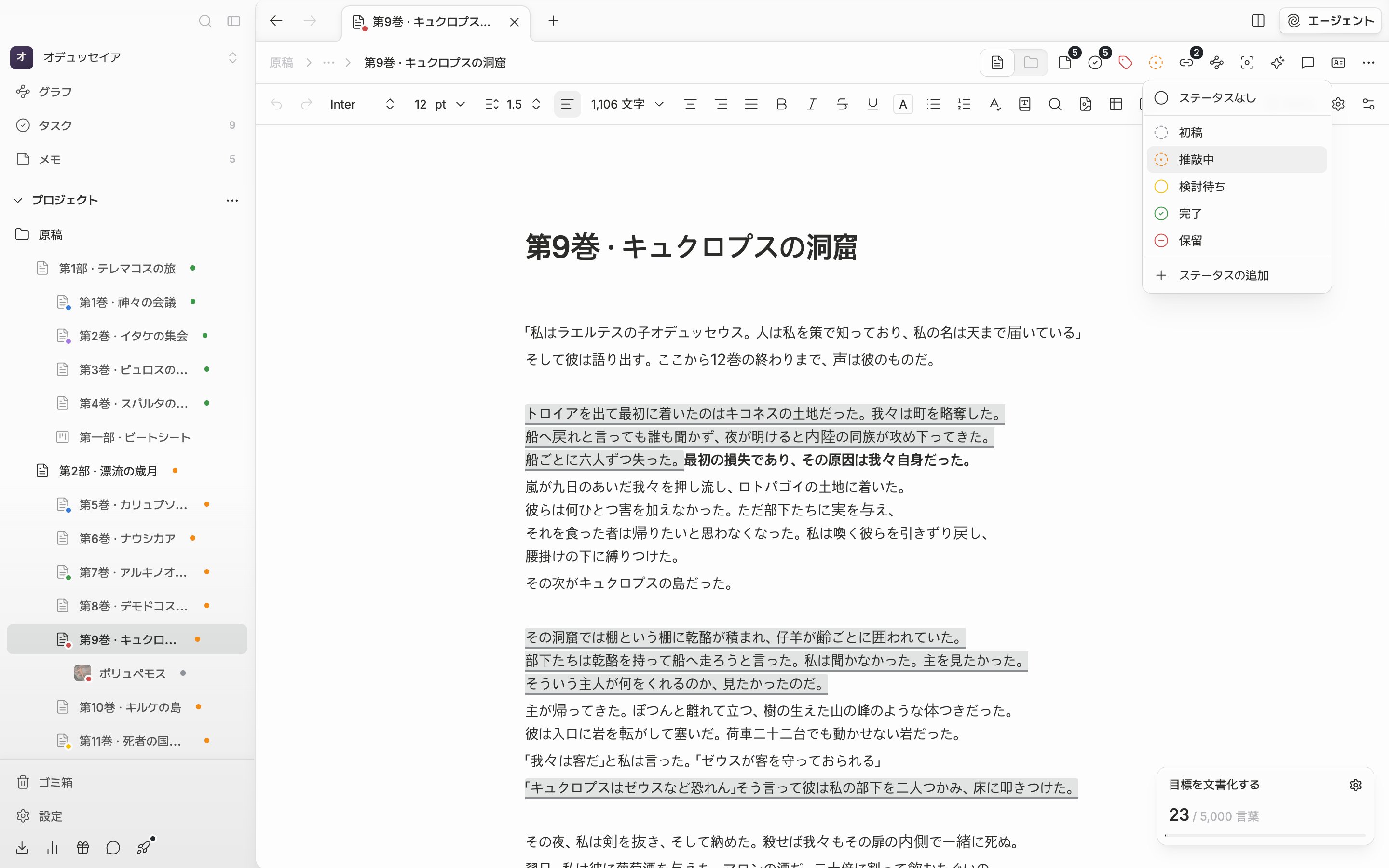
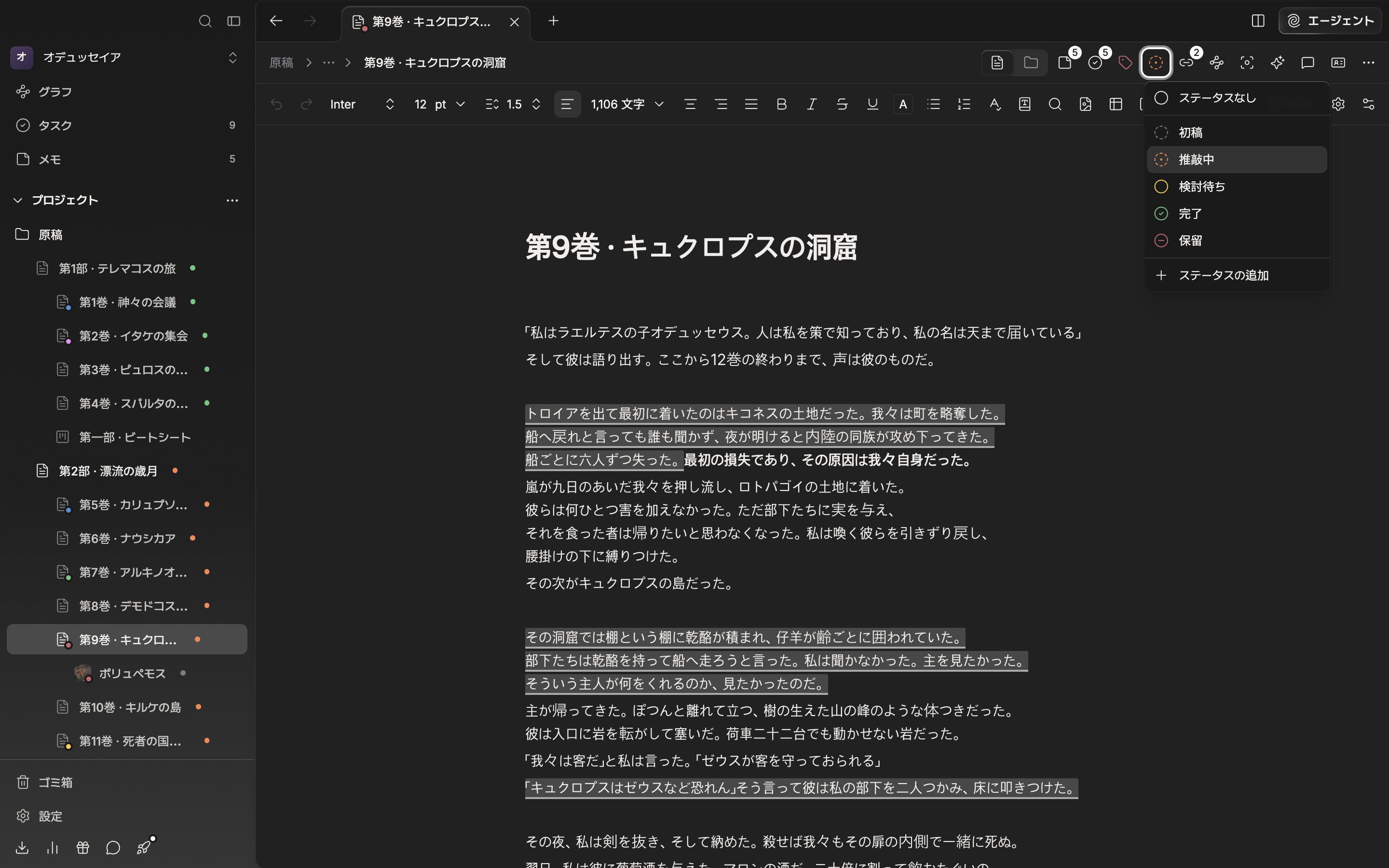
ドキュメントとシート、プロットボード、キャンバス、フォルダーのヘッダーには、ラベル(タグの形)と状態(丸の形)のボタンが最初から出ています。サイドバーでファイルを右クリックして「ラベル」「状態」のサブメニューへ行ってもかまいません。ファイルを複数選んだ状態で右クリックすると、そのファイル全部に一度に付きます。外すには「ラベルなし」や「ステータスなし」を選んでください。

コマンドパレットには、開いているファイル名を付けた `「<ファイル名>」のラベルを設定します` と `「<ファイル名>」のステータスを設定します` があります。ここでは一覧にない名前を打つと `「<名前>」ラベルを作成します` が出て、作られた瞬間にそのファイルへ付きます。フォルダーには、この2つのコマンドは出ません。

<div className="app-window block dark:hidden">
  <img src="https://mintcdn.com/raumlabsinc/V_9m7hAVBhpuhb7R/images/ja/project/labels-and-status--02.png?fit=max&auto=format&n=V_9m7hAVBhpuhb7R&q=85&s=b8e47b370c3f2935b1dfcc17e5705e1a" alt="ドキュメントヘッダーの状態のドロップダウンが開き、「ステータスなし」と状態5つが見えていて、今の状態に背景の印が付いている。" width="2880" height="1800" data-path="images/ja/project/labels-and-status--02.png" />
</div>

<div className="app-window hidden dark:block">
  <img src="https://mintcdn.com/raumlabsinc/V_9m7hAVBhpuhb7R/images/ja/project/labels-and-status--02-dark.png?fit=max&auto=format&n=V_9m7hAVBhpuhb7R&q=85&s=a9b7bed43ec24f244d3cbb1ca566129f" alt="ドキュメントヘッダーの状態のドロップダウンが開き、「ステータスなし」と状態5つが見えていて、今の状態に背景の印が付いている。" width="2880" height="1800" data-path="images/ja/project/labels-and-status--02-dark.png" />
</div>

<p className="app-caption">ヘッダーの丸いボタンで状態を変えます。ラベルのボタンも同じ場所にあります。</p>

## 付けたあとに見える場所

サイドバーのツリーでは、状態は名前のうしろの小さな点として、ラベルはアイコンの角の点として表れます。フォルダーのタイムライン表示は、ラベルごとに行を1つずつ作ります。

ラベルや状態を削除すると、それを付けていたファイルからも一緒に外れます。ファイルそのものはそのまま残ります。