> ## Documentation Index
> Fetch the complete documentation index at: https://docs.pensiv.so/llms.txt
> Use this file to discover all available pages before exploring further.

# 複数の項目を一度に扱う

> ドキュメントを複数まとめて選び、状態やラベルを一度に変える方法。選んだ項目がどんな順序で並ぶかまでまとめました。

いくつもの章を並べて読みたいときや、取り込んだばかりのファイル20個の状態を一度に変えたいときがあります。サイドバーのファイルツリーとフォルダー画面の2か所で、複数の項目をまとめて選べます。

## 選ぶ

Cmd(Ctrl) クリックは、押した項目を選択に入れたり外したりします。Shift クリックは、直前に選んだ項目から今押した項目までを1つのかたまりとしてつかみます。Cmd(Ctrl)+Shift クリックは、今の選択をそのままにして、その範囲を上に重ねます。Cmd(Ctrl)+A は、サイドバーでは広がっている行の全体を、フォルダー画面ではそのフォルダーの項目の全体を選びます。

フォルダー画面のグリッド・リスト・フリーフォームでは、空いている場所をドラッグすると四角形が描かれ、その中に触れた項目が一緒につかまれます。タイムラインは空いている場所のドラッグが画面移動なので、四角形の選択がありません。選択は Esc を押すか、空いている場所を一度押して解きます。

## 順序は画面に見えているとおり

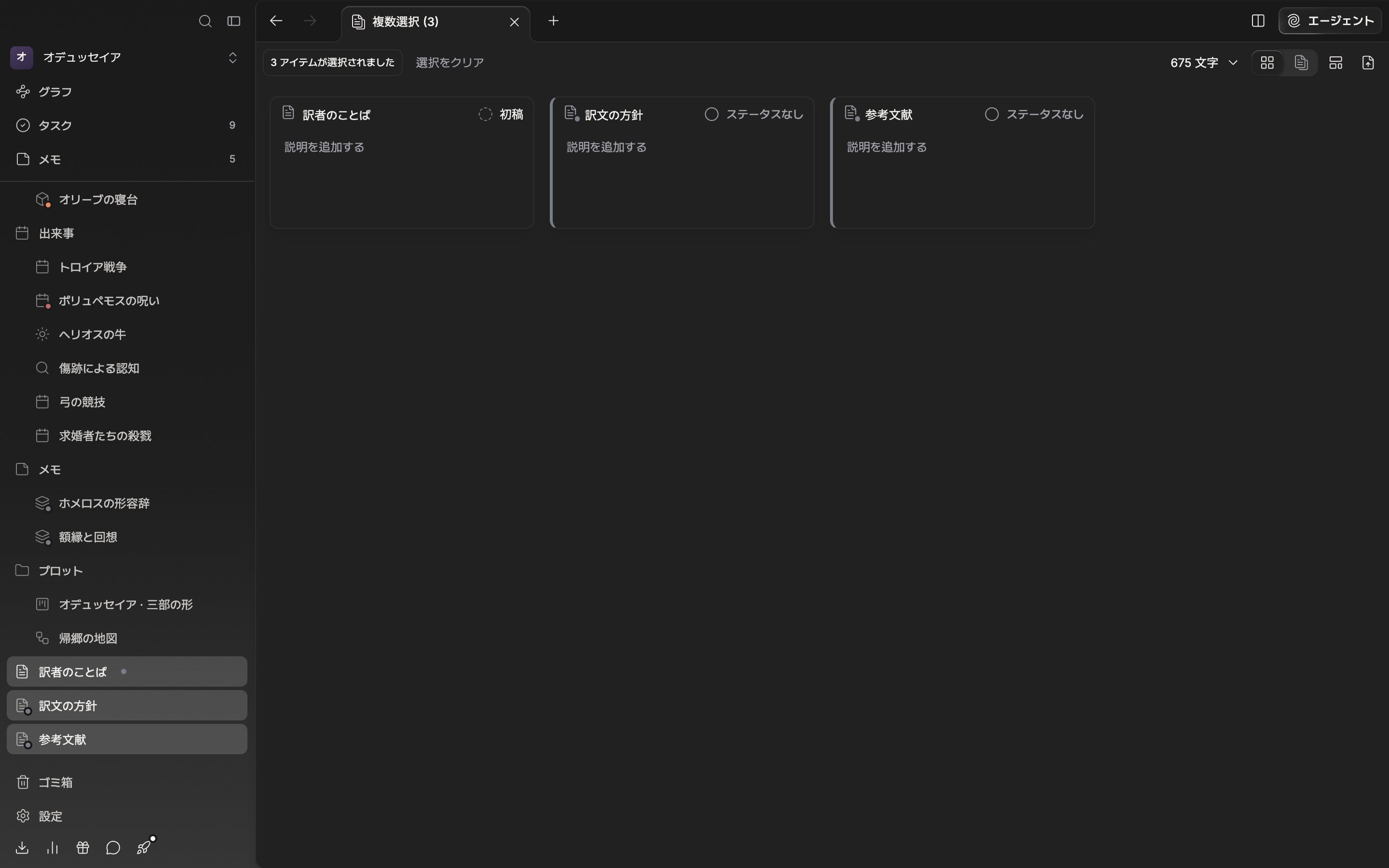
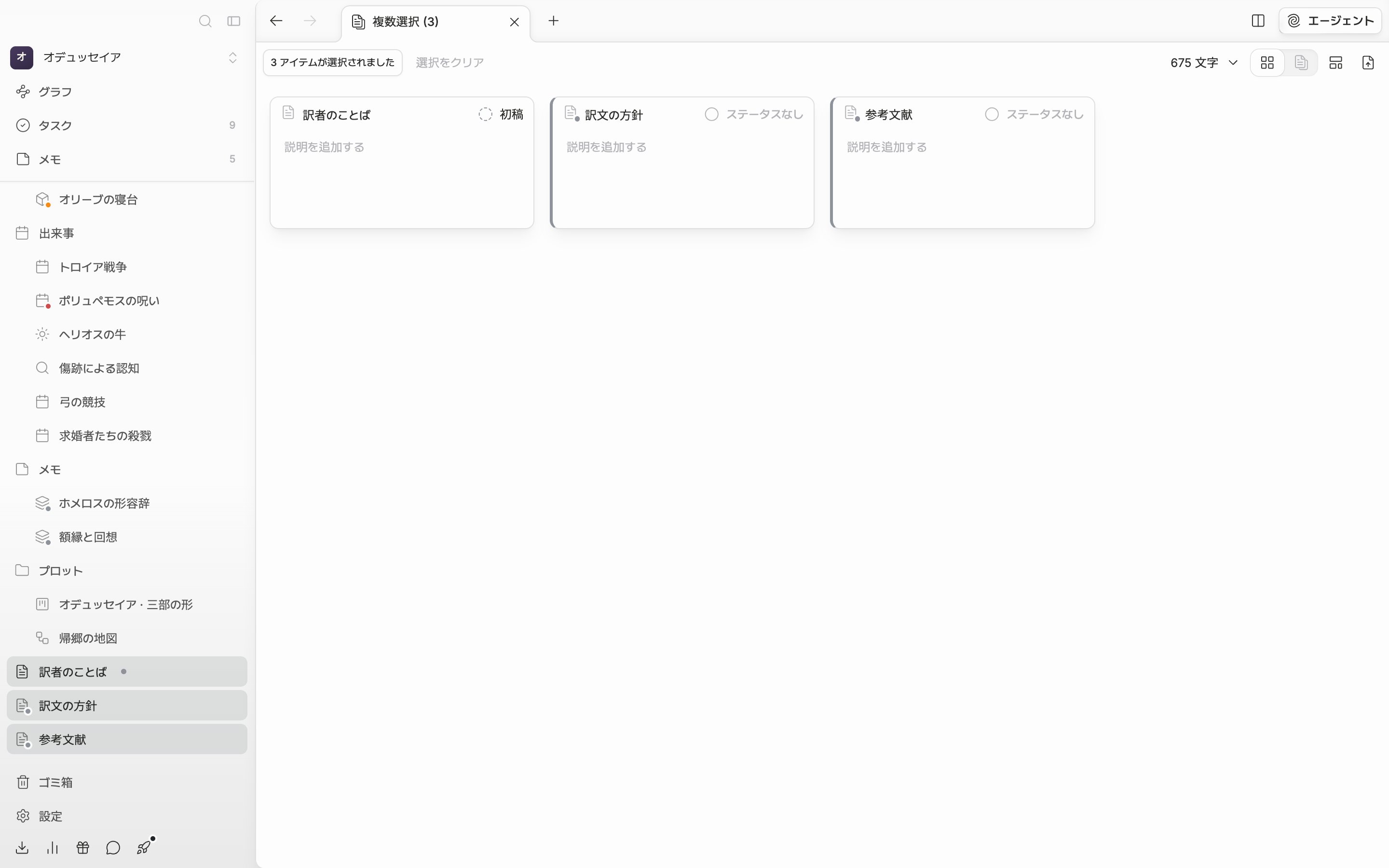
サイドバーで2つ以上を選ぶと、「複数選択 (3)」のような名前のタブ1つにまとまって開きます。並ぶ順番はクリックした順ではなく、ファイルツリーに見えている順です。Shift の範囲選択と全体選択も同じ基準を使います。順序を変えるには、ツリーで項目をドラッグして動かしてください。フォルダーを選ぶと、その中の下位の項目まで一緒に付いてきます。

画面の上のほうには「3 アイテムが選択されました」のバッジと選択をクリアのボタンがあり、その隣でテンプレートとして保存と書き出すをそのまま使えます。

<div className="app-window block dark:hidden">
  <img src="https://mintcdn.com/raumlabsinc/V_9m7hAVBhpuhb7R/images/ja/project/multi-select--02.png?fit=max&auto=format&n=V_9m7hAVBhpuhb7R&q=85&s=9c35f0ca34018b6f929677047d81e99b" alt="サイドバーのファイルツリーでドキュメント3つを Shift クリックしてタブ名が「複数選択 (3)」に変わり、本文に「3 アイテムが選択されました」のバッジと選択をクリアのボタンが見えている。" width="2880" height="1800" data-path="images/ja/project/multi-select--02.png" />
</div>

<div className="app-window hidden dark:block">
  <img src="https://mintcdn.com/raumlabsinc/V_9m7hAVBhpuhb7R/images/ja/project/multi-select--02-dark.png?fit=max&auto=format&n=V_9m7hAVBhpuhb7R&q=85&s=d2020596efbb55099d54fea816ecbb0d" alt="サイドバーのファイルツリーでドキュメント3つを Shift クリックしてタブ名が「複数選択 (3)」に変わり、本文に「3 アイテムが選択されました」のバッジと選択をクリアのボタンが見えている。" width="2880" height="1800" data-path="images/ja/project/multi-select--02-dark.png" />
</div>

<p className="app-caption">選んだ項目は、クリックした順ではなくファイルツリーの順に並びます。</p>

## 選んだものだけを続けて読む

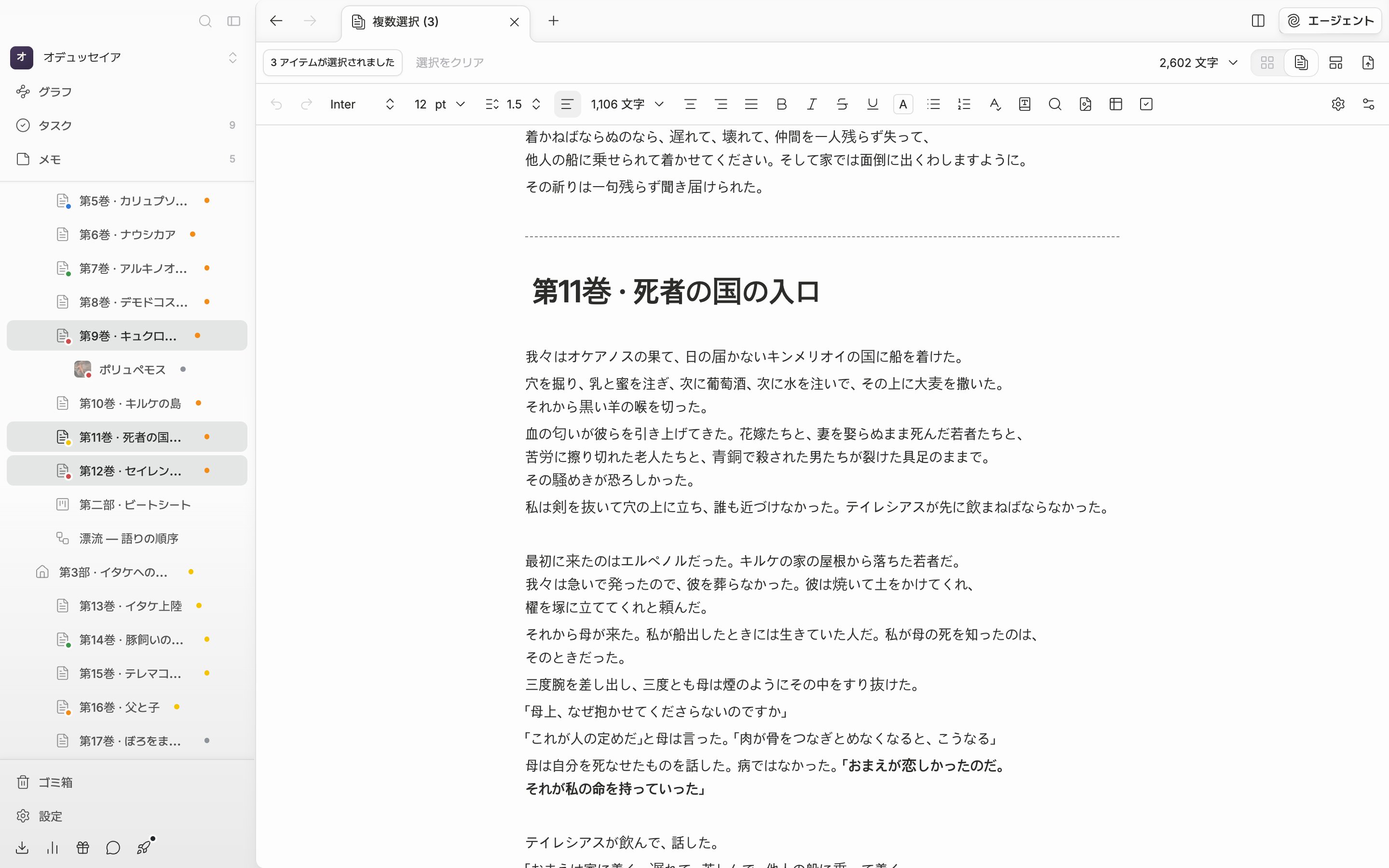
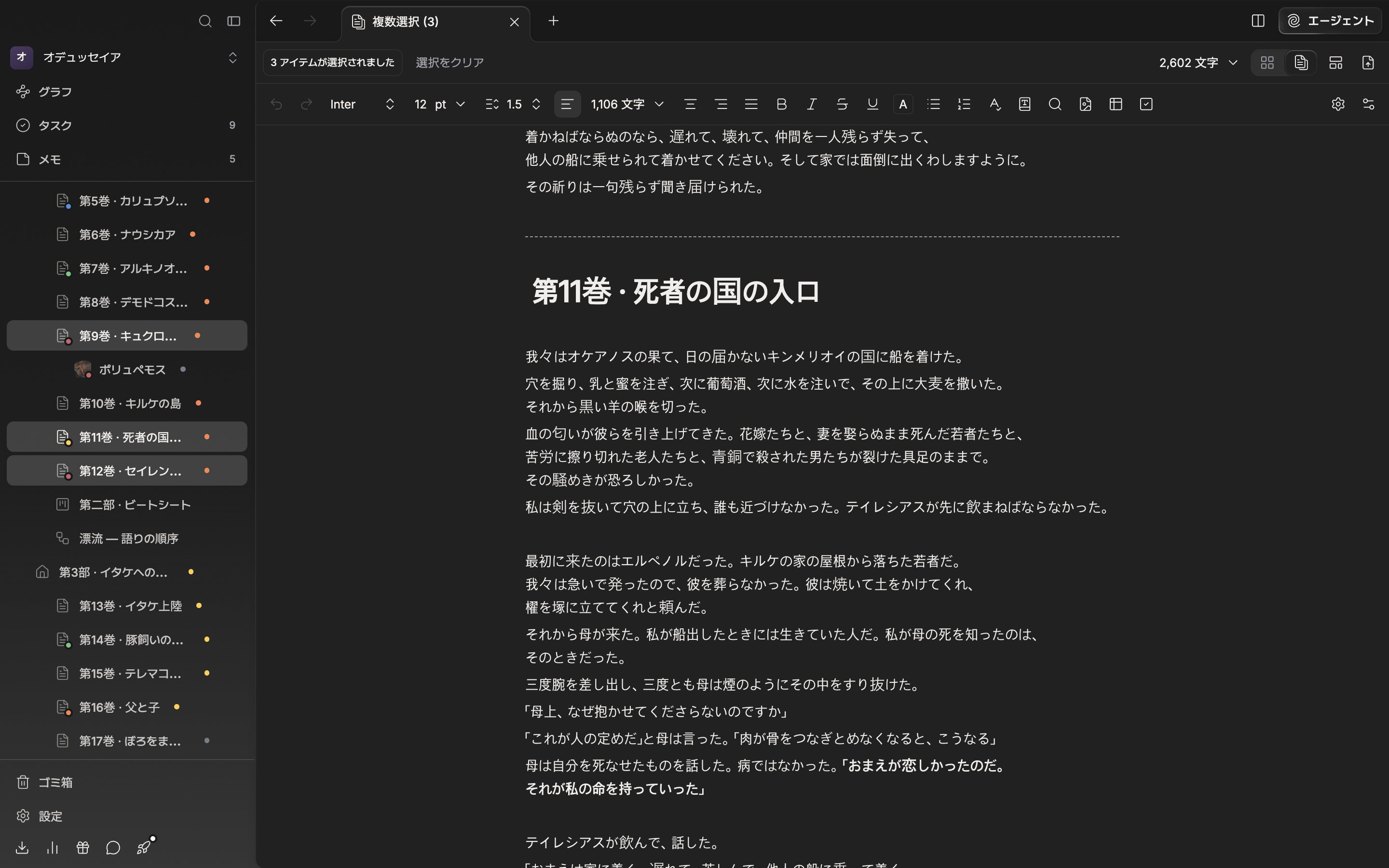
複数選択の画面は、はじめカードを格子に並べます。右上のタブを右へ動かすと、**選んだドキュメントだけ**が1つのスクロールでつながります。編と編の間には点線が1本入って、どこで切れるかが見え、その場で本文をすぐ直すこともできます。バッジの隣の文字数は、選んだドキュメント全体を合わせた値です。

フォルダーを開いてファイル表示に切り替える[続けて読む](/ja/project/views)と同じ画面ですが、対象が違います。フォルダーの側はその下のドキュメント全部で、こちらは今選んだものだけです。3章と7章のように離れた2つの章を並べて見比べるときに使います。

分割ビューとは違います。分割ビューはウィンドウを割って別々のファイルを並べて開き、続けて読むは1つのウィンドウの中でドキュメントを縦につなぎます。

<div className="app-window block dark:hidden">
  <img src="https://mintcdn.com/raumlabsinc/V_9m7hAVBhpuhb7R/images/ja/project/multi-select--04.png?fit=max&auto=format&n=V_9m7hAVBhpuhb7R&q=85&s=f958e0e7aa49dbf3ee7ddf86e40d3875" alt="ドキュメント3つを選んだ複数選択の画面で、右上のタブを続けて読むに変えたあと、最初の境目までスクロールを下げた状態。「3 アイテムが選択されました」のバッジと合計の文字数が上にあり、画面の中に前の編の最後の段落・点線の区切り・次の編のタイトルが一緒に入っている。" width="2880" height="1800" data-path="images/ja/project/multi-select--04.png" />
</div>

<div className="app-window hidden dark:block">
  <img src="https://mintcdn.com/raumlabsinc/V_9m7hAVBhpuhb7R/images/ja/project/multi-select--04-dark.png?fit=max&auto=format&n=V_9m7hAVBhpuhb7R&q=85&s=1091022ee850e47c952f6e3f5f54329f" alt="ドキュメント3つを選んだ複数選択の画面で、右上のタブを続けて読むに変えたあと、最初の境目までスクロールを下げた状態。「3 アイテムが選択されました」のバッジと合計の文字数が上にあり、画面の中に前の編の最後の段落・点線の区切り・次の編のタイトルが一緒に入っている。" width="2880" height="1800" data-path="images/ja/project/multi-select--04-dark.png" />
</div>

<p className="app-caption">選んだドキュメントだけを1つのスクロールでつなぎます。点線が編と編の境目です。</p>

## 一度にまとめて変える

選択の中にある項目を右クリックすると、メニューが一括作業用に変わります。アイコンの変更、ラベル、状態で、選んだ項目全体の値を一度に合わせます。複製 (3)、テンプレートとして保存、ゴミ箱に移動も同じように続けて使えます。選択の外の項目を右クリックすると選択がその項目1つに畳まれるので、メニューは強調された項目の上で開いてください。

<Note>
  ゴミ箱に移動は「3 アイテムをゴミ箱に移動しますか?」という確認ダイアログを一度通ります。
</Note>