> ## Documentation Index
> Fetch the complete documentation index at: https://docs.pensiv.so/llms.txt
> Use this file to discover all available pages before exploring further.

# 検索で探す

> Cmd(Ctrl)+Shift+F でプロジェクト全体を走査します。タイトルだけでなく本文も引っかかり、よく開くファイルが上に上がります。

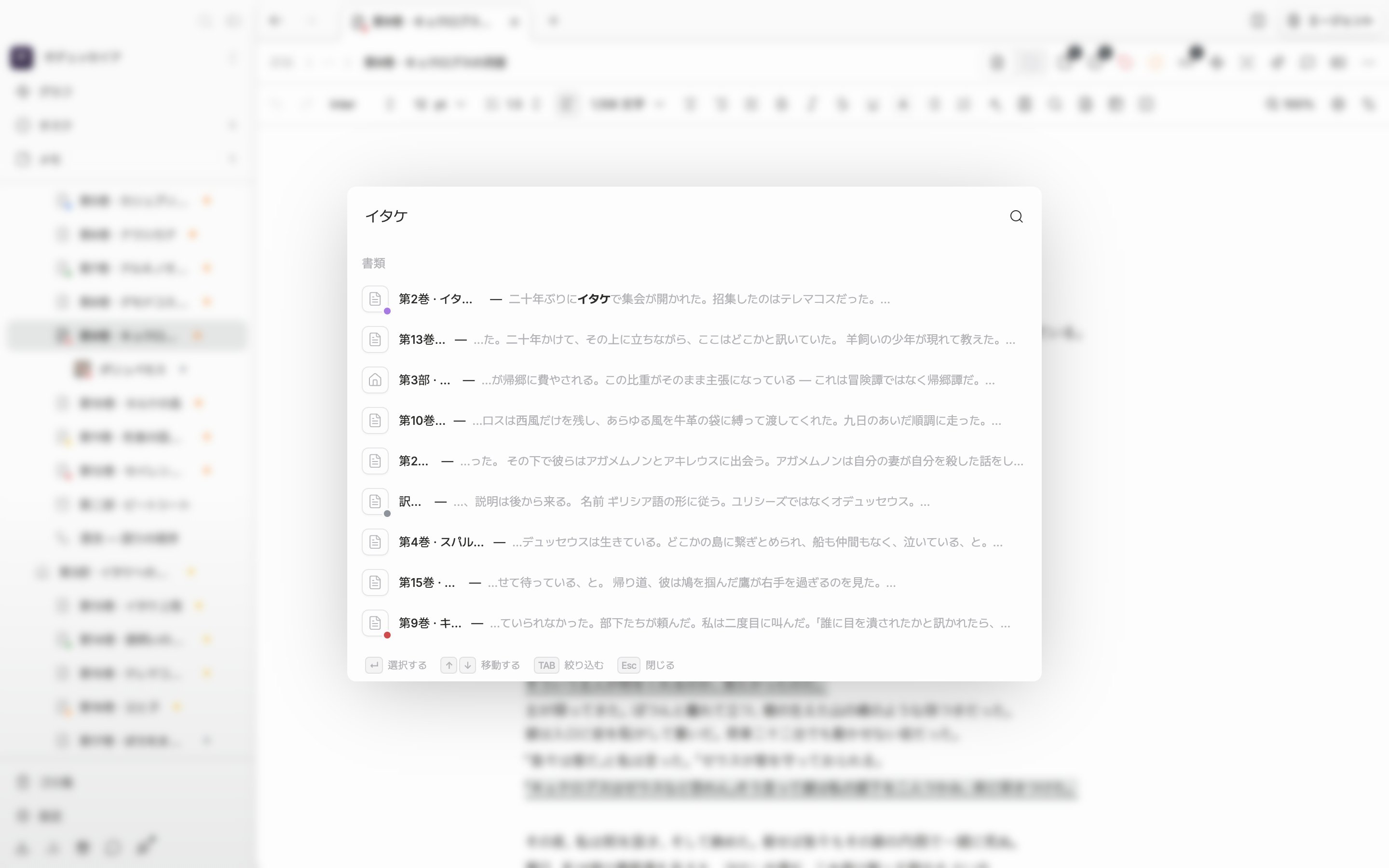
サイドバーいちばん上の「検索」を押すか、Cmd(Ctrl)+Shift+F を押すと検索が開きます。Cmd(Ctrl)+K で開くコマンドパレットと同じウィンドウです。ペンシブは検索専用の画面を別に置かず、1つの入力欄でファイルと本文と設定とコマンドをまとめて探します。案内文が「検索またはコマンドを実行 — ファイル、本文、設定…」である理由です。

<div className="app-window block dark:hidden">
  <img src="https://mintcdn.com/raumlabsinc/V_9m7hAVBhpuhb7R/images/ja/project/search--01.png?fit=max&auto=format&n=V_9m7hAVBhpuhb7R&q=85&s=555d60f6111fecea60c1f5ca11409f28" alt="ドキュメントの上に検索ウィンドウが開いた状態。検索語が入力されていて、「結果」の下に書類とシートの結果が混ざって見えている。ウィンドウの下のヒント行までフレームに入っている。" width="2880" height="1800" data-path="images/ja/project/search--01.png" />
</div>

<div className="app-window hidden dark:block">
  <img src="https://mintcdn.com/raumlabsinc/V_9m7hAVBhpuhb7R/images/ja/project/search--01-dark.png?fit=max&auto=format&n=V_9m7hAVBhpuhb7R&q=85&s=1311293fadb43bcfb469230ee425645a" alt="ドキュメントの上に検索ウィンドウが開いた状態。検索語が入力されていて、「結果」の下に書類とシートの結果が混ざって見えている。ウィンドウの下のヒント行までフレームに入っている。" width="2880" height="1800" data-path="images/ja/project/search--01-dark.png" />
</div>

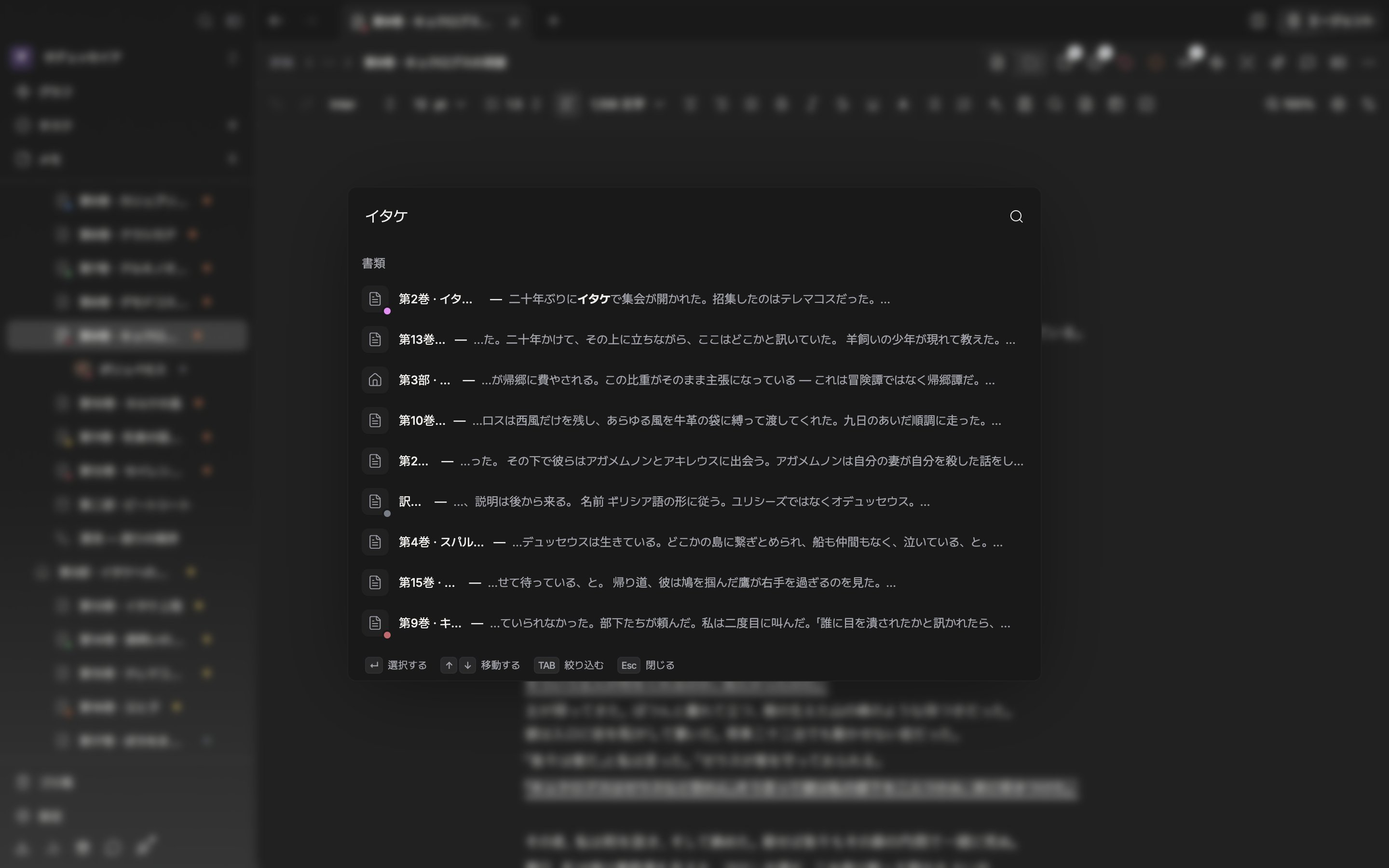
<p className="app-caption">検索とコマンドパレットは同じウィンドウです。</p>

## 結果は二度に分けて出ます

最初の1文字を打った瞬間、タイトルが一致するファイルが5つまですぐ出ます。本文まで読む検索は、手を止めたあとに走ります。直前の検索に時間がかかったプロジェクトほど、少し待ってから走ります。走っている間は「プロジェクトを検索中…」が見え、終わると「結果」の下に、書類、シート、フォルダー、プロットボード、キャンバス、プロットカード、プロットパーツカード、ラベル、ステータス、ノート、ファイルメモ、タスクの順にまとまって出ます。

ハングルと漢字は1文字から本文を走査し、ローマ字は2文字からです。アルファベット1文字では原稿の半分に引っかかって、何も教えてくれないからです。

## 何が上に上がるか

タイトルがまるごと一致した項目がいちばん上、その次が先頭が一致した項目、単語1つがその検索語で始まる項目、どこかにそのまま入っている項目の順です。スペースは無視されるので、「ライト モード」と打っても「ライトモード」が引っかかります。文字が順序だけ合っていて散らばっていても、いちばん下としては拾われます。点数が同じなら、タイトルが短いほうが前に出ます。

ここに、よく開くファイルや最近開いたファイルが加点を受けます。加点は1段ほど押し上げるくらいでまとめられているので、きちんと打ったタイトルが習慣に押しのけられることはありません。何も入力していないときは、「最近使った項目」に手のよく伸びるコマンドと設定が先に並びます。

## 絞り込み

検索語をスペースで区切ると、すべての単語が入っている項目だけが残ります。単語はタイトルでも本文でも、シートの別名や属性でも、どこにあってもかまいません。

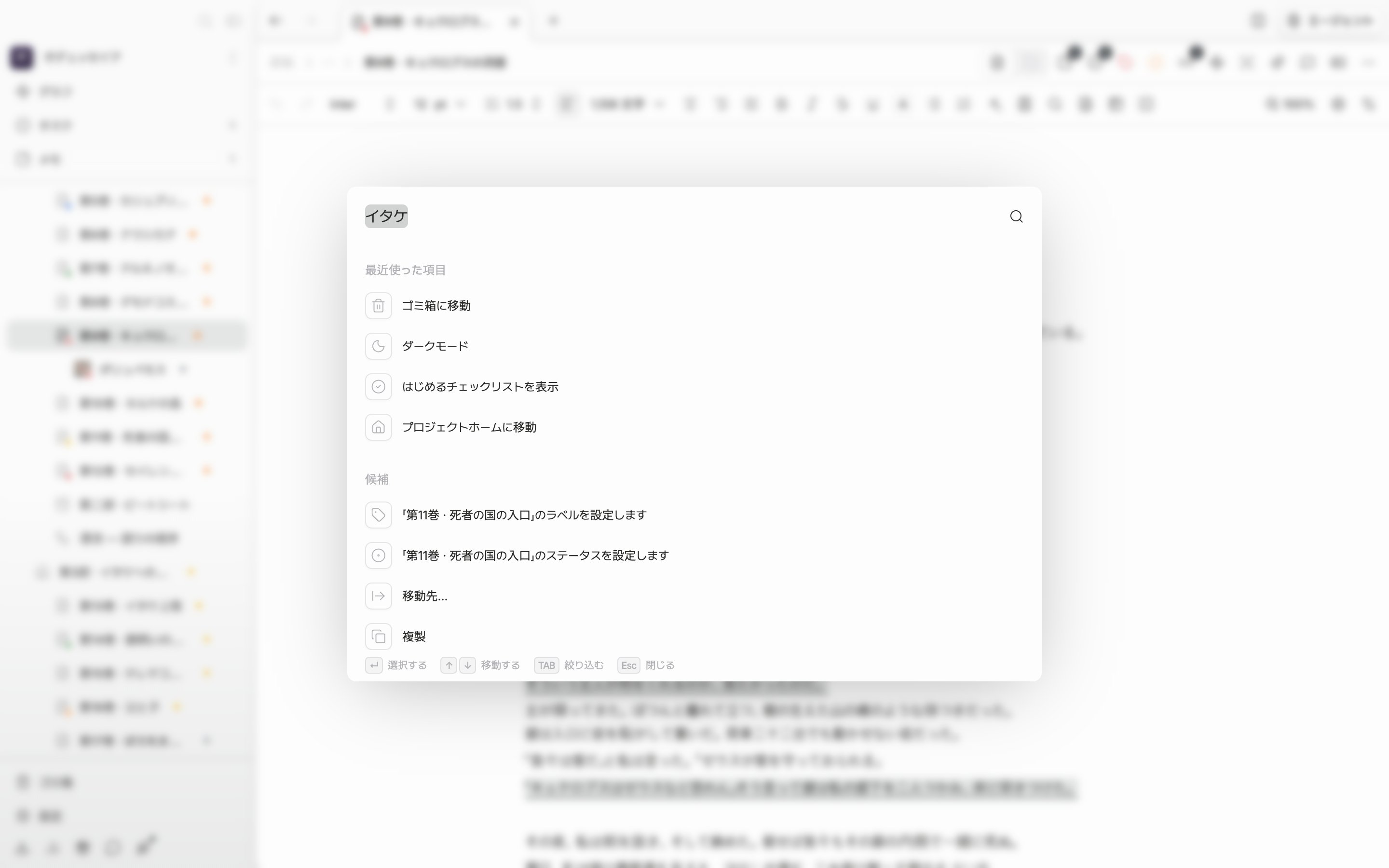
結果が出たあと Tab を押すと、今打った言葉が断片として固まり、入力欄が「絞り込むために入力してください…」に変わります。ここから先、打つ言葉は残った結果の中でだけ絞り込みます。ウィンドウの下の「絞り込む」がその案内です。断片は入力欄が空の状態で Backspace を押すと1つずつ消え、Esc で全部解けます。
<div className="app-window block dark:hidden">
  <img src="https://mintcdn.com/raumlabsinc/V_9m7hAVBhpuhb7R/images/ja/project/search--02.png?fit=max&auto=format&n=V_9m7hAVBhpuhb7R&q=85&s=aa7d5e3b343fafae465cd8897a72746d" alt="検索ウィンドウに断片(バッジ)が1つ固まった状態。入力欄の左に検索語の断片が1つあり、案内文が「絞り込むために入力してください…」に変わっている。" width="2880" height="1800" data-path="images/ja/project/search--02.png" />
</div>

<div className="app-window hidden dark:block">
  <img src="https://mintcdn.com/raumlabsinc/V_9m7hAVBhpuhb7R/images/ja/project/search--02-dark.png?fit=max&auto=format&n=V_9m7hAVBhpuhb7R&q=85&s=3642a079065bf94097f79805330fb24d" alt="検索ウィンドウに断片(バッジ)が1つ固まった状態。入力欄の左に検索語の断片が1つあり、案内文が「絞り込むために入力してください…」に変わっている。" width="2880" height="1800" data-path="images/ja/project/search--02-dark.png" />
</div>

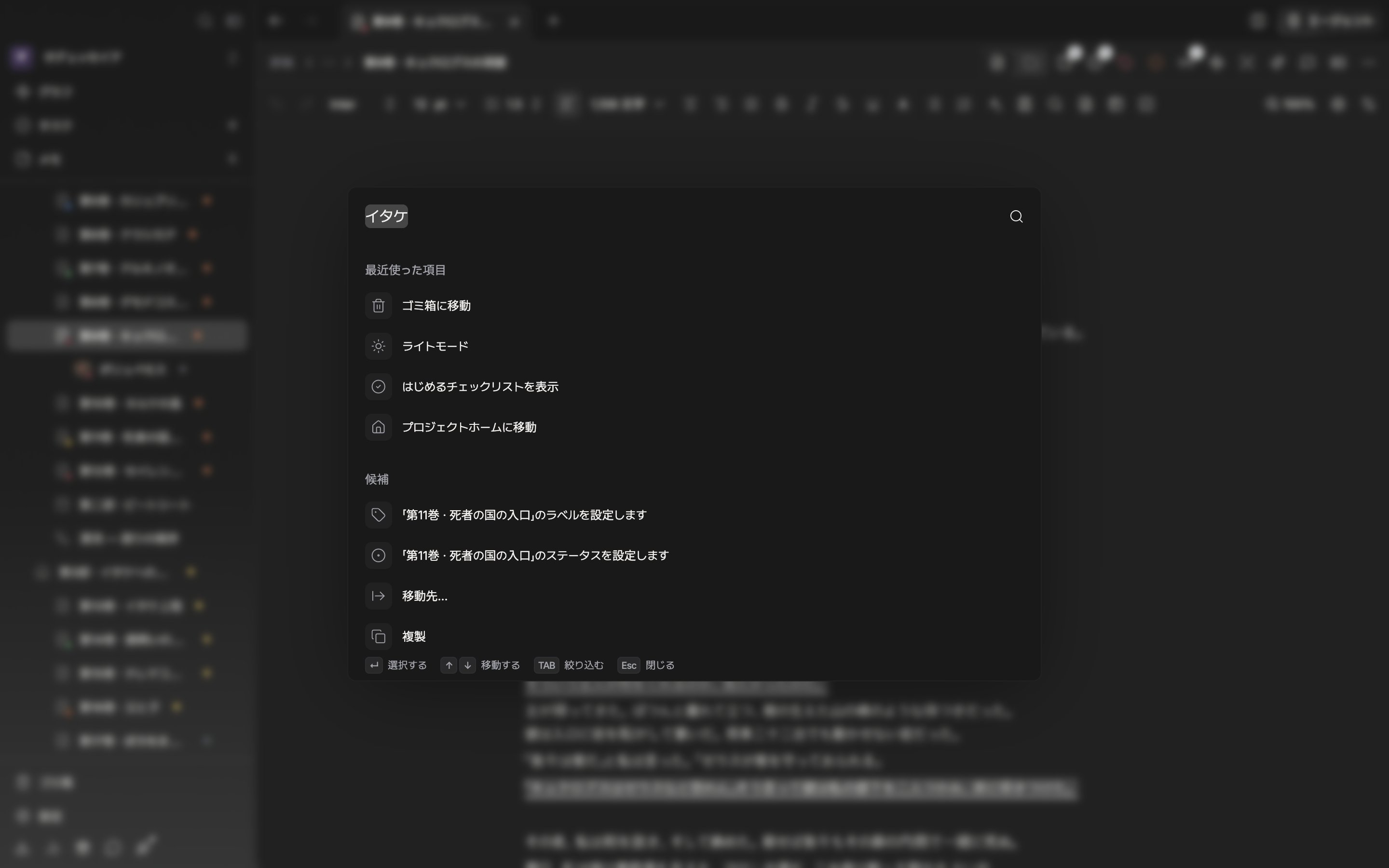
<p className="app-caption">Tab で検索語を固めると、その中でだけ絞り込まれます。</p>

結果を Enter で開くと、検索語がそのファイルの検索パネルに載って、最初の一致点まですぐ下ります。引用符や `type:` のようなフィルター構文は、検索構文のリファレンスで別に扱います。
