> ## Documentation Index
> Fetch the complete documentation index at: https://docs.pensiv.so/llms.txt
> Use this file to discover all available pages before exploring further.

# サイドバーのフィルターで絞り込む

> サイドバーのツリーに、タイトル・種類・シートのカテゴリ・セクション・ラベル・状態が合うファイルだけを残す方法です。条件を重ねたときの効き方と、フィルター中に止まる操作も扱います。

プロジェクトが長くなると、ツリーで目当てのファイルを探すのに長くスクロールすることになります。フィルターをかけると、条件に合うファイルだけがツリーに残ります。場所のシートだけを見たり、初稿の状態の原稿だけを集めて見たりといった使い方です。

## フィルターを開く

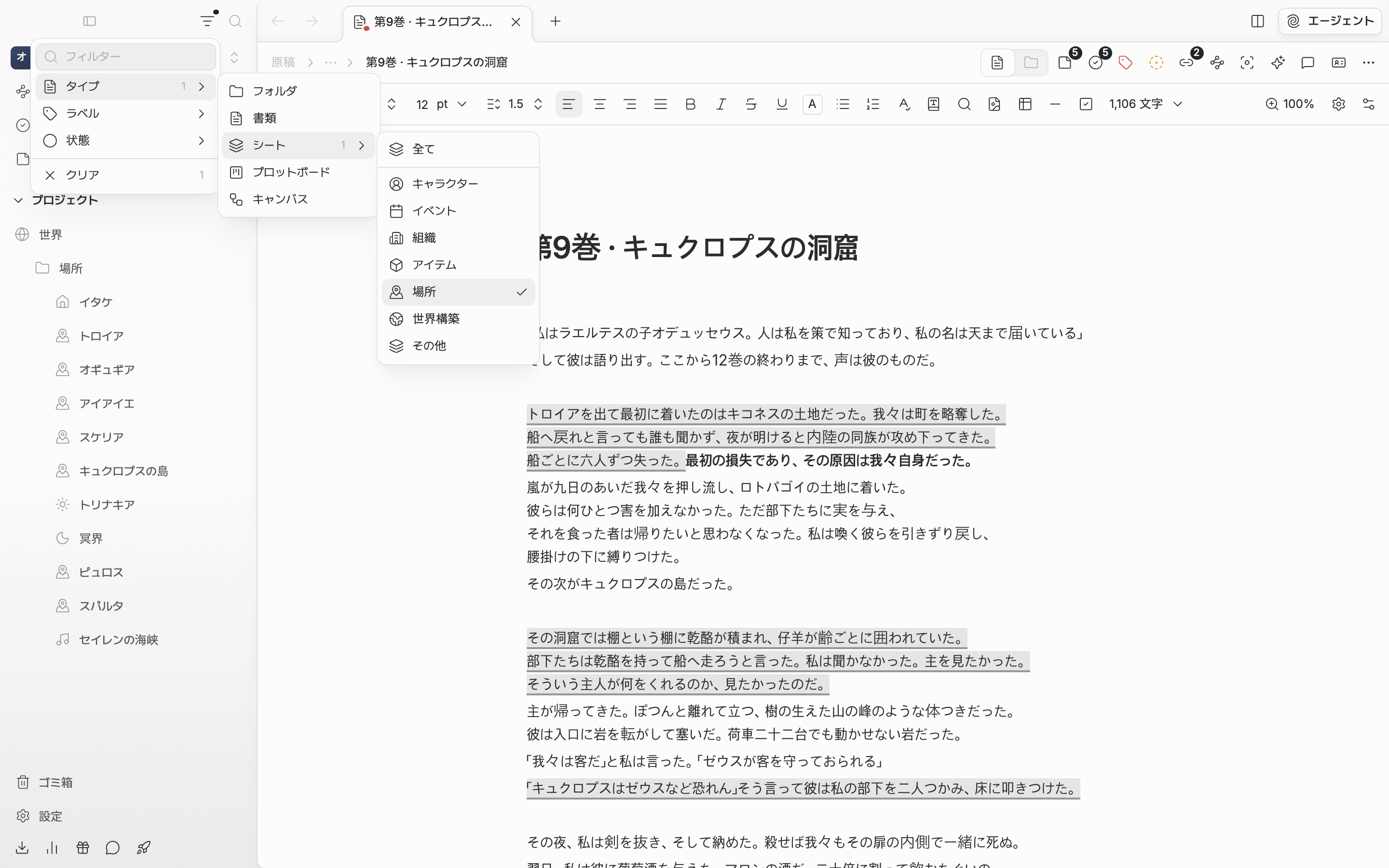
サイドバーのいちばん上の右に、アイコンが二つあります。漏斗の形が**フィルター**、虫眼鏡が**検索**です。漏斗を押すとメニューが開き、いちばん上の入力欄にすぐカーソルが置かれます。

メニューの中で項目を選んでも、メニューは閉じません。条件をいくつも続けて選び、選び終えたら外側を押すか Esc で閉じます。メニューを閉じても、フィルターはかかったままです。

<div className="app-window block dark:hidden">
  <img src="https://mintcdn.com/raumlabsinc/8kRQh1swenjTV5gZ/images/ja/project/sidebar-filter--01.png?fit=max&auto=format&n=8kRQh1swenjTV5gZ&q=85&s=8303957f71e4f601627181431efcf224" alt="サイドバー上部の漏斗アイコンから開いたフィルターメニュー。タイプ ▸ シートのサブメニューが開き、場所にチェックが入っている。" width="2880" height="1800" data-path="images/ja/project/sidebar-filter--01.png" />
</div>

<div className="app-window hidden dark:block">
  <img src="https://mintcdn.com/raumlabsinc/8kRQh1swenjTV5gZ/images/ja/project/sidebar-filter--01-dark.png?fit=max&auto=format&n=8kRQh1swenjTV5gZ&q=85&s=eb08a0a11ba784e341824d5baa9856eb" alt="サイドバー上部の漏斗アイコンから開いたフィルターメニュー。タイプ ▸ シートのサブメニューが開き、場所にチェックが入っている。" width="2880" height="1800" data-path="images/ja/project/sidebar-filter--01-dark.png" />
</div>

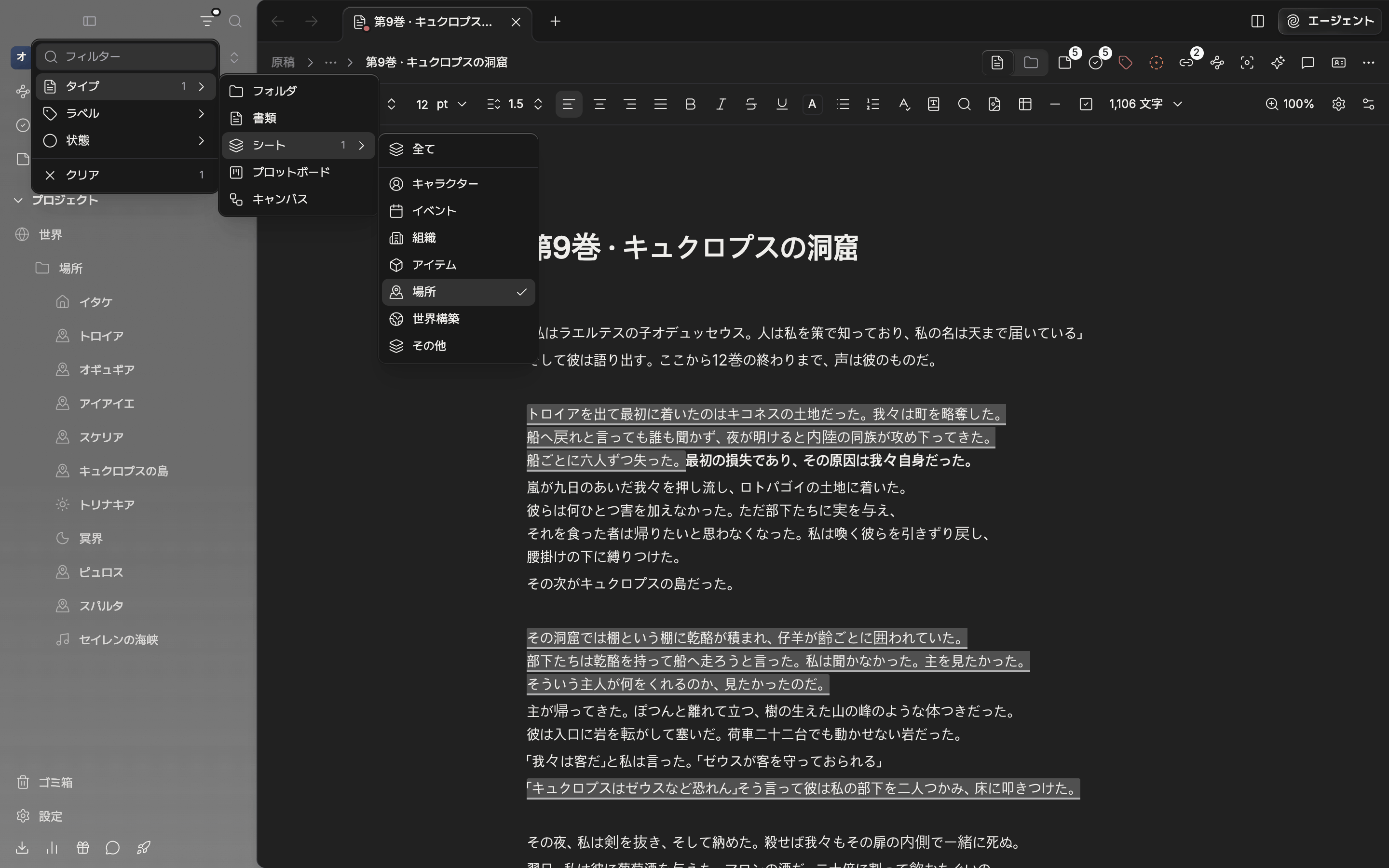
<p className="app-caption">フィルターメニュー。タイプからシートへ一段進むと、分類ごとに選べます。</p>

## 絞り込む基準

* 入力欄 — タイトルに打った文字が入っているファイルだけを残します。大文字と小文字は区別しません。本文は見ず、セクション名やプロジェクト名も引っかかりません。欄の右の X は文字だけを消します。
* **タイプ** — **フォルダ**、**書類**、**シート**、**プロットボード**、**キャンバス**から選びます。**シート**はもう一段入って、**全て**か、**キャラクター**・**イベント**・**組織**・**アイテム**・**場所**・**世界構築**・**その他**を選びます。**全て**を選ぶとカテゴリのチェックが外れ、カテゴリを一つでも選ぶと**全て**が外れます。
* **セクション** — いちばん上がプロジェクトセクションで、その下に自分で作ったセクションがサイドバーの順に出ます。フォルダーの中のファイルは、いちばん外側の祖先が入っているセクションに従います。自分で作ったセクションが一つもなければ、この行は出ません。
* **ラベル**、**状態** — プロジェクトに登録してあるラベルと状態が、設定の順に出ます。一覧が空なら、行は出ません。

行ごとに右にある小さな数字が、その基準で選んだ数です。

## 複数を選ぶと

一つの基準の中で複数を選ぶと、そのうちどれか一つでも合うファイルが残ります。ラベルを二つ選ぶと、どちらかのラベルが付いたファイルが見えます。

基準を複数かけると、すべてに合うファイルだけが残ります。ラベル一つと状態一つを選ぶと、そのラベルとその状態を両方付けたファイルだけが見えます。ラベルや状態で絞り込んでいる間は、ラベルや状態がまったくないファイルは外れます。

タイプとシートのカテゴリは、一つの基準として扱います。**書類**と**キャラクター**を一緒に選ぶと、ドキュメントとキャラクターのシートが一緒に残ります。

## 絞り込まれたツリーを読む

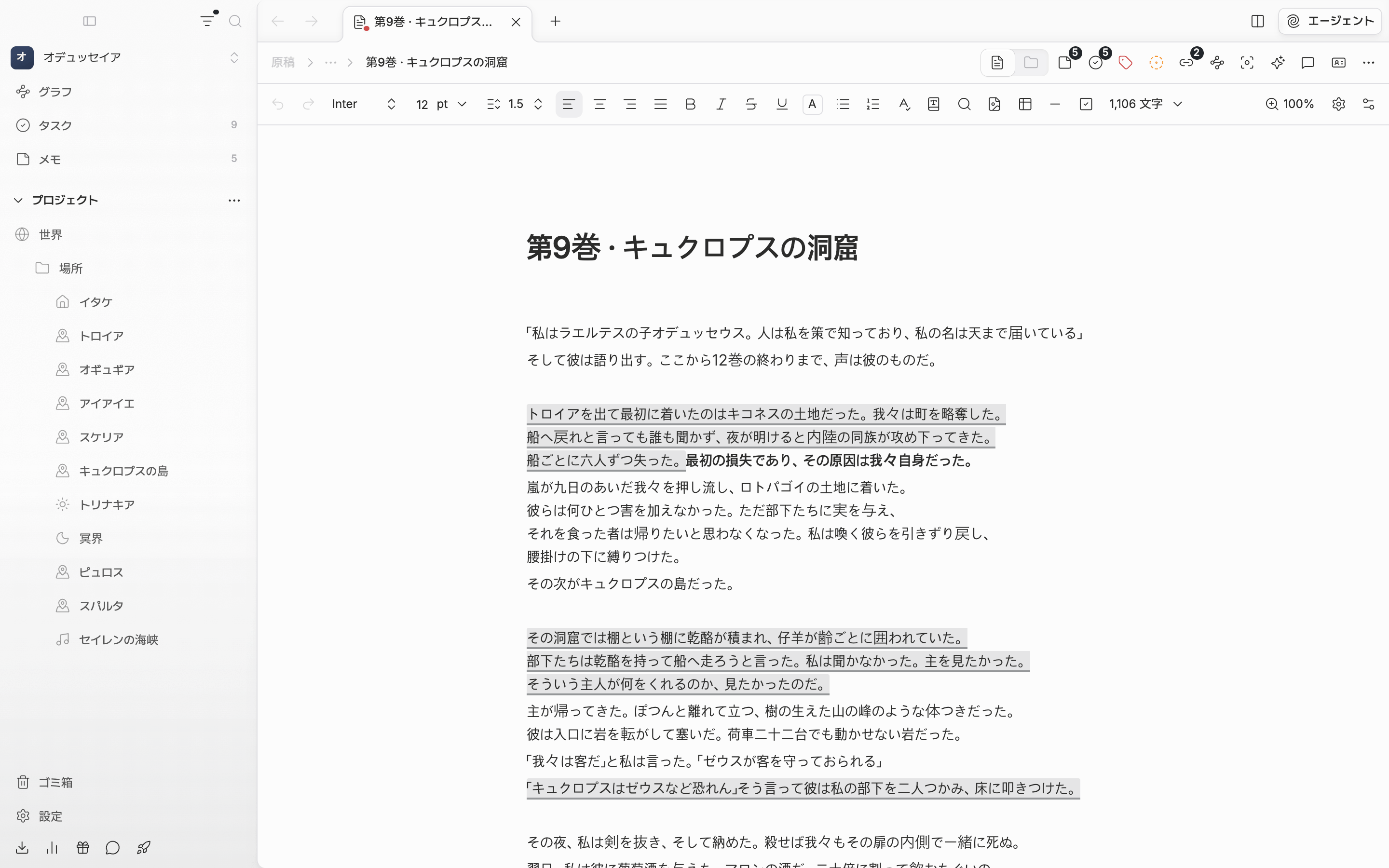
条件に合うファイルがフォルダーの中にあると、そのフォルダーも道しるべとして残り、自然に展開されます。フォルダーが条件に合わなくても、中のファイルへたどる道は見せてくれるわけです。フォルダー自身も条件に合う場合は事情が違います。畳んでおいた状態をそのまま保つので、中の結果を見るには自分で展開する必要があります。

畳んでおいたセクションも、フィルターがかかっている間は展開して見えます。引っかかったファイルが一つもないセクションは、まるごと消えます。合うファイルがまったくなければ、ツリーの場所に**結果が見つかりませんでした**と**クリア**ボタンが出ます。

フィルターがかかっていると、漏斗のアイコンの右上に小さな点が付きます。メニューを閉じたあとはこの点が唯一の目印なので、ツリーのファイルが少ないと感じたら、まず点を確かめてください。
<div className="app-window block dark:hidden">
  <img src="https://mintcdn.com/raumlabsinc/8kRQh1swenjTV5gZ/images/ja/project/sidebar-filter--02.png?fit=max&auto=format&n=8kRQh1swenjTV5gZ&q=85&s=d26bf94787ac33cbd4441a3b29b6507a" alt="タイプ ▸ シート ▸ 場所で絞り込んだサイドバー。場所シートとそれを含むフォルダーだけが残り、漏斗アイコンの右上に点がある。" width="2880" height="1800" data-path="images/ja/project/sidebar-filter--02.png" />
</div>

<div className="app-window hidden dark:block">
  <img src="https://mintcdn.com/raumlabsinc/8kRQh1swenjTV5gZ/images/ja/project/sidebar-filter--02-dark.png?fit=max&auto=format&n=8kRQh1swenjTV5gZ&q=85&s=a31c7178294aecb3723ff3a98ee2362d" alt="タイプ ▸ シート ▸ 場所で絞り込んだサイドバー。場所シートとそれを含むフォルダーだけが残り、漏斗アイコンの右上に点がある。" width="2880" height="1800" data-path="images/ja/project/sidebar-filter--02-dark.png" />
</div>

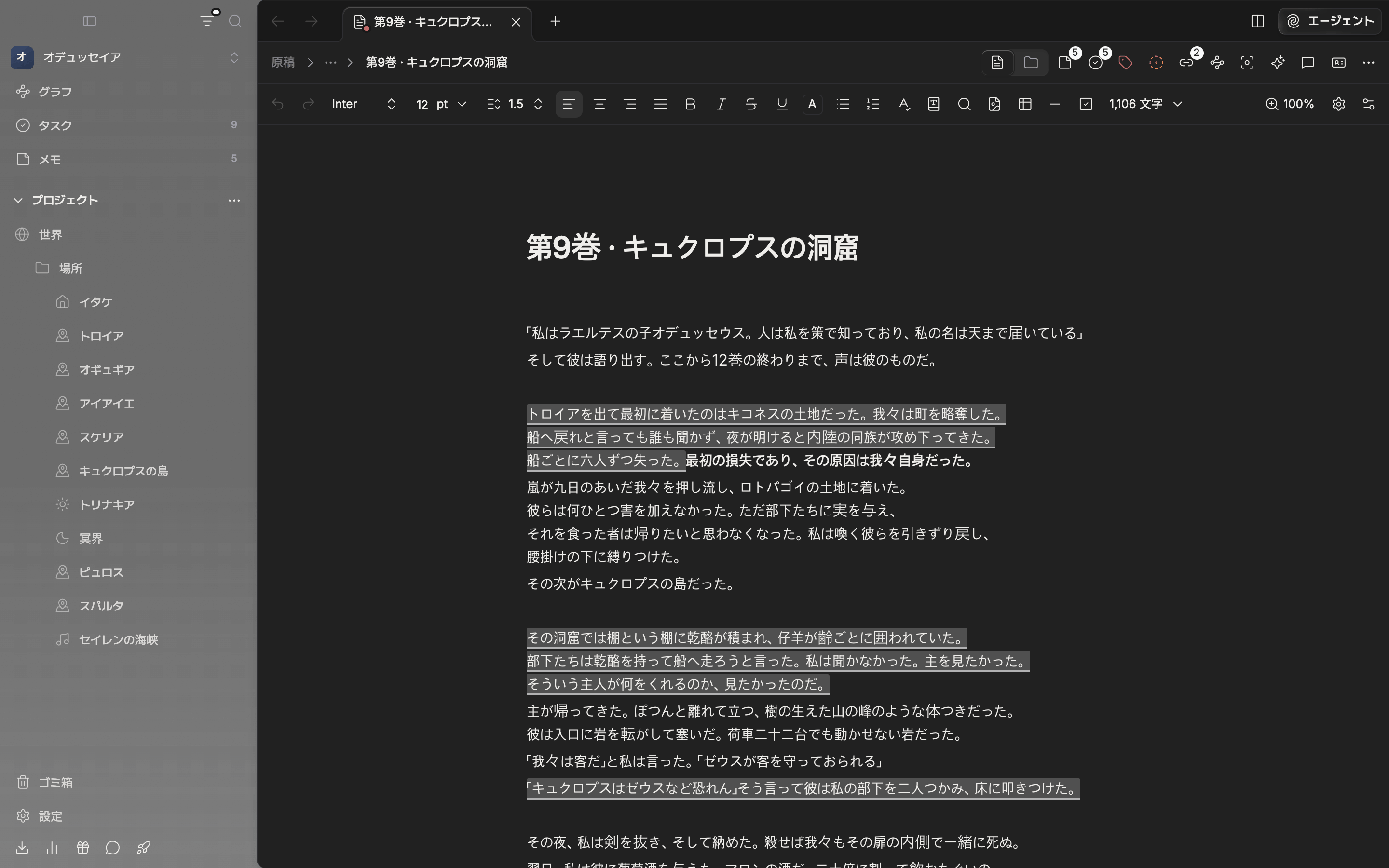
<p className="app-caption">場所シートだけを残したツリー。フィルターがかかっていると漏斗アイコンに点が付きます。</p>

## フィルターを外す

条件が一つでもかかっていると、メニューのいちばん下に**クリア**が出ます。右の数字は、今かかっている条件の総数です。押すとすべてが一度に解け、元のツリーに戻ります。

フィルターは見た目だけを変えます。ファイルの順序やフォルダーの構造、畳んだ状態には一切触れないので、クリアしたあとはフィルターをかける前のツリーそのままです。

<Warning>
  フィルターがかかっている間は、ツリーでのドラッグ操作がすべて止まります。順序の入れ替え、フォルダーやセクションへの移動、ゴミ箱への移動、分割ビューやタブへドラッグして開くこと、エージェントへコンテキストとして入れることが、すべて当てはまります。見えないファイルのあいだで順序が黙って狂うのを防ぐためです。動かす必要があるなら、フィルターをクリアしてから動かしてください。
</Warning>

## 保存される範囲

フィルターはプロジェクトごとに別に、端末ごとに別に記憶されます。プロジェクトを行き来しても、それぞれにかけておいたフィルターが残り、アプリを再起動しても保たれます。アカウントには同期されないので、別の端末ではその端末のフィルターに従います。

## 検索と何が違うか

フィルターは、サイドバーのツリーをタイトルと属性で絞り込むだけです。本文の中の文まで探すなら、虫眼鏡のアイコンか Cmd(Ctrl)+Shift+F で[検索](/ja/project/search)を開いてください。フィルターには専用のショートカットはありません。


This documentation is built and hosted on [Mintlify](https://mintlify.com), a developer documentation platform.