> ## Documentation Index
> Fetch the complete documentation index at: https://docs.pensiv.so/llms.txt
> Use this file to discover all available pages before exploring further.

# タブで複数のファイルを開く

> 1つのペインにファイルを複数出しておいて行き来する方法です。タブを新しく開き、順序を変え、間違って閉じたタブを戻す方法をまとめました。

原稿を書いていて人物シートを確かめて戻る、ということが1日に何度も起こります。タブを開いておけば、その往復がクリック1回で済みます。

## タブを開く

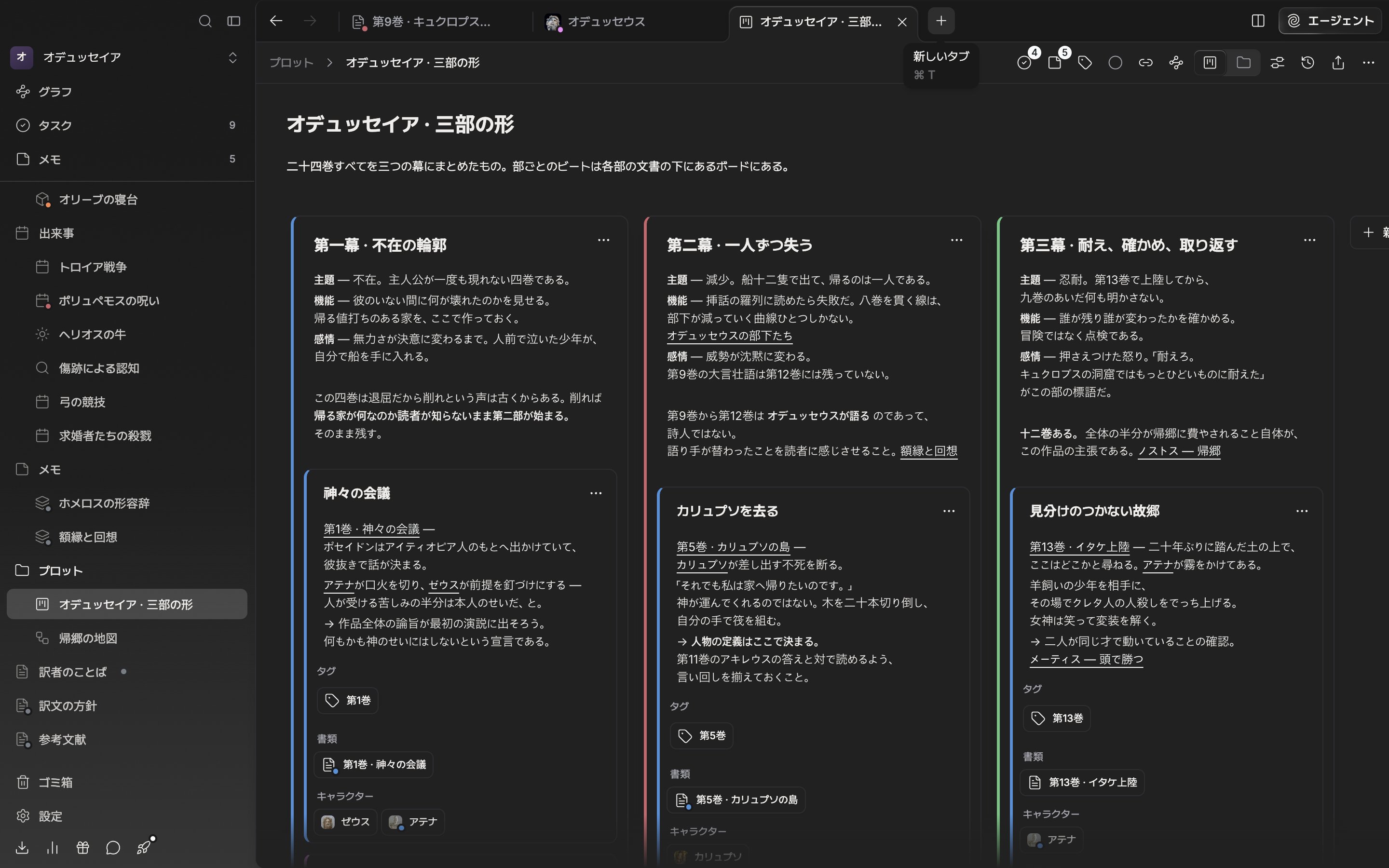
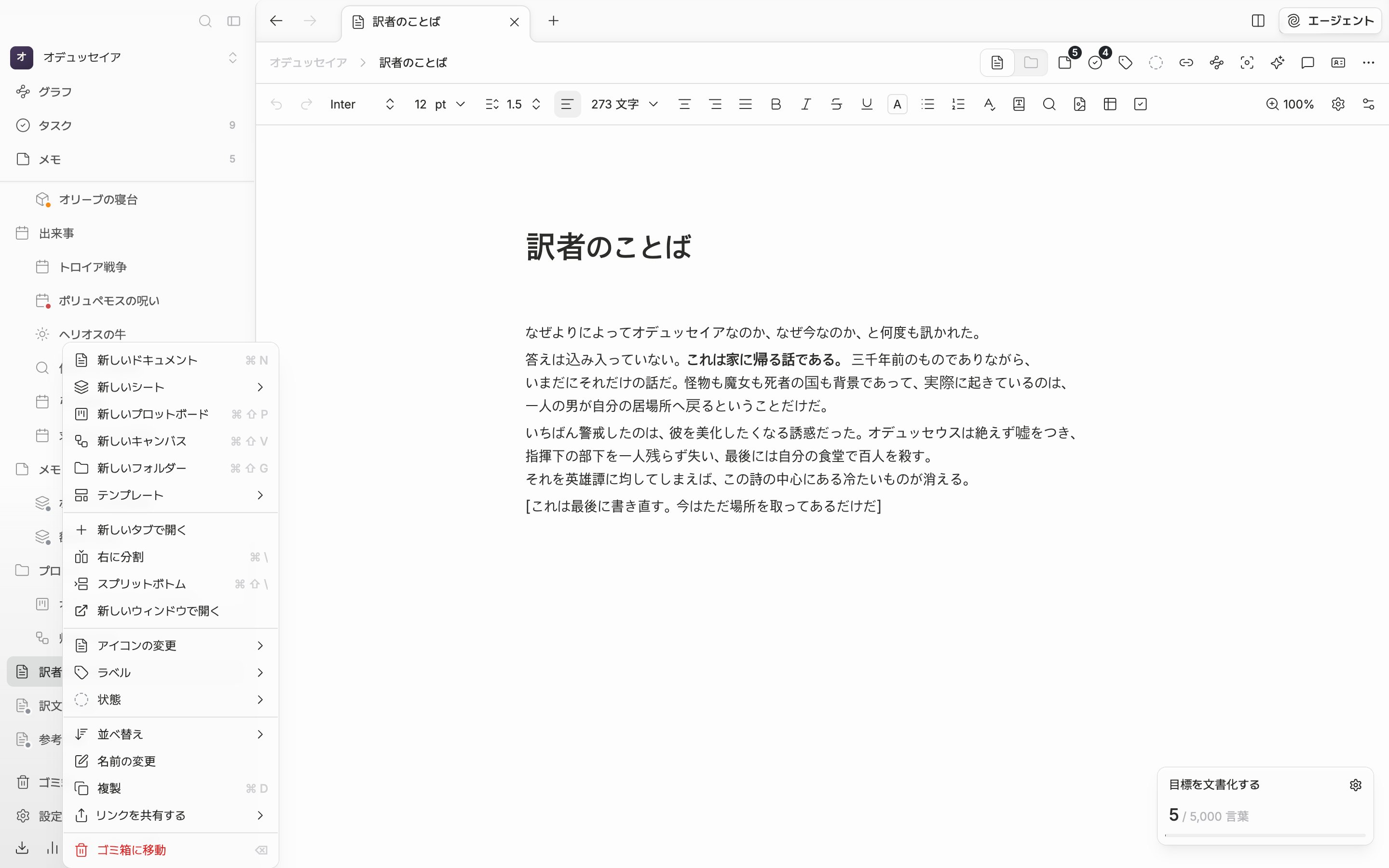
サイドバーでファイルをそのまま押すと、**今見ているタブの中身がそのファイルに変わります。** タブは増えません。見ていたものを残しておくには、ファイルをマウスの中ボタンで押すか、右クリックして**新しいタブで開く**を選んでください。どちらも結果は同じです。そのファイルがすでにこのペインで開かれていれば、タブを新しく作らず、もとからあったタブへ移ります。

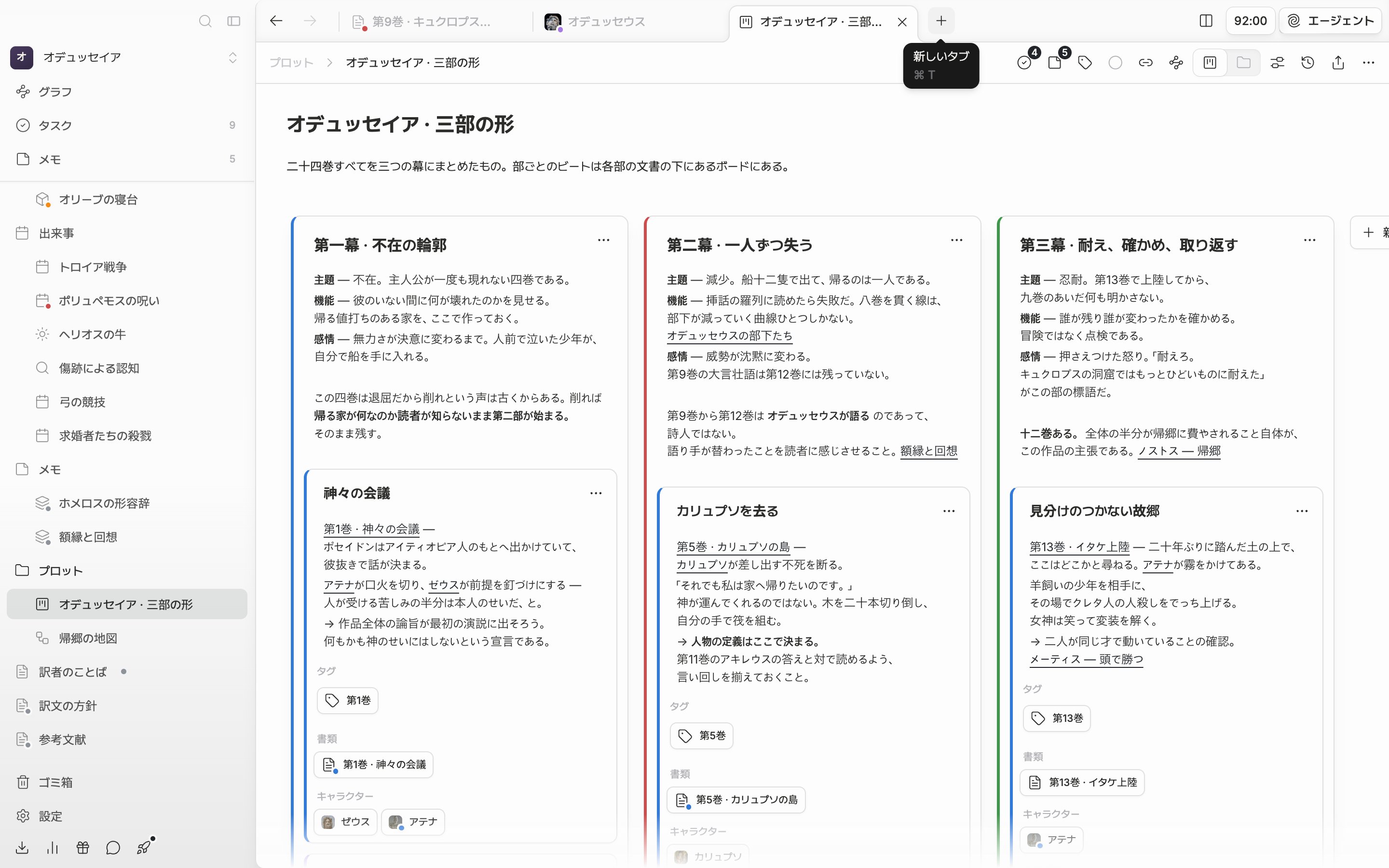
タブバー右端の **+**(`Cmd/Ctrl + T`)は少し違います。今のタブと同じファイルでタブをもう1つ作ります。長い原稿の前と後ろを並べて見るときに使います。

<div className="app-window block dark:hidden">
  <img src="https://mintcdn.com/raumlabsinc/RpnImTRrZig0qdL9/images/ja/project/tabs--01.png?fit=max&auto=format&n=RpnImTRrZig0qdL9&q=85&s=ab29423de1720f77f8697960ea5ed23e" alt="1つのペインのタブバーにドキュメント・シート・プロットボードのタブが3、4個並んでいて、有効なタブに閉じる X が見えており、右端の + ボタンの上に「新しいタブ」のツールチップが浮かんでいる。" width="2880" height="1800" data-path="images/ja/project/tabs--01.png" />
</div>

<div className="app-window hidden dark:block">
  <img src="https://mintcdn.com/raumlabsinc/RpnImTRrZig0qdL9/images/ja/project/tabs--01-dark.png?fit=max&auto=format&n=RpnImTRrZig0qdL9&q=85&s=858c38f6e7a42da6418dec151591dc28" alt="1つのペインのタブバーにドキュメント・シート・プロットボードのタブが3、4個並んでいて、有効なタブに閉じる X が見えており、右端の + ボタンの上に「新しいタブ」のツールチップが浮かんでいる。" width="2880" height="1800" data-path="images/ja/project/tabs--01-dark.png" />
</div>

<p className="app-caption">タブバー右端の + は、今のファイルでタブをもう1つ作ります。</p>

## 順序を変える、動かす

タブはドラッグして動かせます。同じタブバーの中に置くと順序が変わり、画面を分けて使っている途中なら、別のペインのタブバーに置いてまるごと渡せます。本文の上に落とすと、カーソルにいちばん近い端のほうへ画面が割れます。

タブの間は `Cmd/Ctrl + 1` から `9` までで行き来します。左から数えて、その場所のタブがつかまれます。

## 閉じる、戻す

タブにカーソルを載せると出てくる X か、`Cmd/Ctrl + W` で閉じます。ペインにタブが1つしかなければ、閉じる代わりにその場所がホーム画面に変わります。画面を分けている状態なら、ペインが畳まれます。

閉じてから「しまった」と思ったときは `Cmd/Ctrl + Shift + T` です。最近閉じたタブを10個まで覚えていて、もとあった場所へ戻します。

<div className="app-window block dark:hidden">
  <img src="https://mintcdn.com/raumlabsinc/RpnImTRrZig0qdL9/images/ja/project/tabs--02.png?fit=max&auto=format&n=RpnImTRrZig0qdL9&q=85&s=80523d6786df2992ac96d55c3d44d1c4" alt="サイドバーのファイルツリーでドキュメントを1つ右クリックしてメニューが開いた状態。「新しいタブで開く」の項目と、その下の「右に分割」「スプリットボトム」が一緒に見えている。" width="2880" height="1800" data-path="images/ja/project/tabs--02.png" />
</div>

<div className="app-window hidden dark:block">
  <img src="https://mintcdn.com/raumlabsinc/RpnImTRrZig0qdL9/images/ja/project/tabs--02-dark.png?fit=max&auto=format&n=RpnImTRrZig0qdL9&q=85&s=6261cb2c0ea8f2328bcc5677d7906acf" alt="サイドバーのファイルツリーでドキュメントを1つ右クリックしてメニューが開いた状態。「新しいタブで開く」の項目と、その下の「右に分割」「スプリットボトム」が一緒に見えている。" width="2880" height="1800" data-path="images/ja/project/tabs--02-dark.png" />
</div>

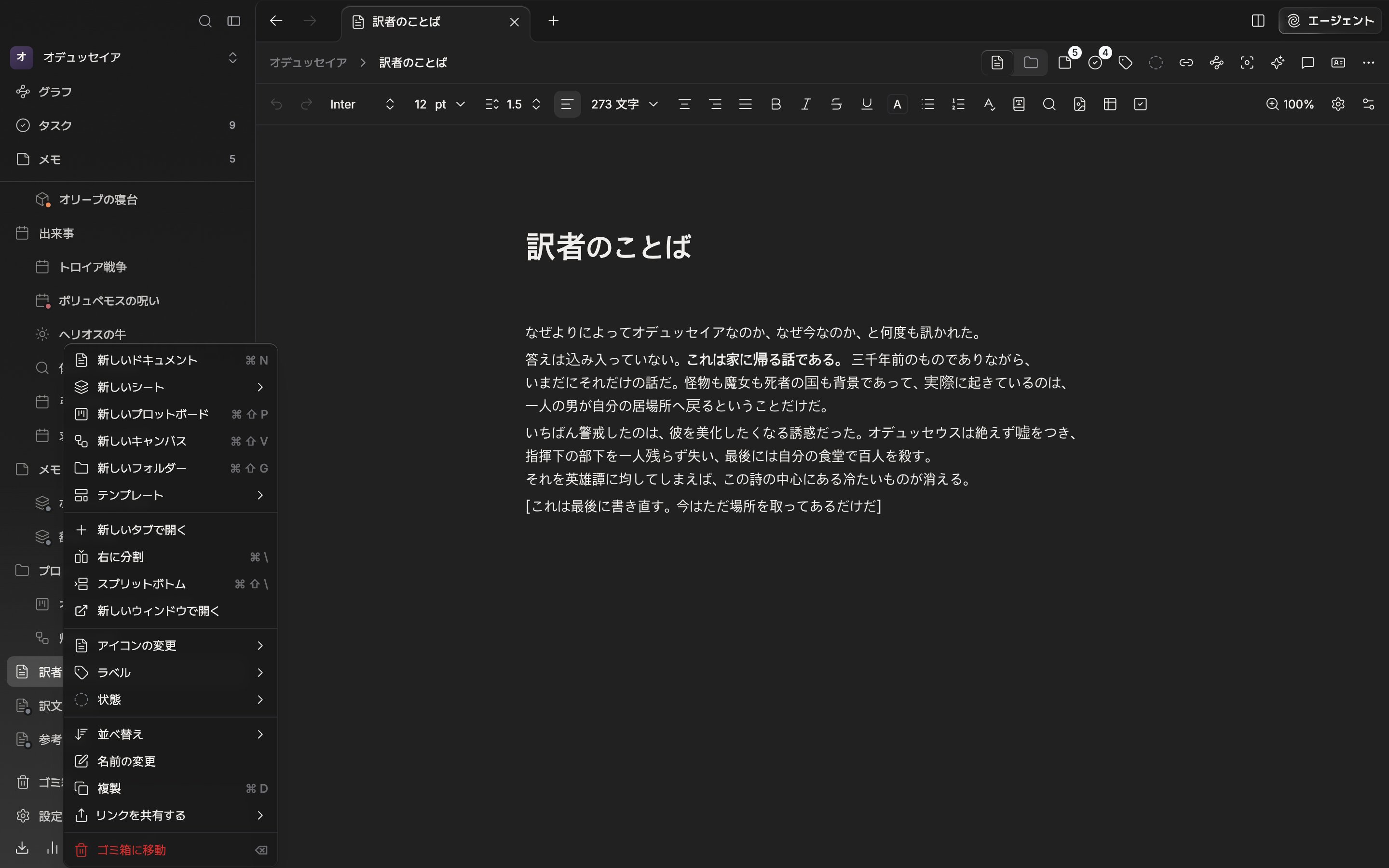
<p className="app-caption">右クリックメニューの「新しいタブで開く」。見ていたファイルをそのままにして新しいタブを開きます。</p>

## タブに付く表示

タブにはファイル名とアイコンが付きます。ラベルを付けてあると、アイコンの右下にその色の点が打たれ、シートに人物の写真を入れてあれば、アイコンの場所に写真が入ります。サイドバーで複数を選んで一度に開くと、タブ名が\*\*複数選択 (3)\*\*のように個数に変わります。

タブの形は**設定 → 外観**の**レイアウト**にある**タブスタイル**で、**ノッチ**と**カード**から選びます。

<Note>
  タブの配置は、プロジェクトごとに今使っている端末に保存されます。アプリを終了して起動し直しても最後に開いていたタブがそのまま戻りますが、別の端末ではその端末の配置が別に保たれます。
</Note>