> ## Documentation Index
> Fetch the complete documentation index at: https://docs.pensiv.so/llms.txt
> Use this file to discover all available pages before exploring further.
# ゴミ箱と復元
> 削除したファイルは31日間ゴミ箱に残ります。もとに戻す方法と、今すぐ完全に削除する方法をまとめました。
プロジェクトで削除したファイルは、すぐには消えません。ゴミ箱へ移されて31日間残り、その間はいつでももとの場所へ戻せます。31日が過ぎると、自動的に完全に削除されます。
## ゴミ箱を開く
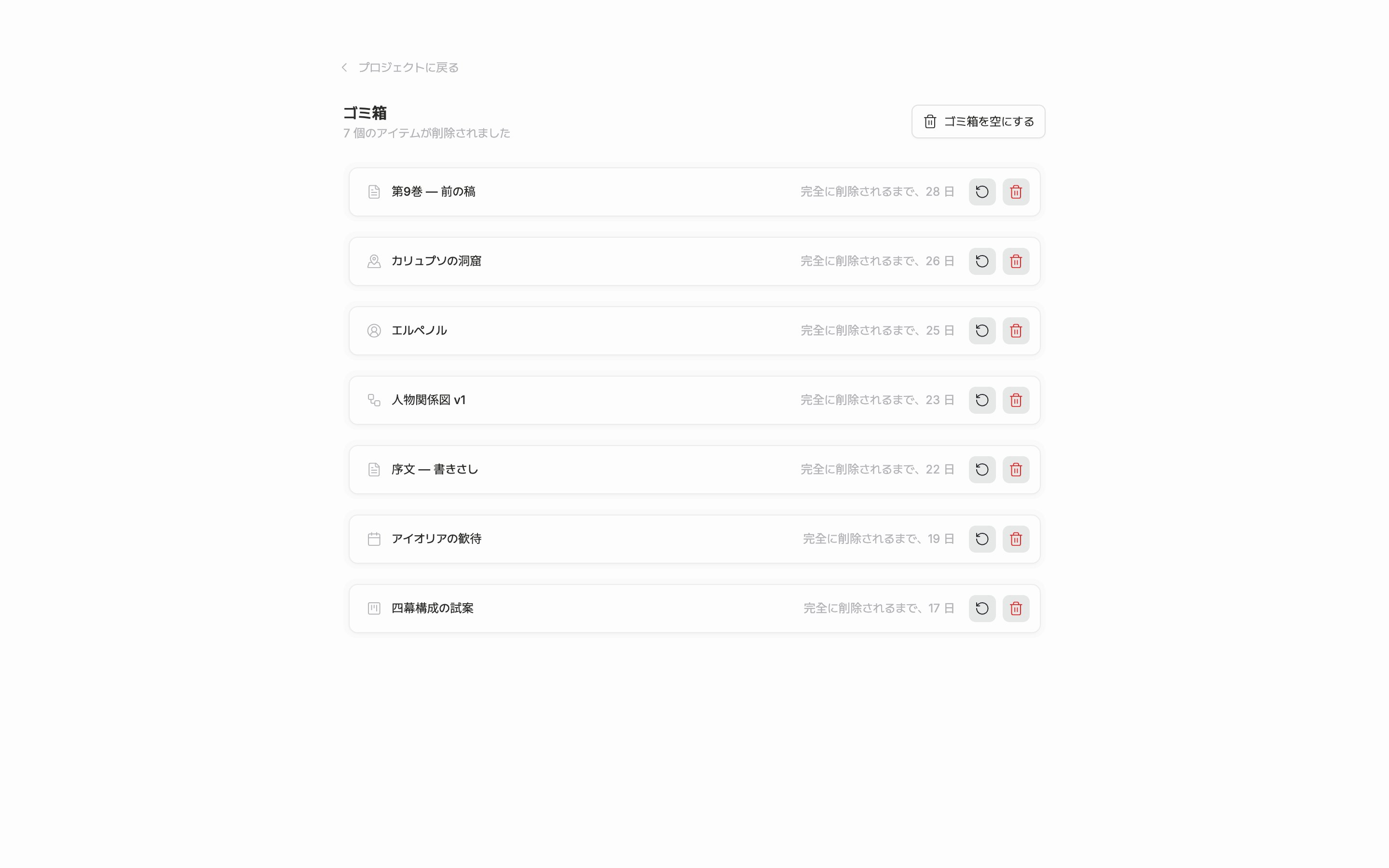
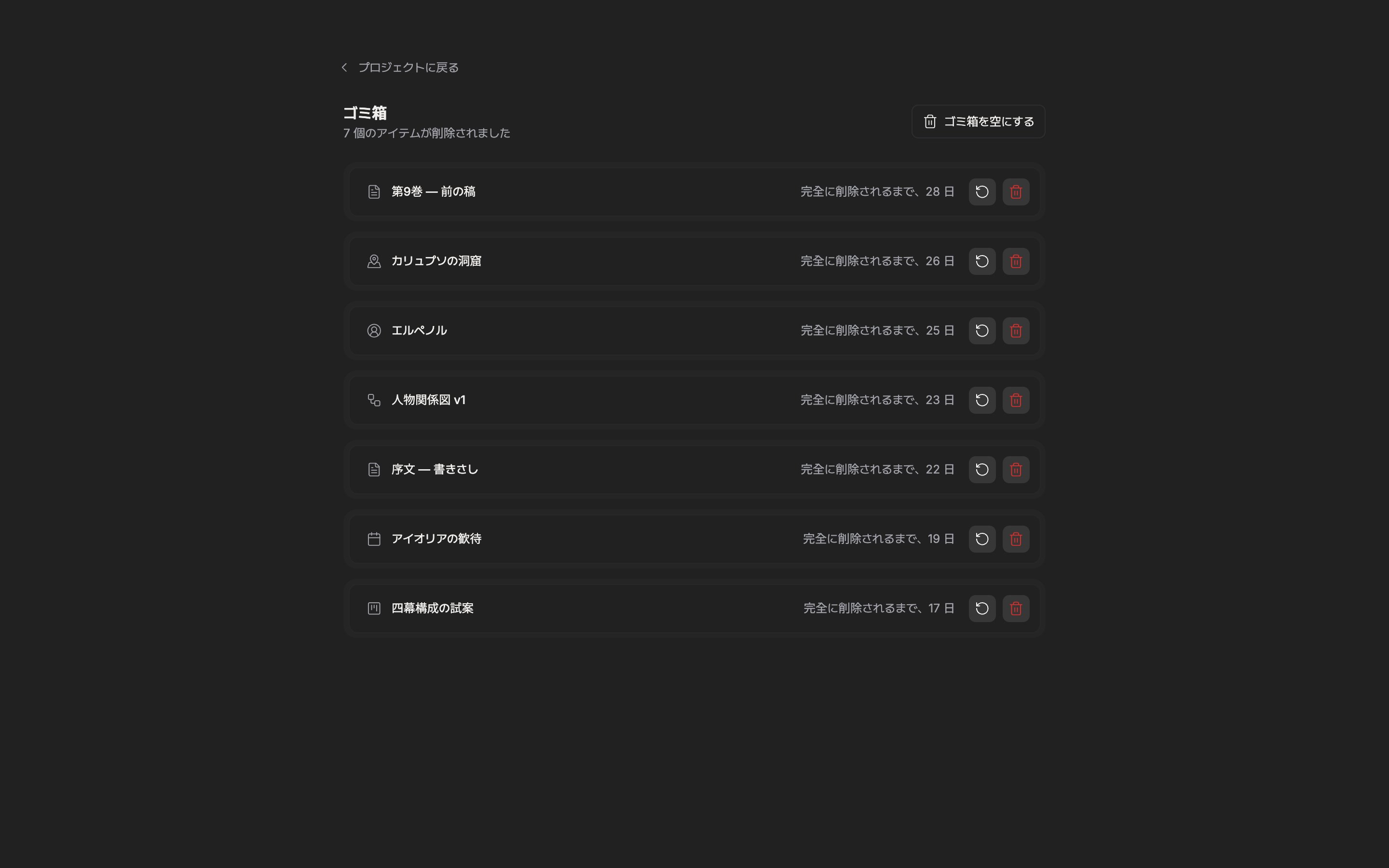
サイドバーのいちばん下、設定のすぐ上にゴミ箱があります。押すと、削除した項目がすべて見えます。一覧には項目ごとに「完全に削除されるまで、何日」も一緒に表示されるので、急いで片付ける必要があるかどうかはここで確かめられます。
ゴミ箱の画面。項目ごとに完全に削除されるまでの残り日数も表示されます。
## もとに戻す
戻したい項目の復元ボタンを押すと、削除する前の場所へ戻ります。ドキュメント、フォルダー、シート、プロットボード、キャンバスがすべて復元の対象です。
プロットカードとパートカードには条件が1つ付きます。カードが属するプロットボードまでゴミ箱にあると、カードだけを別に戻すことはできず、一覧にも現れません。このときはプロットボードを先に復元すれば、その中のカードも一緒に戻ってきます。
## 完全に削除する
31日を待たずに今すぐ消したいなら、項目ごとに永久削除ができます。確認ウィンドウが一度出ます。確認すると、もとに戻せません。
ゴミ箱を空にするは、一覧にある項目を一度にすべて完全に削除します。片付けが目的なら楽ですが、復旧の手段がないので、戻す可能性が少しでもある項目が混ざっていないか先に確かめてください。
永久削除とゴミ箱を空にするは、もとに戻せません。
## ファイルをゴミ箱へ送る
ファイルツリーで項目を右クリックして、ゴミ箱に移動を選べば大丈夫です。「「○○」をゴミ箱に移動しますか?」と一度たずねられるので、確認を押してください。コマンドパレットで「ゴミ箱に移動」を探して実行しても、同じ結果になります。複数の項目をまとめて選んで送ることもできます。
ファイルをドラッグして、サイドバーのゴミ箱の上に落としてもかまいません。ツリーで動かしている途中にそのまま置けば、メニューを通らずに済みます。