> ## Documentation Index
> Fetch the complete documentation index at: https://docs.pensiv.so/llms.txt
> Use this file to discover all available pages before exploring further.

# ファイル表示とフォルダー表示

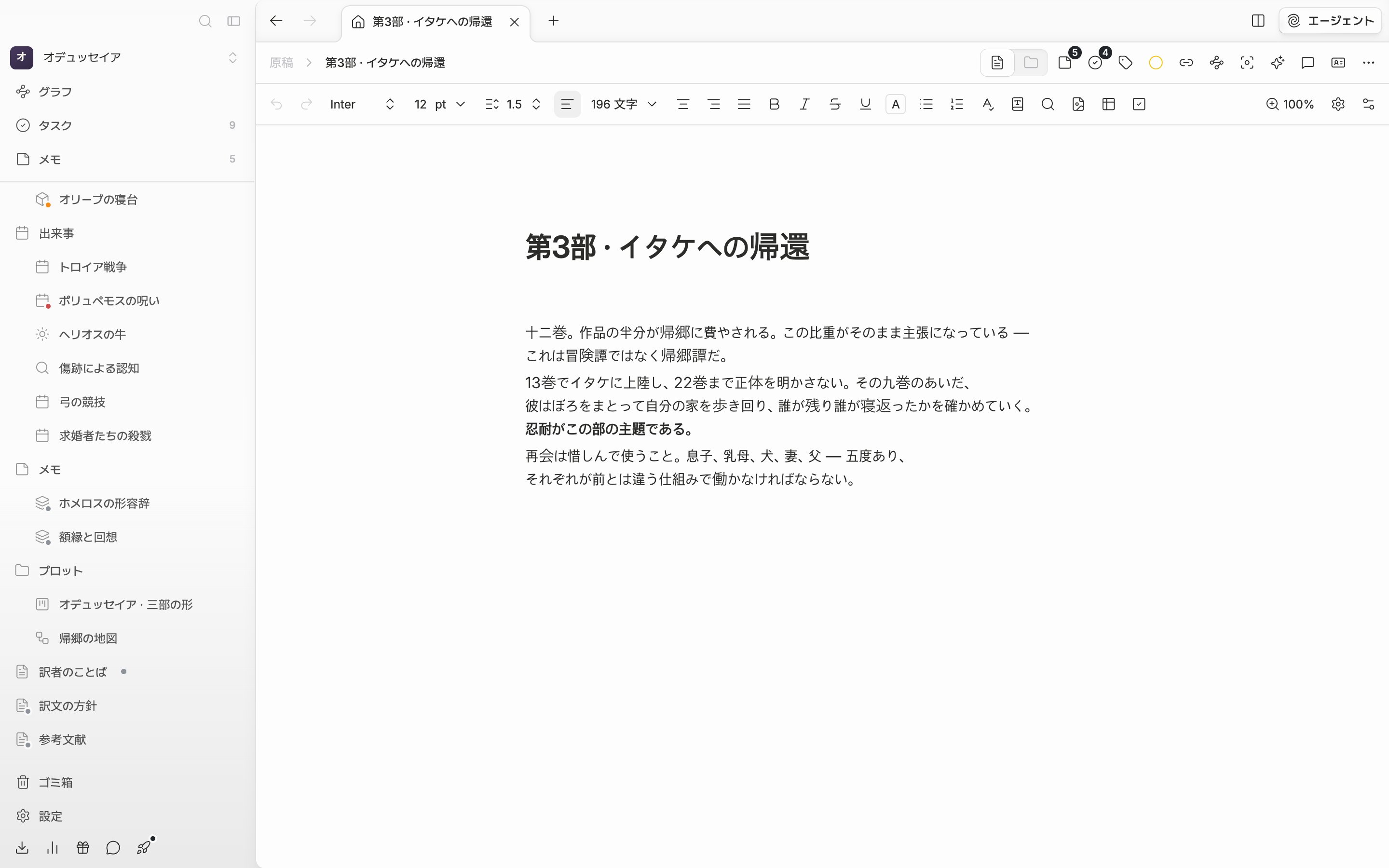
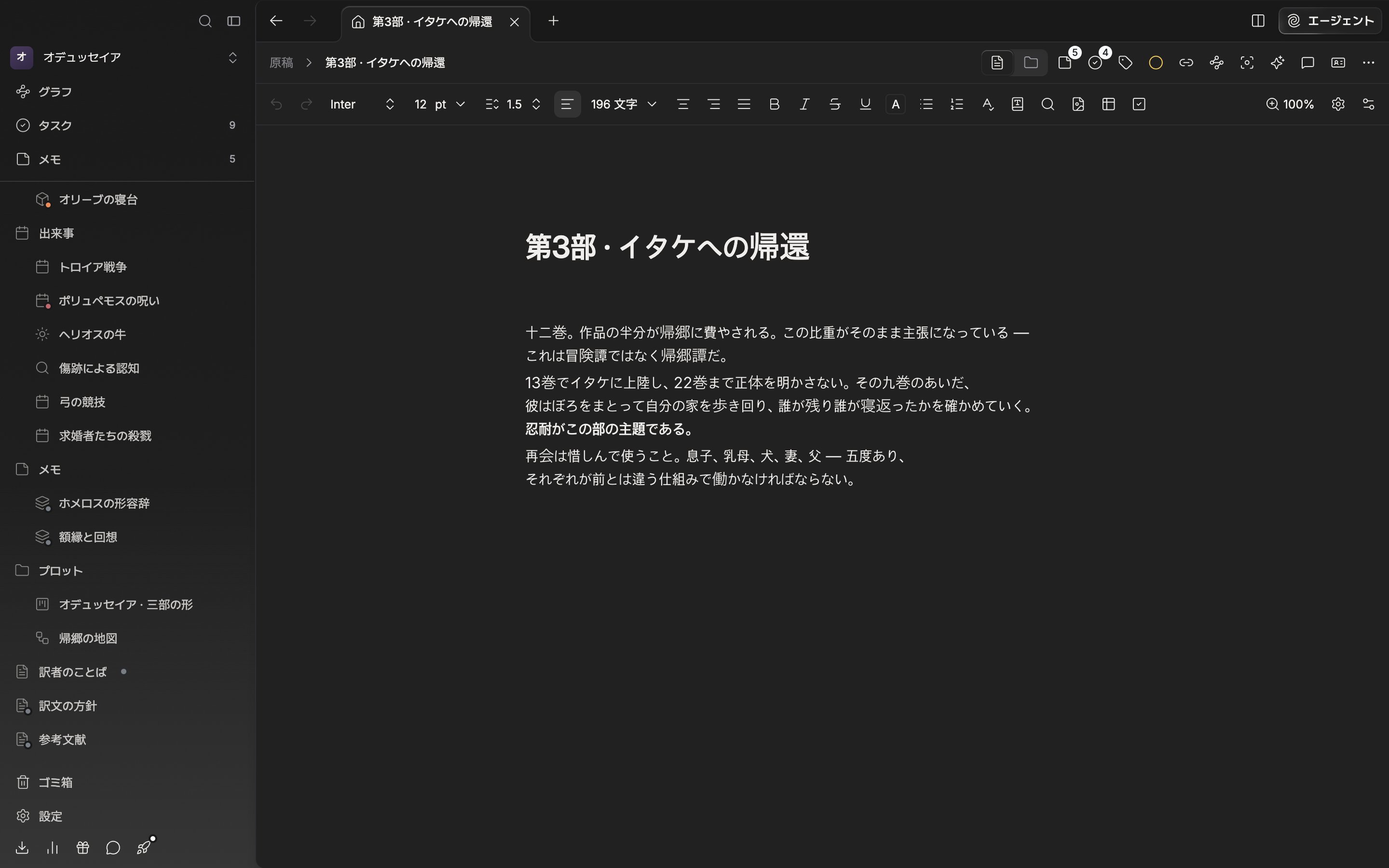
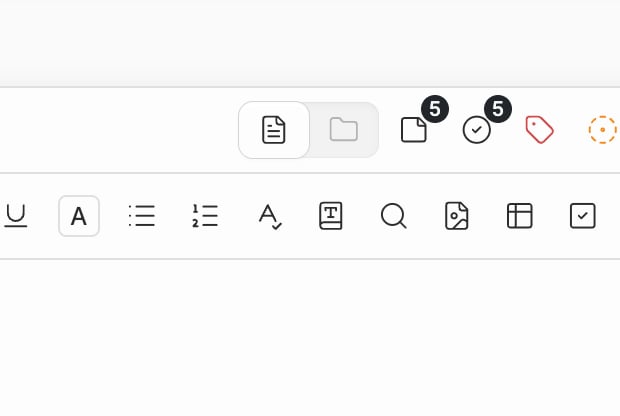
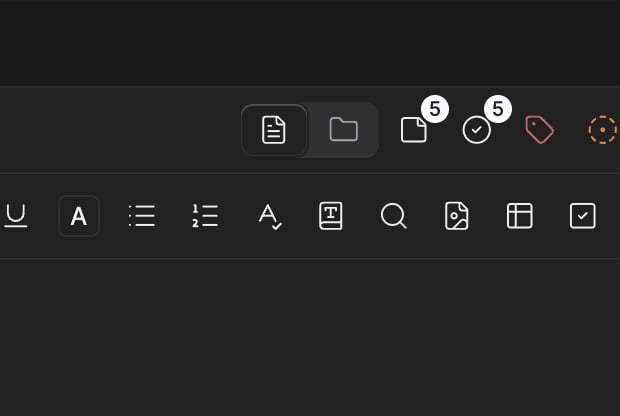
> ドキュメント・シート・プロットボード・キャンバスのヘッダーにあるタブ2つです。ファイル本体を見るか、その下に付いたファイルの一覧を見るかを選びます。

ペンシブでは、ドキュメント1つがフォルダーの役目も果たします。ドキュメントの下にほかのドキュメントやシートを入れておけて、ヘッダーのタブ2つで、そのどちらを見るかを選びます。左は今のファイルの種類のアイコン、右はフォルダーのアイコンです。文字はなく、アイコンだけが置かれます。ドキュメント・シート・プロットボード・キャンバスはもちろん、フォルダーの画面にも同じタブがあります。

<div className="app-crop block dark:hidden">
  <img src="https://mintcdn.com/raumlabsinc/RpnImTRrZig0qdL9/images/ja/project/views--01.png?fit=max&auto=format&n=RpnImTRrZig0qdL9&q=85&s=3ce85dae72dbe2cf45d3cef12fcdfe33" alt="ドキュメントを開いた既定の画面から、ヘッダーの右側だけを切り取った図。タブ2つのうち左のファイルアイコンが有効で、2つのアイコンの形が互いに見分けられるくらい大きく見えている。下に原稿の1行目が1行ほど付いてくる。" width="620" height="416" data-path="images/ja/project/views--01.png" />
</div>

<div className="app-crop hidden dark:block">
  <img src="https://mintcdn.com/raumlabsinc/RpnImTRrZig0qdL9/images/ja/project/views--01-dark.png?fit=max&auto=format&n=RpnImTRrZig0qdL9&q=85&s=09b217a28260faf618817aa41e00a32f" alt="ドキュメントを開いた既定の画面から、ヘッダーの右側だけを切り取った図。タブ2つのうち左のファイルアイコンが有効で、2つのアイコンの形が互いに見分けられるくらい大きく見えている。下に原稿の1行目が1行ほど付いてくる。" width="620" height="416" data-path="images/ja/project/views--01-dark.png" />
</div>

<p className="app-caption">ヘッダーのタブ2つ。左がファイル本体、右がその下のファイルの一覧です。</p>

## 2つの表示が見せるもの

ファイル表示は、そのファイルの本体です。ドキュメントなら原稿、シートなら表、プロットボードならカードの盤、キャンバスなら描画面が出ます。

フォルダー表示は、そのファイルのすぐ下に付いたファイルを並べます。グリッド・リスト・フリーフォーム・タイムラインの4つのタブは、[フォルダーの画面](/ja/project/folder-views)とまったく同じです。空いている場所で右クリックすると、新しいドキュメント・新しいシート・新しいプロットボード・新しいキャンバス・新しいフォルダーが出るので、下位のファイルをその場で作れます。

## 続けて読む — 散らばった章を1つのスクロールで

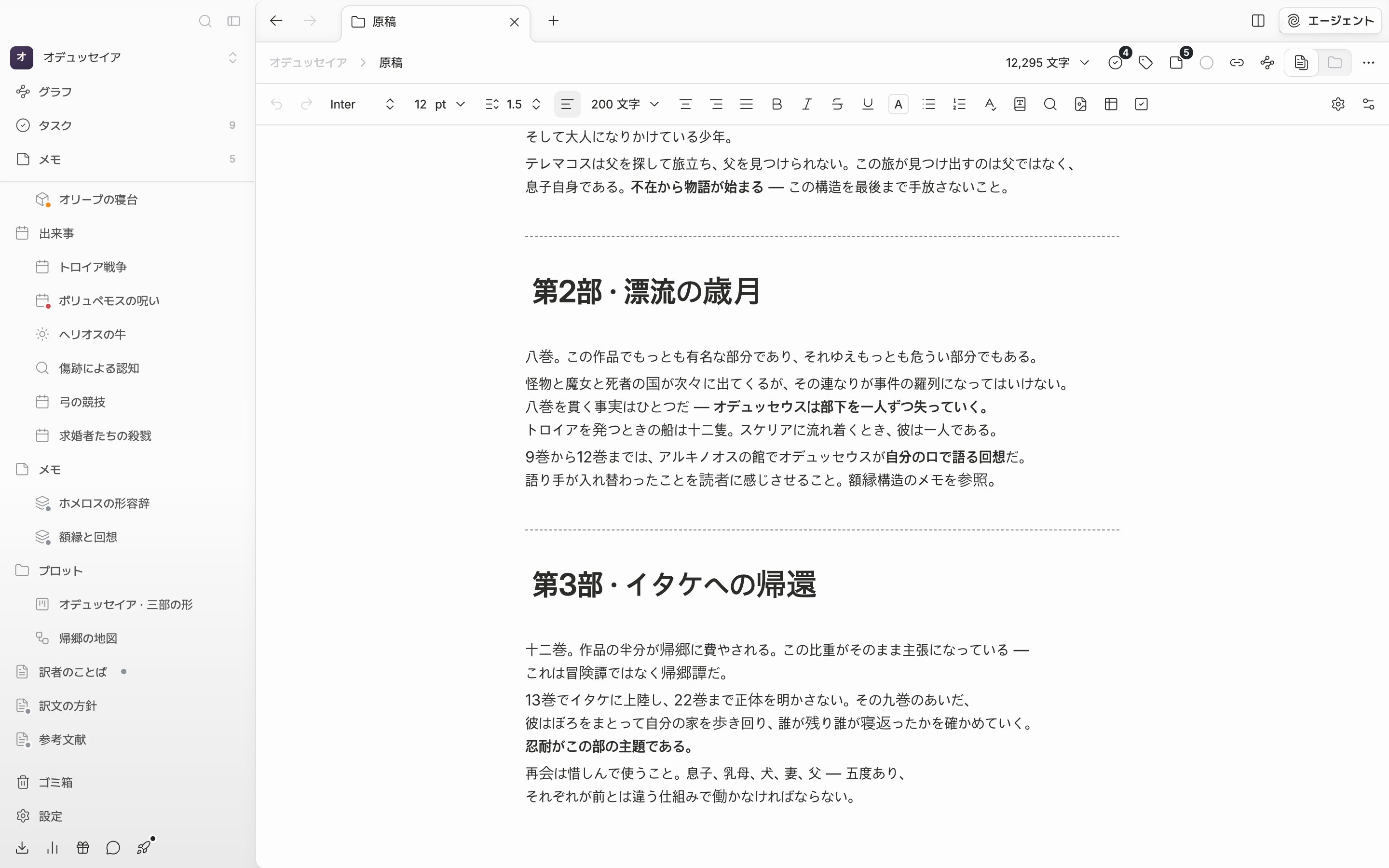
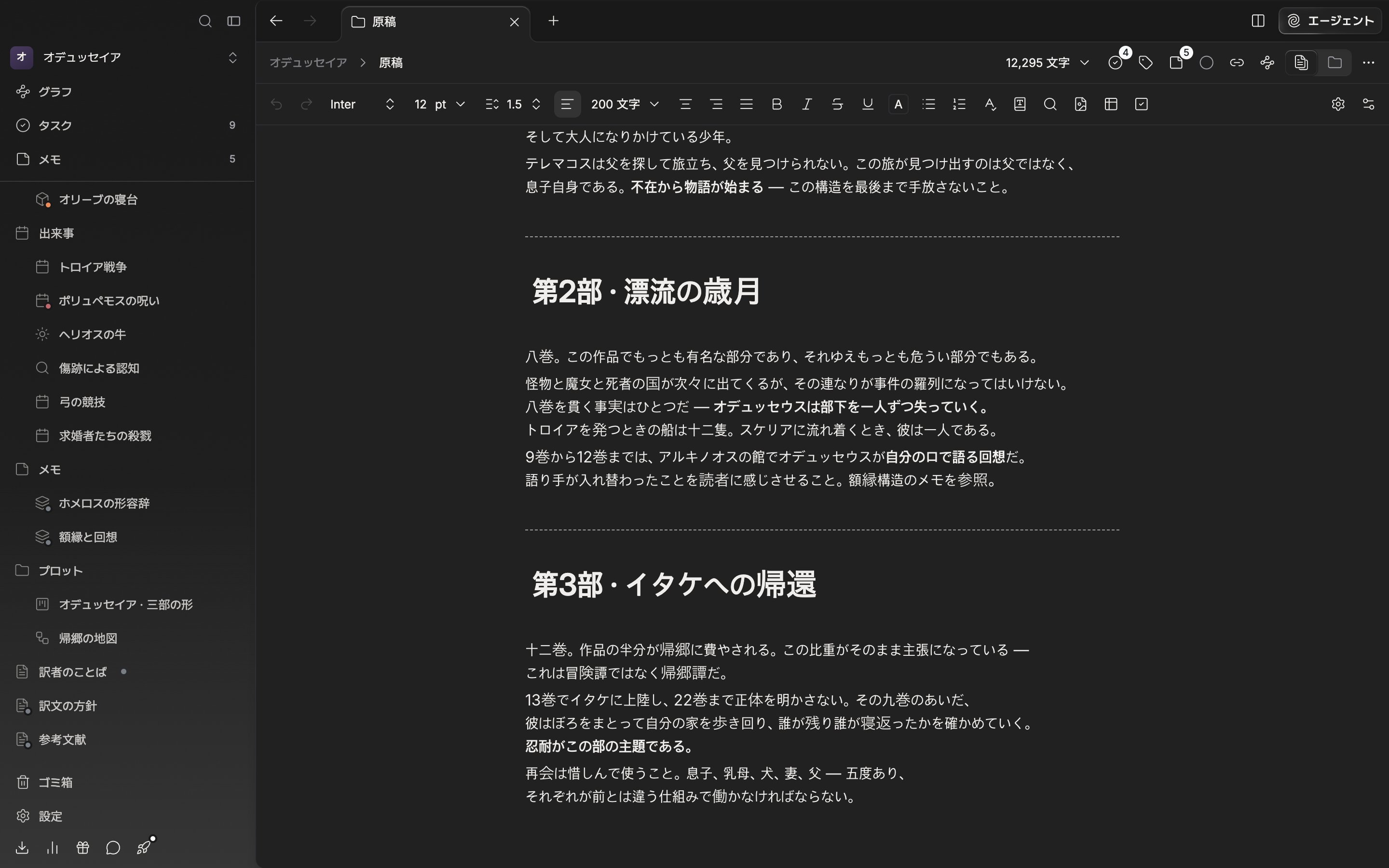
フォルダーは反対に、フォルダー表示が既定です。**フォルダーでファイル表示に切り替えると、そのフォルダーのすぐ下のドキュメントが1つのスクロールにつながります。** 1章・2章・3章を別々に開かず、はじめから終わりまで下って読む画面です。スクリブナーの Scrivenings と同じ位置だと考えてください。

推敲するときにいちばん大きく差が出ます。章と章のあいだで呼吸が切れるか、同じ表現が2つの章にまたがって繰り返されるかは、続けて読まないと見えません。

複数のファイルを選んでもできます。ツリーでドキュメントをいくつか `Cmd/Ctrl` クリックで選んでから表示を変えると、**選んだものだけ**がつながります。順序はクリックした順ではなく、画面に見えているツリーの順に従います。

上のほうには、選んだ個数と**合計の文字数**が一緒に出ます。連載の分量を合わせるとき、章ごとに足していく必要がありません。
<div className="app-window block dark:hidden">
  <img src="https://mintcdn.com/raumlabsinc/RpnImTRrZig0qdL9/images/ja/project/views--03.png?fit=max&auto=format&n=RpnImTRrZig0qdL9&q=85&s=3f7dff048c88b61e626064a7e5706ed1" alt="ドキュメントが3つ以上入ったフォルダーを開いてファイル表示に切り替えた画面。何章分もの本文が1つのスクロールにつながっていて章と章の境目が見えており、上のほうに選んだ個数か合計の文字数が一緒に収まっている。" width="2880" height="1800" data-path="images/ja/project/views--03.png" />
</div>

<div className="app-window hidden dark:block">
  <img src="https://mintcdn.com/raumlabsinc/RpnImTRrZig0qdL9/images/ja/project/views--03-dark.png?fit=max&auto=format&n=RpnImTRrZig0qdL9&q=85&s=dfa9b695f07a79eb09973bc3818b158f" alt="ドキュメントが3つ以上入ったフォルダーを開いてファイル表示に切り替えた画面。何章分もの本文が1つのスクロールにつながっていて章と章の境目が見えており、上のほうに選んだ個数か合計の文字数が一緒に収まっている。" width="2880" height="1800" data-path="images/ja/project/views--03-dark.png" />
</div>

<p className="app-caption">続けて読む。フォルダーの下のドキュメントが1つのスクロールにつながります。</p>

<div className="app-window block dark:hidden">
  <img src="https://mintcdn.com/raumlabsinc/RpnImTRrZig0qdL9/images/ja/project/views--02.png?fit=max&auto=format&n=RpnImTRrZig0qdL9&q=85&s=69b8abc4dde924dd803fef47ff6a6983" alt="同じドキュメントをフォルダー表示に切り替えた画面。右のフォルダーアイコンが有効で、グリッドタブに下位ファイルのカードが3、4枚見えている。" width="2880" height="1800" data-path="images/ja/project/views--02.png" />
</div>

<div className="app-window hidden dark:block">
  <img src="https://mintcdn.com/raumlabsinc/RpnImTRrZig0qdL9/images/ja/project/views--02-dark.png?fit=max&auto=format&n=RpnImTRrZig0qdL9&q=85&s=3c4cd513d585a0ef6a2f8ef057186000" alt="同じドキュメントをフォルダー表示に切り替えた画面。右のフォルダーアイコンが有効で、グリッドタブに下位ファイルのカードが3、4枚見えている。" width="2880" height="1800" data-path="images/ja/project/views--02-dark.png" />
</div>

<p className="app-caption">同じドキュメントのフォルダー表示。下に付いたファイルがカードで出ます。</p>

## 選んだ表示はファイルごとに覚えられます

選択はファイル1つ1つに別々に残ります。画面を分けて使っているなら、同じファイルでもペインごとに別に覚えられます。アプリを終了して起動し直してもそのままです。ただし、この記憶は今使っている端末にだけ残るので、リンクを渡しても相手には付いていきません。

## フォルダー表示で閉じるもの

AIレビューとコメントのボタンは薄くなり、「フォルダービューでは利用できません」という説明が付きます。フォルダー表示へ移った瞬間、開いていたこれらのパネルも閉じます。ファイルメモは、どちらの表示でも開きます。

フォーカスモードをオンにしたり、検索結果や引用の印を押してこのファイルへ飛んだりすると、自然にファイル表示へ戻ります。

## タブを隠すこともできます

ヘッダー右端のもっとからカスタマイズを開くと、一覧に「表示切り替え」があります。目のアイコンで隠し、左のハンドルをドラッグして場所を移します。

<Warning>
  表示切り替えを隠すと、表示を変える道がなくなります。ショートカットも代わりのメニューもないので、カスタマイズでまたオンにしてください。
</Warning>