> ## Documentation Index
> Fetch the complete documentation index at: https://docs.pensiv.so/llms.txt
> Use this file to discover all available pages before exploring further.
# ショートカット
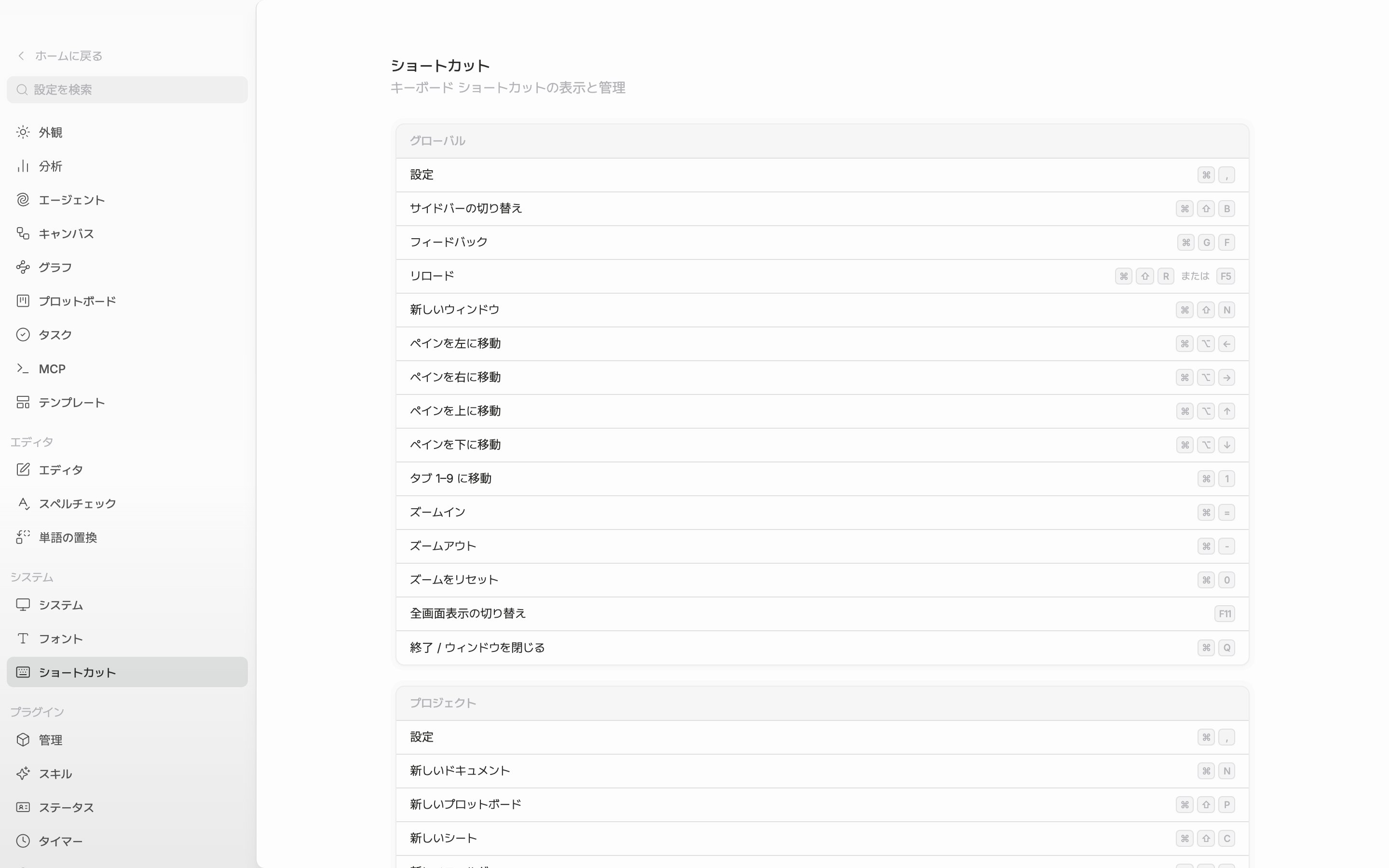
> ペンシブのデスクトップアプリに実際に割り当てられているショートカットを、設定のショートカットタブと同じ順(グローバル・プロジェクト・サイドバー・プロットボード・エディタ・キャンバス・エージェント)で並べました。
同じ一覧はアプリの中でも見られます。設定を開いて **ショートカット** タブへ進んでください。
表は macOS のキーで書いています。Windows と Linux では ⌘ を Ctrl、⌥ を Alt に読み替えてください。⇧ は Shift、⌫ は Backspace です。
## グローバル
アプリ設定の **グローバル** カードに載っているキーをそのまま移しました。ただしこのうち、ホーム画面(プロジェクトを開いていない状態)でも効くのは、設定・フィードバック・リロード・新しいウィンドウ・全画面表示の切り替え・ズームイン/ズームアウト/ズームをリセット・終了だけです。サイドバーの切り替え(⌘ ⇧ B)、ペインの移動(⌘ ⌥ ←→↑↓)、タブ 1–9 に移動は、プロジェクトを開いた状態でのみ動きます。
| 機能 | キー |
| -------------- | --------------------------- |
| 設定 | ⌘ , |
| サイドバーの切り替え | ⌘ ⇧ B |
| フィードバック | ⌘ G F |
| リロード | ⌘ ⇧ R または F5 |
| 新しいウィンドウ | ⌘ ⇧ N |
| ペインを左に移動 | ⌘ ⌥ ← |
| ペインを右に移動 | ⌘ ⌥ → |
| ペインを上に移動 | ⌘ ⌥ ↑ |
| ペインを下に移動 | ⌘ ⌥ ↓ |
| タブ 1–9 に移動 | ⌘ 1 … ⌘ 9 |
| ズームイン | ⌘ = |
| ズームアウト | ⌘ - |
| ズームをリセット | ⌘ 0 |
| 全画面表示の切り替え | F11 |
| 終了 / ウィンドウを閉じる | ⌘ Q(Windows・Linux は Alt F4) |
全画面表示は Esc でも抜けられます。ただしダイアログや検索パネルが出ていると、そちらが先に Esc を受け取るので、もう一度押す必要があります。
## プロジェクト
プロジェクトを開いている間だけ効きます。
| 機能 | キー |
| ------------ | ------- |
| コマンドパレット | ⌘ K |
| プロジェクトを検索 | ⌘ ⇧ F |
| 新しいドキュメント | ⌘ N |
| 新しいシート | ⌘ ⇧ C |
| 新しいキャンバス | ⌘ ⇧ V |
| 新しいフォルダー | ⌘ ⇧ G |
| ファイルを複製 | ⌘ D |
| 保存 | ⌘ S |
| 新しいタブ | ⌘ T |
| 閉じたタブを再度開く | ⌘ ⇧ T |
| ペインを閉じる | ⌘ W |
| 水平分割 | ⌘ \\ |
| 垂直分割 | ⌘ ⇧ \\ |
| ペインのロックを切り替え | ⌘ ⌥ L |
| 前に戻る | ⌘ \[ |
| 前に進む | ⌘ ] |
| ファイルノートの表示切替 | ⌘ ⌥ M |
| フォーカスモード | ⌘ ⇧ F11 |
| 文字マップ | ⌘ F10 |
| 漢字変換 | F9 |
**新しいキャンバス** と、下のエディタの **書式なしで貼り付け** は同じ ⌘ ⇧ V です。文字を入力する場所にカーソルがあれば貼り付けが、それ以外ではキャンバスの作成が動きます。
フォーカスモードは Esc でも抜けられます。
## サイドバー
ツリー移動のキー(↑ ↓ ← →、Space、Enter、⌫)は、サイドバーにフォーカスがあるときだけ効きます。折りたたみ/展開(⌥ \[、⌥ ])は、プロジェクトを開いている間ならフォーカスに関係なく、本文を打っている最中でも効きます。下の四行はマウス操作です。
| 機能 | キー |
| ------------------- | ---------------------------- |
| 選択を上下に移動 | ↑ ↓ |
| 子項目を展開 | → |
| 子項目を折りたたむ | ← |
| 選択したファイルを開く | Space(Windows・Linux は Enter) |
| 選択したファイルの名前を変更 | Enter(Windows・Linux は F2) |
| すべて折りたたむ | ⌥ \[ |
| すべて展開 | ⌥ ] |
| ファイルをゴミ箱に移動する | ⌫ |
| 選択に追加 / 削除 | ⌘ クリック |
| 範囲を選択 | ⇧ クリック |
| 選択に範囲を追加 | ⌘ ⇧ クリック |
| 新しいタブで開く | 中クリック |
| サブフォルダーをすべて折りたたむ/展開 | フォルダーの折りたたみ矢印を ⌘ クリック |
macOS で Enter が名前の変更になっているのは、Finder に合わせたためです。開くキーは Space です。
## プロットボード
| 機能 | キー |
| ---------- | ----- |
| 新しいプロットボード | ⌘ ⇧ P |
| 新しいカード | ⌘ ⇧ A |
| 新しいパーツカード | ⌘ ⇧ M |
カードにカーソルが置かれていると、新しいカードはそのすぐ後ろにできます。
## エディタ
| 機能 | キー |
| --------- | ------------- |
| 元に戻す | ⌘ Z |
| やり直し | ⌘ ⇧ Z または ⌘ Y |
| 検索 | ⌘ F |
| 太字 | ⌘ B |
| イタリック | ⌘ I |
| 下線 | ⌘ U |
| 取り消し線 | ⌘ ⇧ S |
| 箇条書きリスト | ⌘ ⇧ 8 |
| 番号付きリスト | ⌘ ⇧ 7 |
| タスクリスト | ⌘ ⇧ 9 |
| 書式なしで貼り付け | ⌘ ⇧ V |
## キャンバス
キャンバスを開いているときに効きます。
| 機能 | キー |
| ------------- | ------------------------------- |
| パン | Space + ドラッグ(右クリック + ドラッグも同じです) |
| ズームして合わせる | ⇧ 1 |
| 選択範囲にズーム | ⇧ 2 |
| 選択に追加 / 削除 | ⇧ クリック |
| カードを取り外す | ⌫ または Delete |
| コピー / ペースト | ⌘ C / ⌘ V |
| 元に戻す / やり直し | ⌘ Z / ⌘ ⇧ Z |
| 編集モードに入る | ⇧ Enter |
| 編集モードを終了する | Esc |
| 選択したカードを移動 | ← → ↑ ↓(⇧ を一緒に押すとグリッド単位) |
| ノードの作成 | 背景をダブルクリック |
| 子ノードの作成 | Tab |
| 兄弟ノードの作成 | Enter |
| 最も近いノードに移動する | ⌥ ← → ↑ ↓ |
| フローティングノードの作成 | ⌘ ← → ↑ ↓ |
| 方向に子ノードを作成します | ⌘ ⇧ ← → ↑ ↓ |
## エージェント
| 機能 | キー |
| -------- | --- |
| 新しいチャット | ⌘ T |
| チャットを閉じる | ⌘ W |
エージェントパネルにフォーカスがある間は、⌘ T と ⌘ W をエージェントが受け取ります。新しいタブを開いたり閉じたりするには、まず本文側を一度クリックしてフォーカスを移してください。
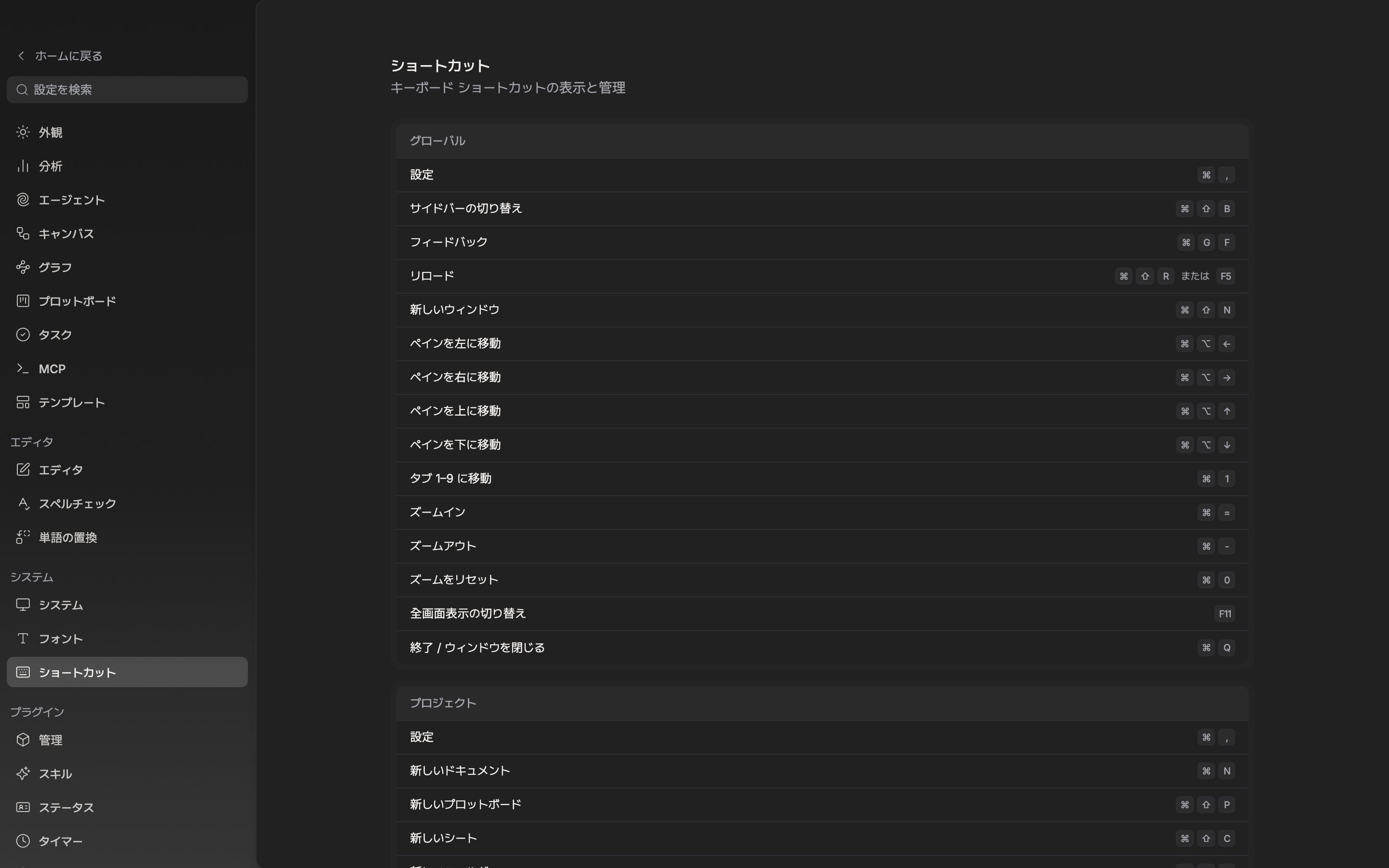
アプリの中で見るショートカット一覧。範囲ごとのカードに分かれています。