> ## Documentation Index
> Fetch the complete documentation index at: https://docs.pensiv.so/llms.txt
> Use this file to discover all available pages before exploring further.

# テーマとフォント

> ライトとダークを切り替える方法、そして原稿に使うフォントをコンピュータから取り込んで管理する方法をまとめました。

設定で**外観**は、左の一覧の一番上、ラベルなしで始まる最初のグループの最初のタブです。**フォント**は**システム**グループにあります。

## ライトとダークを切り替える

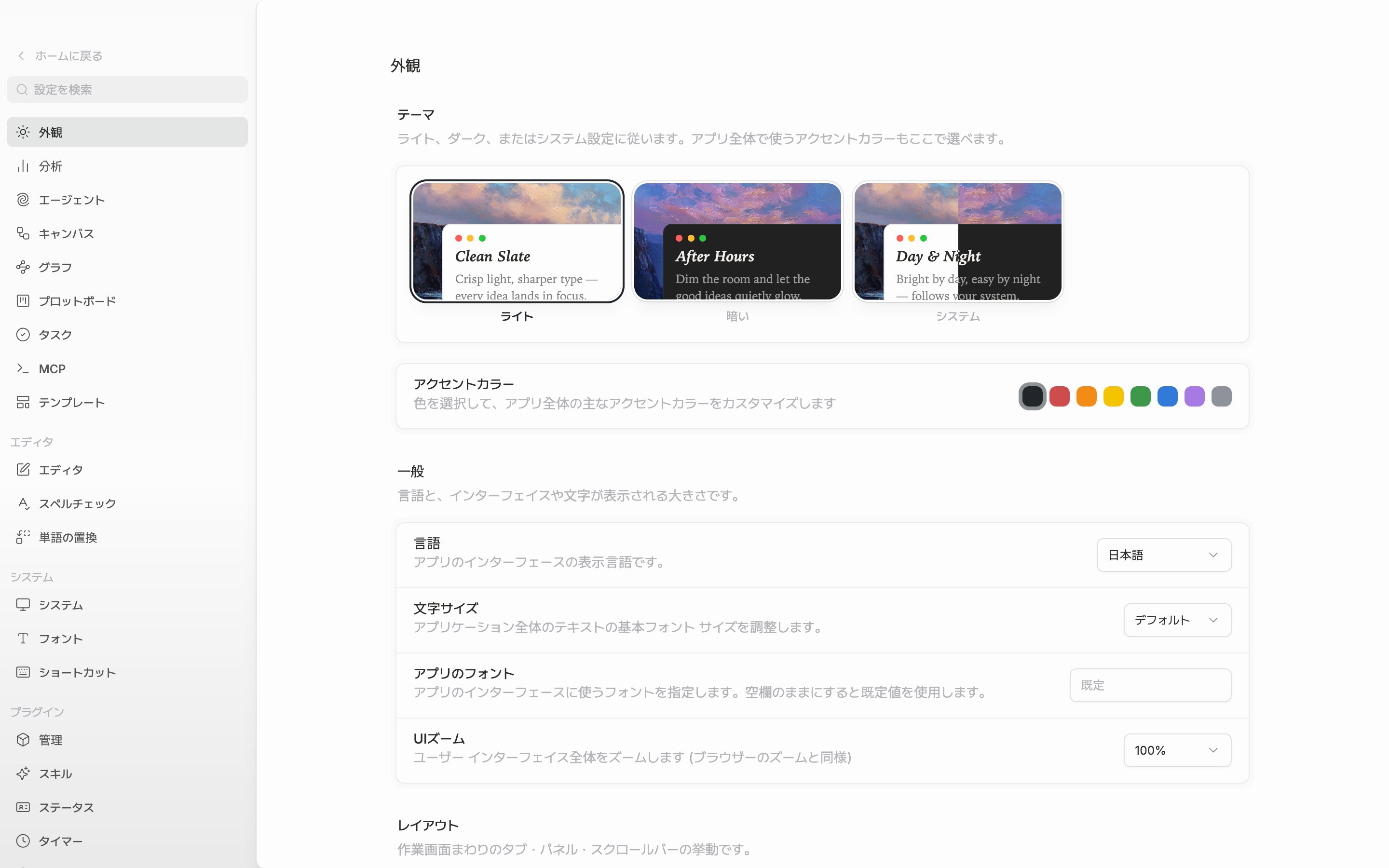
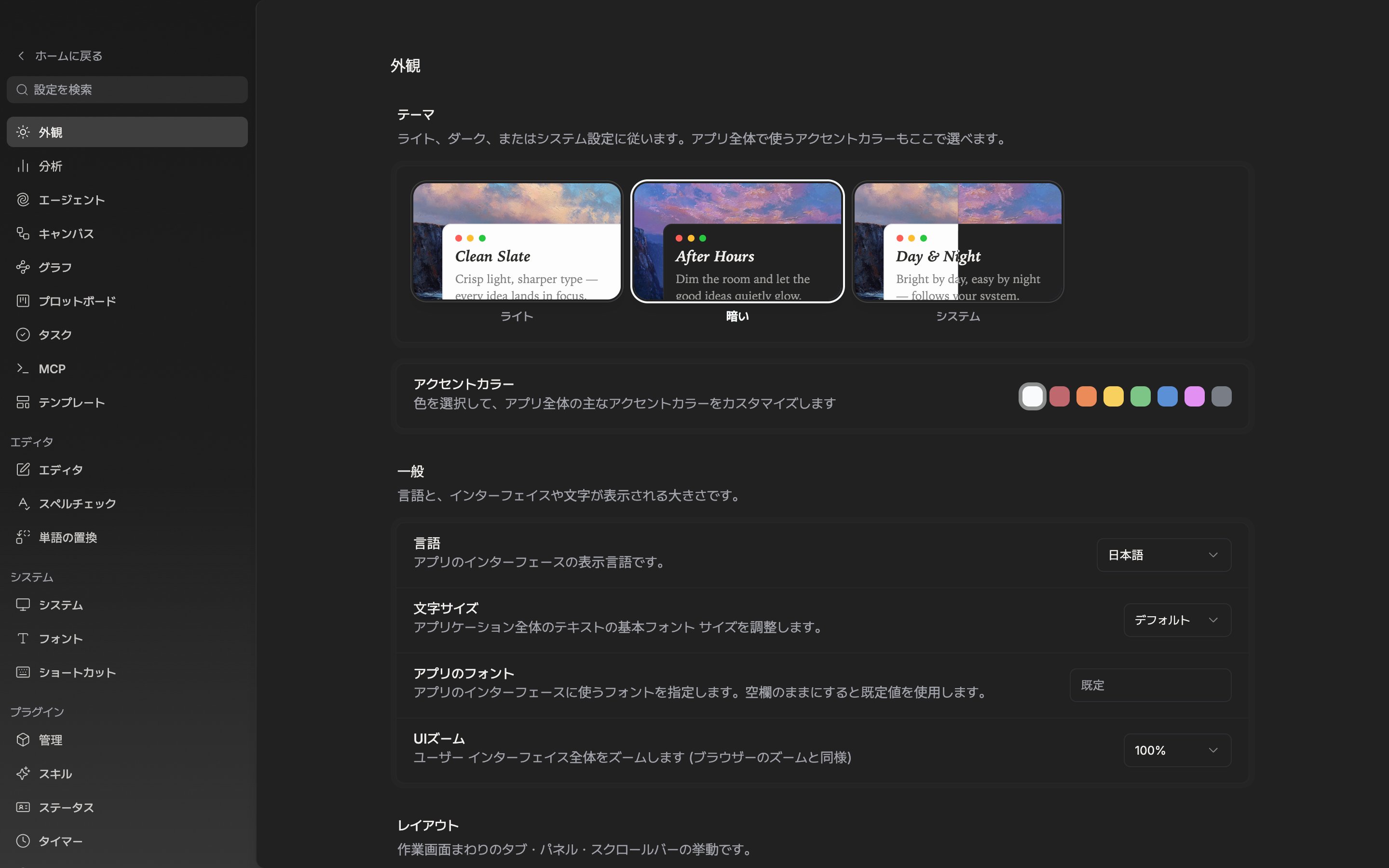
**外観**の一番上の**テーマ**セクションに、プレビュー画像が三枚並びます。**ライト**、**暗い**、**システム**で、システムはオペレーティングシステムの設定をそのまま引き継ぎます。押した瞬間にアプリが変わり、別に開いておいたウィンドウも一緒に切り替わります。選んだ値はアカウントに保存されるので、ほかのデバイスでも同じモードで開きます。

コマンドパレットにも**ライトモード**、**ダークモード**、**システムテーマ**の三つのコマンドがあり、原稿から手を離さずに切り替えたいときに便利です。

すぐ下の**アクセントカラー**は、アプリのあちこちで使う色を決めます。色をまるごと入れ替えるには[テーマのインストールと作成](/ja/extend/themes)を見てください。

<div className="app-window block dark:hidden">
  <img src="https://mintcdn.com/raumlabsinc/_3Fo3Y_6-3nEUq83/images/ja/settings/appearance--01.png?fit=max&auto=format&n=_3Fo3Y_6-3nEUq83&q=85&s=4fc233c7faf37ef0a6a19a7fda08be5d" alt="ページの一番上。「テーマ」セクションのライト・暗い・システムのプレビュー画像三枚が一列に収まり、いま選んでいるタイルに枠線と濃いラベルが見える状態。下の「アクセントカラー」の行まで一緒に見える。" width="2880" height="1800" data-path="images/ja/settings/appearance--01.png" />
</div>

<div className="app-window hidden dark:block">
  <img src="https://mintcdn.com/raumlabsinc/_3Fo3Y_6-3nEUq83/images/ja/settings/appearance--01-dark.png?fit=max&auto=format&n=_3Fo3Y_6-3nEUq83&q=85&s=69ad6425eecf6ad4a1ef26b06512d375" alt="ページの一番上。「テーマ」セクションのライト・暗い・システムのプレビュー画像三枚が一列に収まり、いま選んでいるタイルに枠線と濃いラベルが見える状態。下の「アクセントカラー」の行まで一緒に見える。" width="2880" height="1800" data-path="images/ja/settings/appearance--01-dark.png" />
</div>

<p className="app-caption">ライト・暗い・システムの三つのタイルから一つを選びます。</p>

## フォントを取り込む

**フォント**へ移り、右上の**フォントのインポート**を押します。`.ttf`、`.otf`、`.woff`、`.woff2` を受け付け、一度に複数を選んでもかまいません。ファイル一つが10MBを超えると入りません。まだ何もなければ**インポートされたフォントはまだありません**と**最初のフォントをインポートする**だけが見えます。

名前が同じファミリーは、ファイルをいくつ入れても一覧では一行にまとまります。ボールドとイタリックのファイルを一緒に入れておくと、原稿の太字と斜体がそのフォントらしい形で出ます。太さと形が重なるファイルは、あとのものが先のものを上書きします。

取り込んだフォントは、ドキュメントのツールバーと設定の**エディタ**のフォント一覧の一番下に、区切り線を添えて並びます。

## 消すこと、そしてデバイスの間で

行の右のゴミ箱を押すと\*\*フォントファミリーを削除しますか?\*\*が出て、消えるファイルの数を知らせます。**消去**を押すとファイルまで消えます。そのフォントを既定のフォントとして使っていたなら Inter に戻ります。

フォントファイルはこのデバイスにだけ残ります。同じアカウントでもほかのデバイスでは既定のフォントが Inter に落ち、段落に直接かけたフォントはツールバーに**Unknown**と出ます。原稿をやり取りする相手も、同じフォントを自分で入れておく必要があります。

アプリの画面そのもののフォントは、**外観**の**アプリのフォント**欄で決めます。フォント名を自分で書けばよく、空にすると**既定**に戻ります。
