> ## Documentation Index
> Fetch the complete documentation index at: https://docs.pensiv.so/llms.txt
> Use this file to discover all available pages before exploring further.

# プロジェクトのデータをまるごと書き出す

> 同期設定のバックアップとリカバリで、プロジェクト一つを .pnsv ファイル一個に書き出します。何が入るのか、バックアップファイルをどこに置くのかをまとめました。

原稿を数編だけ選んで Word や PDF で取り出すのはドキュメントの書き出しです。ここで扱うのはそれとは別です。プロジェクト一つに積み上げたすべてをファイル一個にまとめて手に持つ作業です。

## どこにあるか

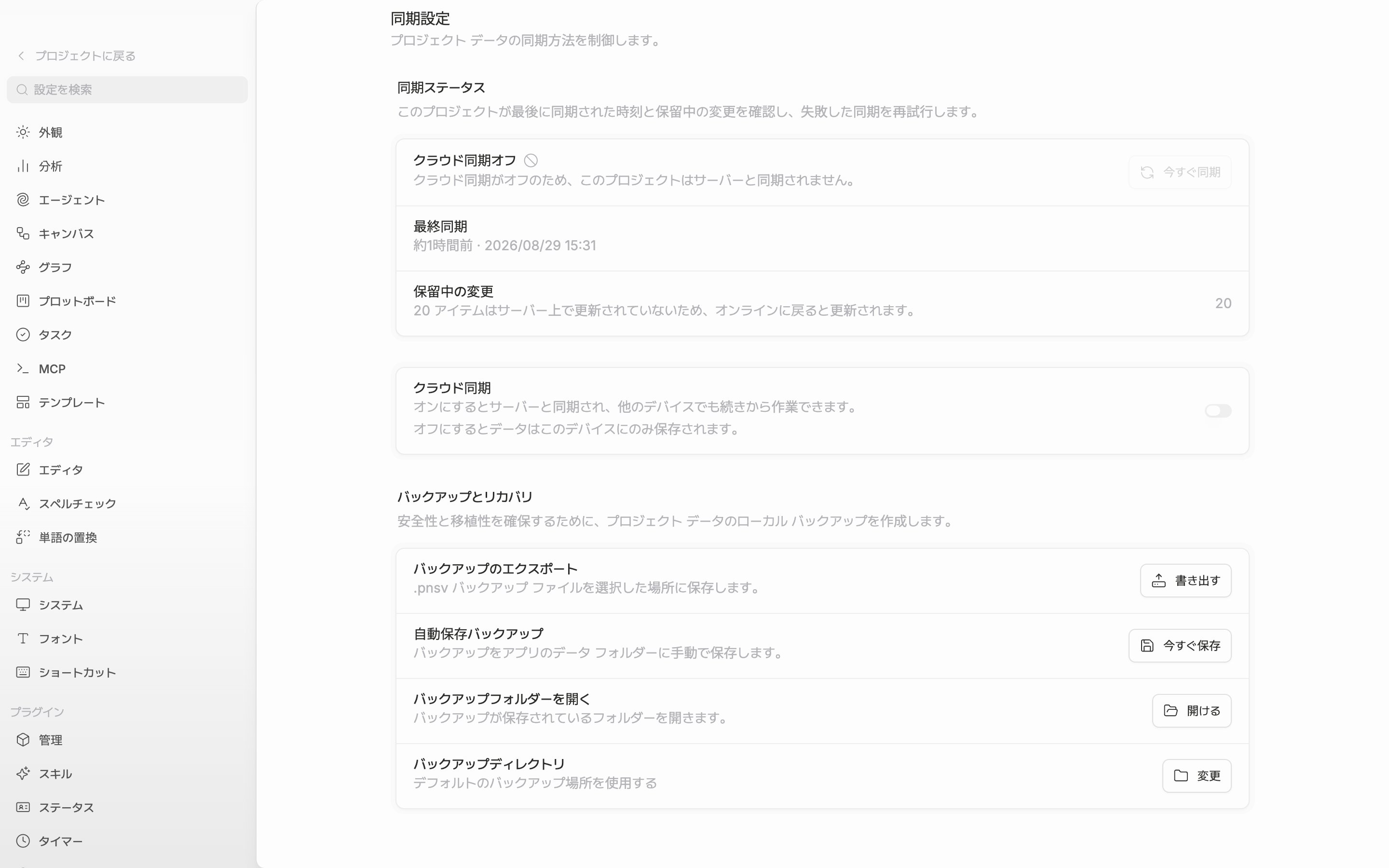
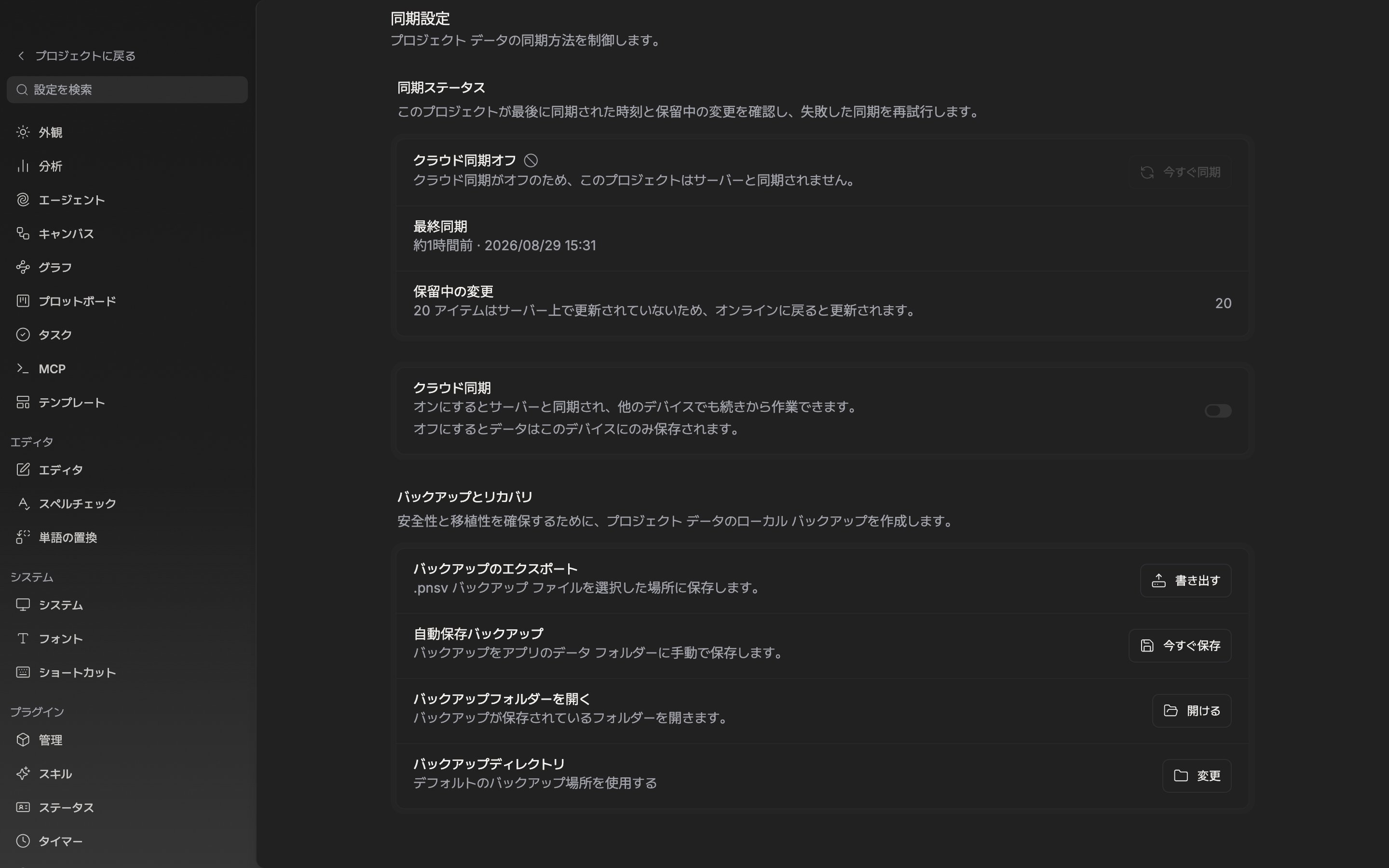
プロジェクトを開いたまま設定に入ると、左の一覧の下のほうに**プロジェクト**グループがあります。その中の**同期設定**を選ぶと**バックアップとリカバリ**カードが出ます。デスクトップアプリでだけ見えるセクションです。

<div className="app-window block dark:hidden">
  <img src="https://mintcdn.com/raumlabsinc/RpnImTRrZig0qdL9/images/ja/settings/data-export--01.png?fit=max&auto=format&n=RpnImTRrZig0qdL9&q=85&s=a7ad09f6af06c01dce80fb7cfe858a2b" alt="バックアップとリカバリカード全体。バックアップのエクスポート・自動保存バックアップ・バックアップフォルダーを開く・バックアップディレクトリの四行が切れずに見える。" width="2880" height="1800" data-path="images/ja/settings/data-export--01.png" />
</div>

<div className="app-window hidden dark:block">
  <img src="https://mintcdn.com/raumlabsinc/RpnImTRrZig0qdL9/images/ja/settings/data-export--01-dark.png?fit=max&auto=format&n=RpnImTRrZig0qdL9&q=85&s=f7e653ffceb52c3ad7039bf723ffb5f1" alt="バックアップとリカバリカード全体。バックアップのエクスポート・自動保存バックアップ・バックアップフォルダーを開く・バックアップディレクトリの四行が切れずに見える。" width="2880" height="1800" data-path="images/ja/settings/data-export--01-dark.png" />
</div>

<p className="app-caption">バックアップとリカバリカード。書き出しボタンを一度押せば、プロジェクト全体がファイル一個になります。</p>

## バックアップファイルに書き出す

**バックアップのエクスポート**の行の**書き出す**ボタンを押すと、保存先を尋ねるウィンドウが開きます。プロジェクト名の後ろに時刻を付けた `.pnsv` ファイルが作られます。終わると「バックアップが正常にエクスポートされました」が出ます。

このファイル一個に、プロジェクトのドキュメントとシート、フォルダ、プロットボードとプロットカード、キャンバス、リレーション、ラベル、状態、タスク、ノートがすべて入ります。原稿だけでなく、そばに置いて使っていた資料と構造までまるごと収まります。

<Note>
  `.pnsv` は圧縮して暗号化したファイルなので、テキストエディタでは開きません。原稿を人に渡すときはドキュメントの書き出しを使い、このバックアップはプロジェクト全体をまるごと残しておくときに使ってください。
</Note>

## アプリが自分で取っておくバックアップ

**自動保存バックアップ**の行は、アプリのデータフォルダーにバックアップを残します。**今すぐ保存**を押すとその場で一部保存し、「バックアップが正常に保存されました」が出ます。**バックアップフォルダーを開く**の**開ける**を押すとそのフォルダーが Finder やエクスプローラーで開くので、ファイルが実際に溜まっているかを目で確かめられます。

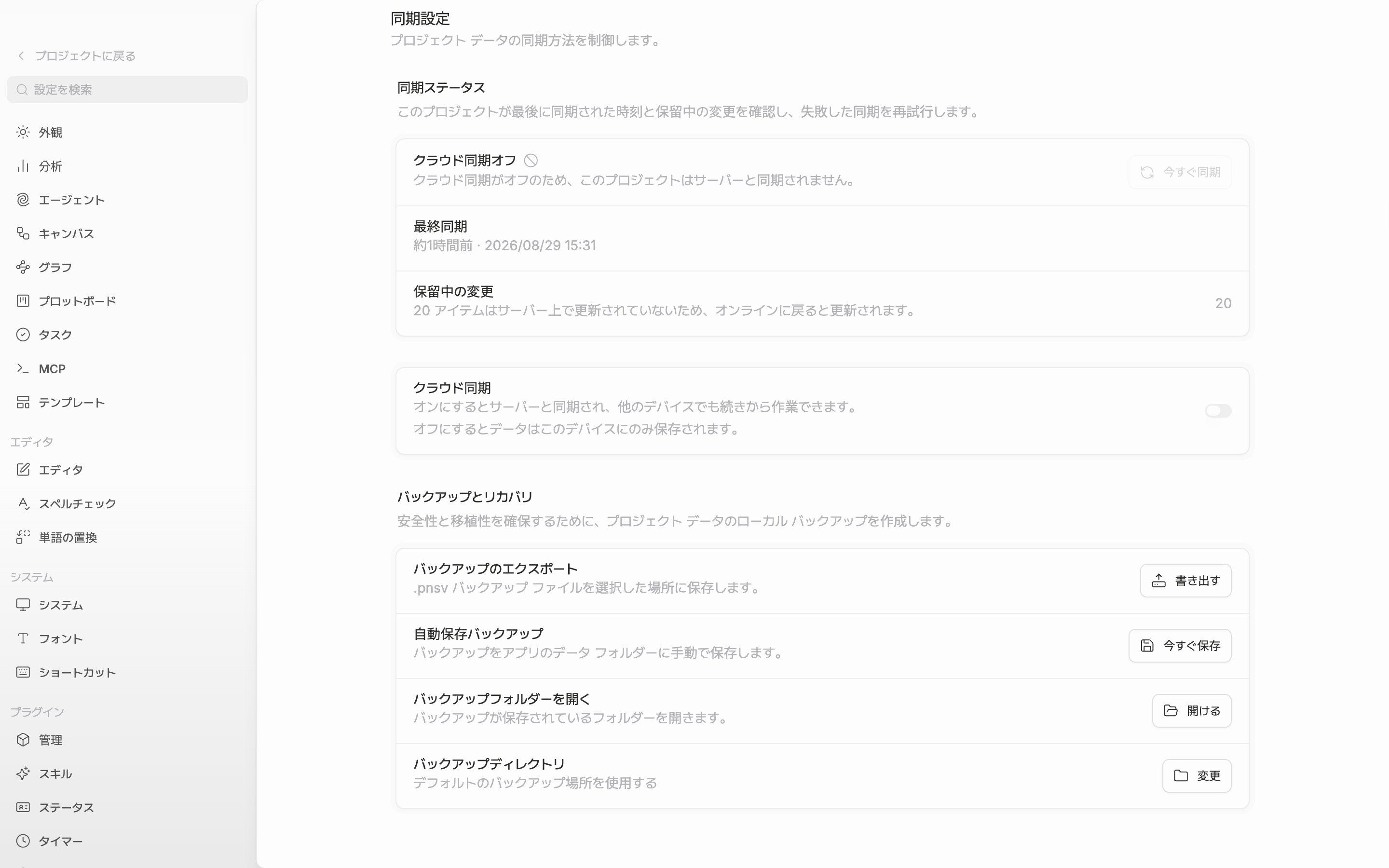
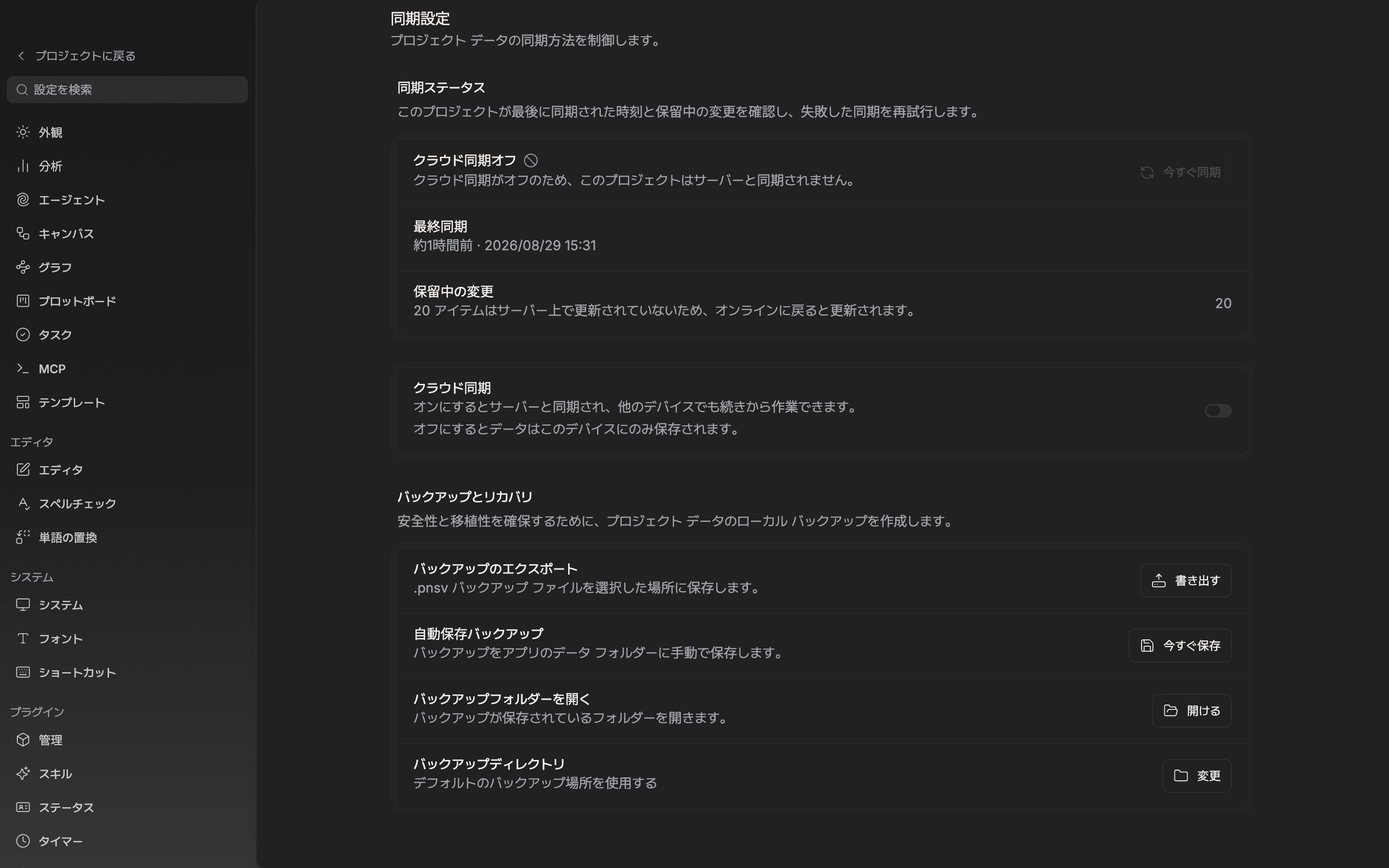
場所が気に入らなければ、**バックアップディレクトリ**の**変更**で好きなフォルダーを指定します。指定したあとは行の説明に現在のパスが一緒に出ます。隣のリセットアイコンを押すと既定の場所に戻ります。

<div className="app-window block dark:hidden">
  <img src="https://mintcdn.com/raumlabsinc/RpnImTRrZig0qdL9/images/ja/settings/data-export--02.png?fit=max&auto=format&n=RpnImTRrZig0qdL9&q=85&s=3cdc22e0cc66c240799a7bef3be76b1f" alt="バックアップディレクトリの行を拡大。ユーザーが指定したパスが説明の後ろに付いており、変更ボタンとリセットアイコンが並んで見える。" width="2880" height="1800" data-path="images/ja/settings/data-export--02.png" />
</div>

<div className="app-window hidden dark:block">
  <img src="https://mintcdn.com/raumlabsinc/RpnImTRrZig0qdL9/images/ja/settings/data-export--02-dark.png?fit=max&auto=format&n=RpnImTRrZig0qdL9&q=85&s=3f96bcb4ff5f1ebf85109d50c6e7d4cc" alt="バックアップディレクトリの行を拡大。ユーザーが指定したパスが説明の後ろに付いており、変更ボタンとリセットアイコンが並んで見える。" width="2880" height="1800" data-path="images/ja/settings/data-export--02-dark.png" />
</div>

<p className="app-caption">バックアップフォルダーは好きな場所へ移せます。</p>

同じ画面の上のほうの**クラウド同期**を切ってあるプロジェクトなら、データはこのデバイスにしか残りません。そういうプロジェクトほど、ときどき**書き出す**を押してバックアップファイルを別に取っておくほうが気が楽です。