> ## Documentation Index
> Fetch the complete documentation index at: https://docs.pensiv.so/llms.txt
> Use this file to discover all available pages before exploring further.
# プロフィール
> プロフィール写真と名前を変える場所、そしてその名前がアプリのどこに現れるのかをまとめました。
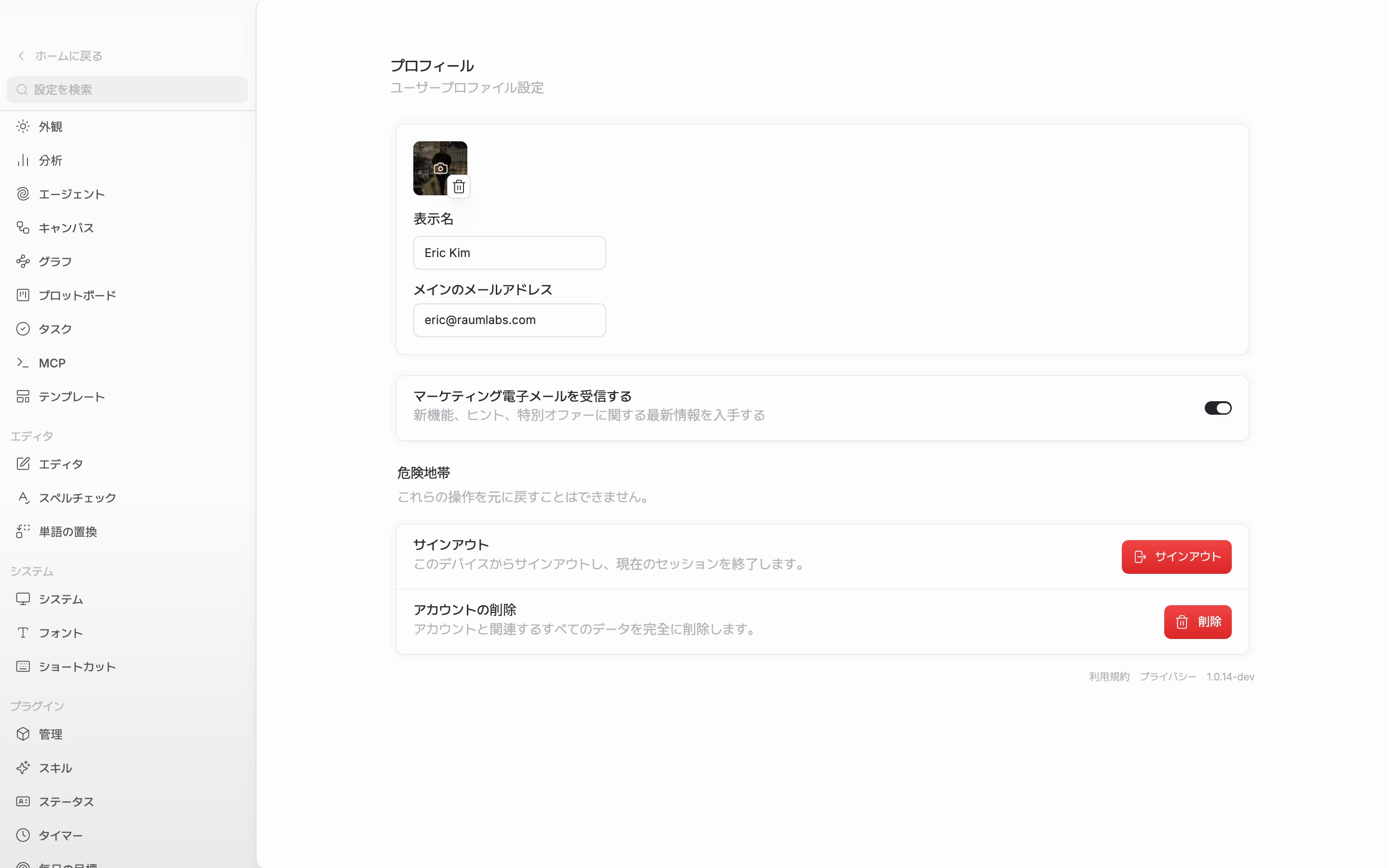
**設定**を開き、左の**ワークスペース**グループから**プロフィール**を選んでください。プロジェクトを開いたまま入っても同じ画面です。
ここで触る値はプロジェクトではなくアカウントに付きます。ほかのデバイスでサインインしても付いてきます。
## 写真
一番上の四角がプロフィール写真です。押してファイルを選ぶか、画像ファイルをその場所へドラッグしても上がります。JPEG・PNG・GIF・WebP だけを受け付け、5MB を超えると断ります。
マウスを乗せると右下にゴミ箱が出ます。押すと写真が消え、名前の頭文字が入った四角に戻ります。
## 名前
**表示名**の欄に書く値が、アプリ全体で使う表示名です。保存ボタンはありません。入力を止めると少しあとで自動的に上がります。長さは2文字以上30文字以下に合わせてください。
本名である必要はありません。ペンネームを書いておけばその名前で通ります。この値が目に入る場所はこうです。
* ホーム画面の左上のアカウントの行と、その行を押して開くメニュー
* 写真を空にしておいたときに四角へ入る頭文字
* AI レビューの結果をカードとして共有するときにカードへ載る名前
名前を空にしておくと、こうした場所にはメールアドレスが代わりに出ます。
## メールアドレス
**メインのメールアドレス**には登録に使ったアドレスが置かれます。読み取り専用で、この画面では変えられません。
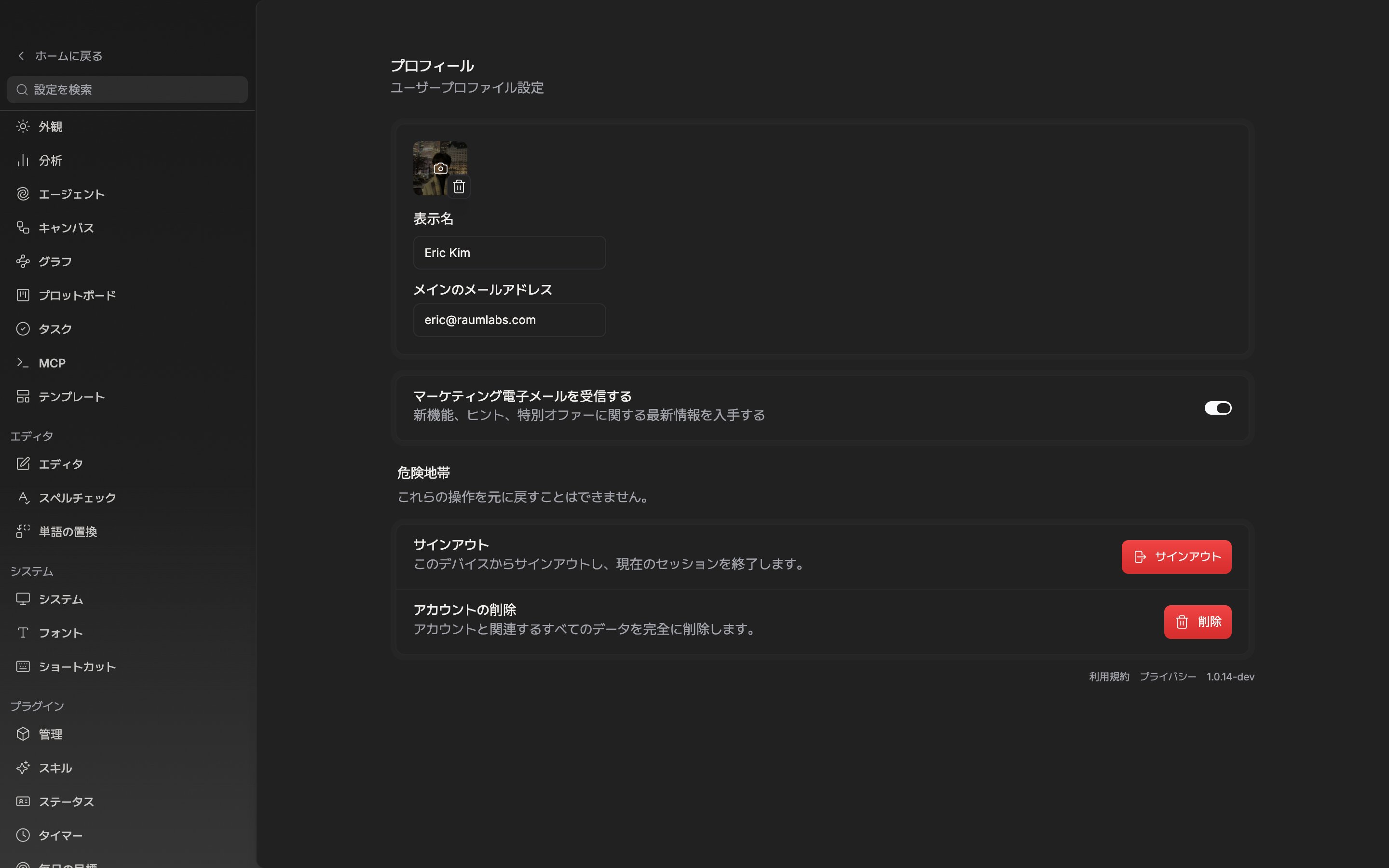
写真・名前・メールアドレスは一つのカードにまとまっています。
## マーケティングメールの受信
カードの下の**マーケティング電子メールを受信する**スイッチは、新しい機能やヒント、特別な案内をメールで受け取るかどうかを決めます。
それより下の**危険地帯**には**サインアウト**と**アカウントの削除**が置かれています。元に戻せないほうなので、別に扱います。