> ## Documentation Index
> Fetch the complete documentation index at: https://docs.pensiv.so/llms.txt
> Use this file to discover all available pages before exploring further.

# 同期と自動バックアップ

> 同期設定タブで最終同期の時刻と保留中の変更を確かめ、デスクトップアプリがプロジェクトのファイルを自動で残す仕組みと保存期間を押さえます。

設定サイドバーの**プロジェクト**グループの**同期設定**です。デスクトップアプリでだけ見え、プロジェクトを開いたまま入らないと現れません。

## 同期ステータス

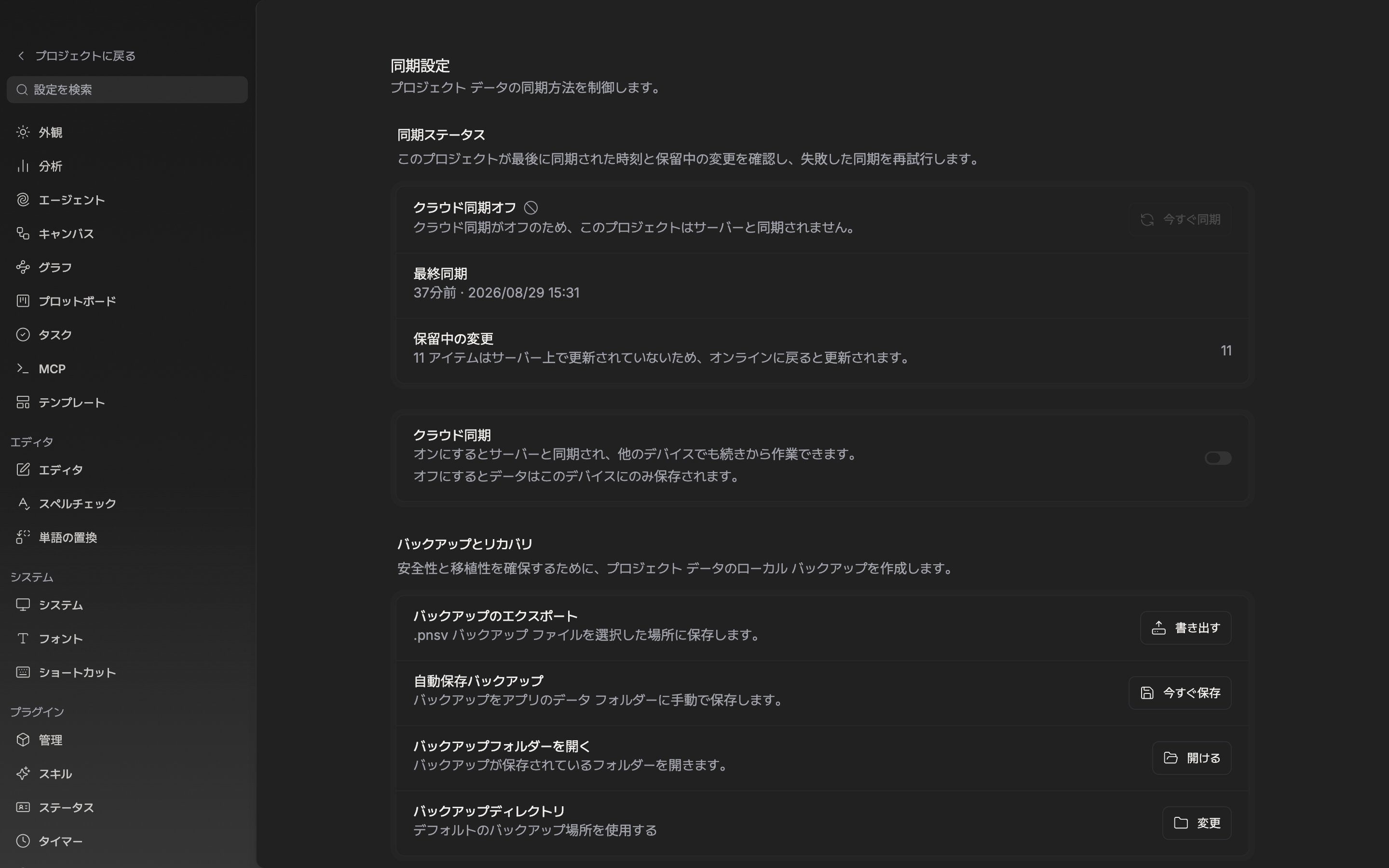
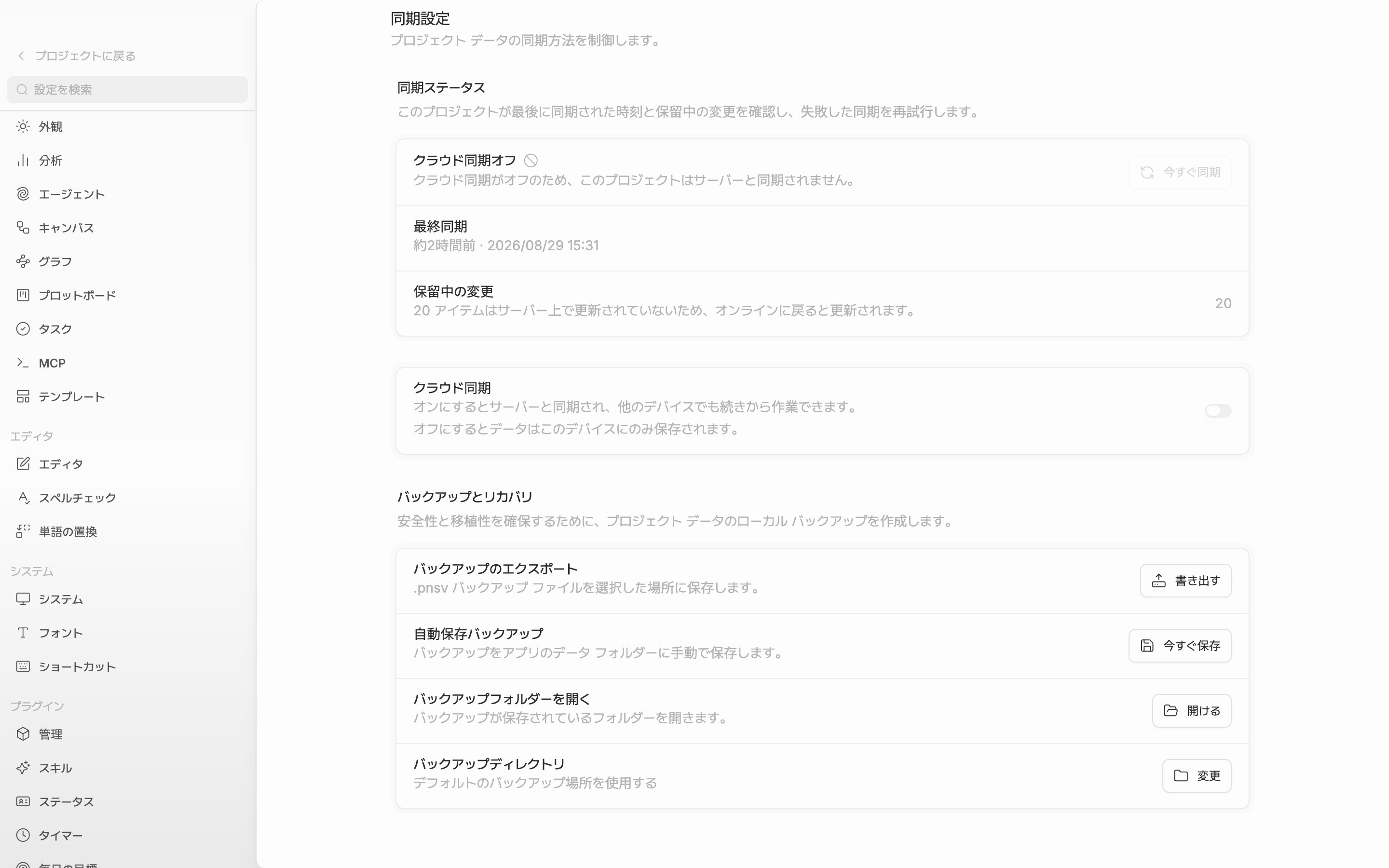
一番上の**同期ステータス**セクションの最初の行がいまの状態です。条件がいくつ重なっても一つしか出しません。**クラウド同期オフ** · **同期中** · **オフライン** · **前回の同期に失敗しました** · **同期待ち** · **最新です**の順で、前のものが勝ちます。

**最終同期**の行には相対的な時刻と正確な時刻が一緒に並びます。この記録はデバイスごとに別々に溜まるので、ノートパソコンで上げた時刻がデスクトップに出ることはありません。**保留中の変更**は、まだサーバーへ行けていない項目の数です。

右の**今すぐ同期**を押すと、その場で一度回します。直前の試みが失敗していれば**同期を再試行**に変わり、接続が切れているときは**接続を確認**が一緒に付きます。

<div className="app-window block dark:hidden">
  <img src="https://mintcdn.com/raumlabsinc/_3Fo3Y_6-3nEUq83/images/ja/settings/sync-and-backup--01.png?fit=max&auto=format&n=_3Fo3Y_6-3nEUq83&q=85&s=1c4d9cd8112ba963e8120285bd2ba773" alt="同期ステータスセクション全体。最初の行が最新ですで緑のチェックアイコンが見え、最終同期の行に相対的な時刻と正確な時刻が一緒に刻まれている。保留中の変更の行まで切れていない。" width="2880" height="1800" data-path="images/ja/settings/sync-and-backup--01.png" />
</div>

<div className="app-window hidden dark:block">
  <img src="https://mintcdn.com/raumlabsinc/_3Fo3Y_6-3nEUq83/images/ja/settings/sync-and-backup--01-dark.png?fit=max&auto=format&n=_3Fo3Y_6-3nEUq83&q=85&s=9568e93a9a4e05811bd589980be9a820" alt="同期ステータスセクション全体。最初の行が最新ですで緑のチェックアイコンが見え、最終同期の行に相対的な時刻と正確な時刻が一緒に刻まれている。保留中の変更の行まで切れていない。" width="2880" height="1800" data-path="images/ja/settings/sync-and-backup--01-dark.png" />
</div>

<p className="app-caption">同期ステータスセクション。最終同期の記録はデバイスごとに別々に溜まります。</p>

## クラウド同期を切る

すぐ下の**クラウド同期**を切ると、そのプロジェクトはこのデバイスにだけ残ります。初めて切るときは**クラウド同期をオフにする**ダイアログが一度出て、**同期をオフにする**を押してはじめて実際にオフになります。

## バックアップとリカバリ

同期を切っていても入れていても、デスクトップアプリはプロジェクトを `.pnsv` ファイルとして別に残します。プロジェクトを開くと3秒後に一度保存します。そのあとはドキュメントの編集履歴が記録されるたびに予約され、最後の変更から5秒が過ぎるとファイルが更新されます。ノート・フォルダ・キャンバス・シート・タスク・プロットボードの画面では、`Ctrl`/`Cmd` + `S` が5秒を待たずにその場で書きます。ただしドキュメントエディタでは原稿を保存してバックアップのタイマーを掛け直すだけなので、ファイルはやはり5秒後に更新されます。すぐ残したいときは下の**自動保存バックアップ**の**今すぐ保存**を使ってください。

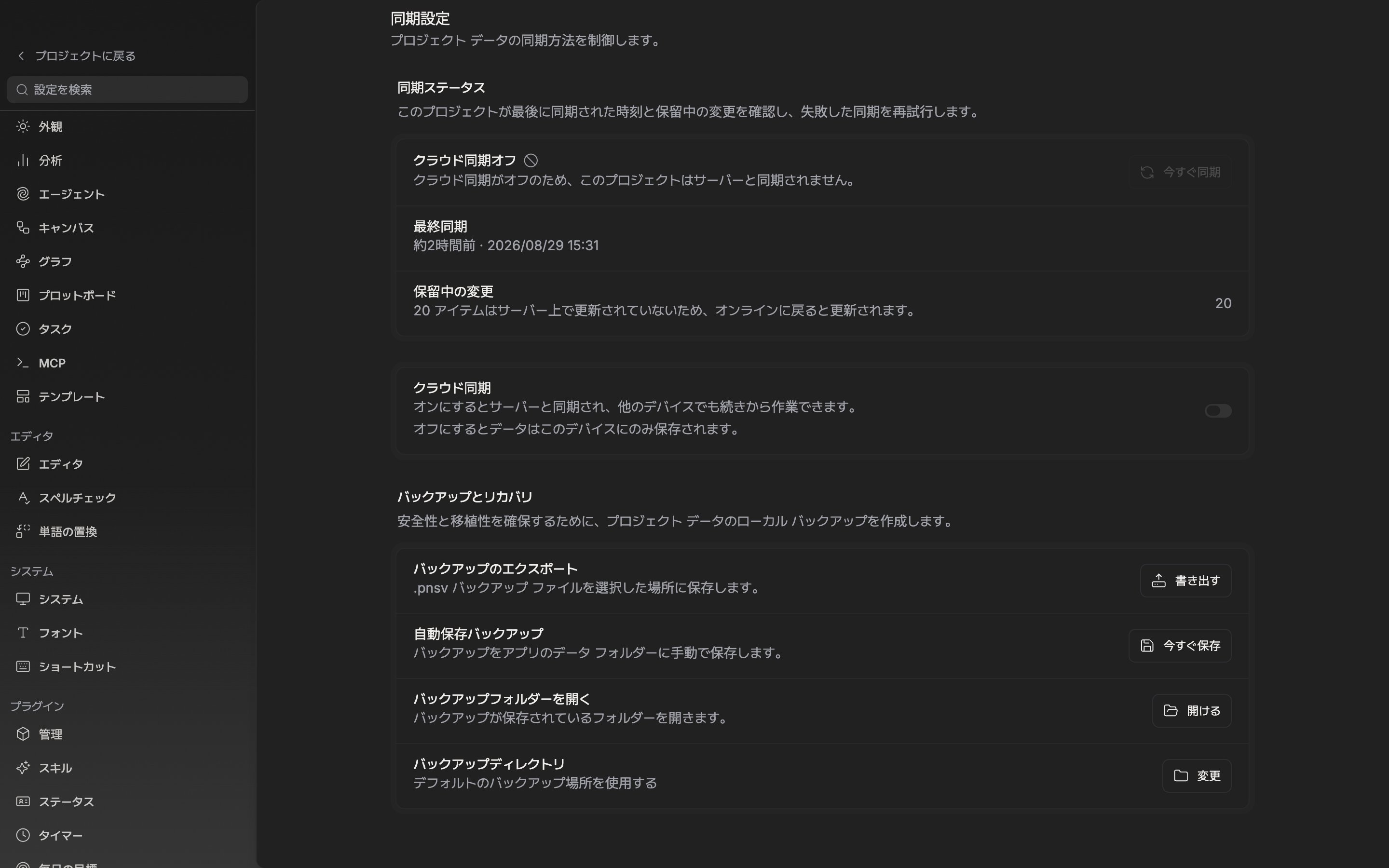
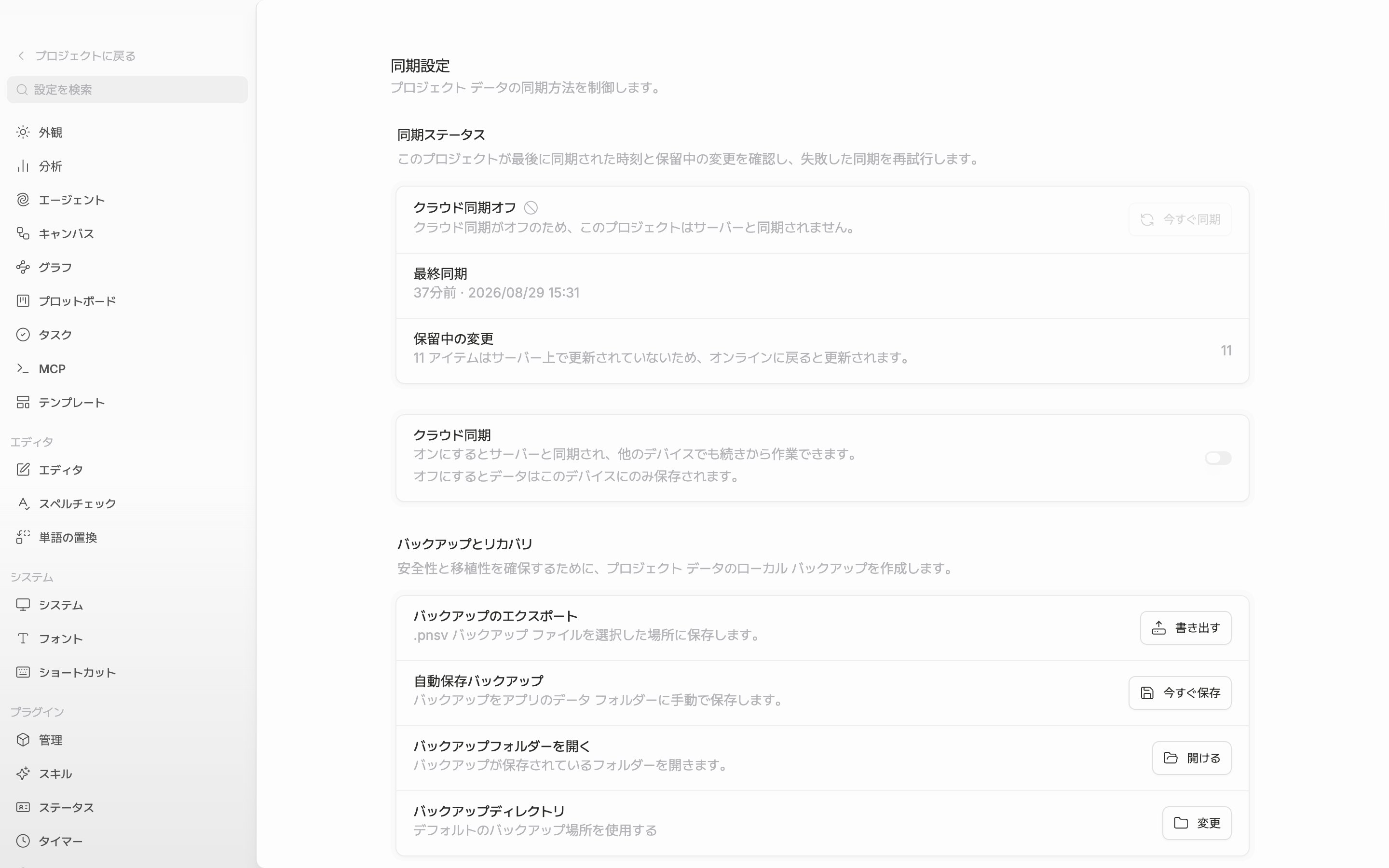
* **バックアップのエクスポート** — **書き出す**で好きな場所に `.pnsv` ファイルを保存します。
* **自動保存バックアップ** — **今すぐ保存**で既定のフォルダーにもう一部残します。
* **バックアップフォルダーを開く** — **開ける**でファイルが溜まる場所を見ます。
* **バックアップディレクトリ** — **変更**でフォルダーを指定すると、既定の場所とそのフォルダーの両方に保存されます。

<div className="app-window block dark:hidden">
  <img src="https://mintcdn.com/raumlabsinc/RpnImTRrZig0qdL9/images/ja/settings/sync-and-backup--02.png?fit=max&auto=format&n=RpnImTRrZig0qdL9&q=85&s=5c1239eba2136e5f2c4d90d21bda8a67" alt="バックアップとリカバリセクション。バックアップのエクスポート・自動保存バックアップ・バックアップフォルダーを開く・バックアップディレクトリの四行がすべて見え、右のボタン(書き出す・今すぐ保存・開ける・変更)が切れていない。バックアップディレクトリの行は既定の場所を使っている状態で。" width="2880" height="1800" data-path="images/ja/settings/sync-and-backup--02.png" />
</div>

<div className="app-window hidden dark:block">
  <img src="https://mintcdn.com/raumlabsinc/RpnImTRrZig0qdL9/images/ja/settings/sync-and-backup--02-dark.png?fit=max&auto=format&n=RpnImTRrZig0qdL9&q=85&s=82a84469902960f1e9634c3fd29d4360" alt="バックアップとリカバリセクション。バックアップのエクスポート・自動保存バックアップ・バックアップフォルダーを開く・バックアップディレクトリの四行がすべて見え、右のボタン(書き出す・今すぐ保存・開ける・変更)が切れていない。バックアップディレクトリの行は既定の場所を使っている状態で。" width="2880" height="1800" data-path="images/ja/settings/sync-and-backup--02-dark.png" />
</div>

<p className="app-caption">バックアップとリカバリセクション。同期を切っておいてもこのファイルは溜まり続けます。</p>

<Note>
  日付が変わったあとの最初のバックアップで、その日の分のスナップショットが既定のフォルダーに別に残ります。一日に一つだけ作ります。7日が過ぎた日付のファイルは、新しいスナップショットを書くときに消します。日付は UTC が基準なので、日本時間では午前9時に切り替わります。
</Note>