> ## Documentation Index
> Fetch the complete documentation index at: https://docs.pensiv.so/llms.txt
> Use this file to discover all available pages before exploring further.
# ドキュメント・シート・プロットボードをつなぐ
> 原稿と人物シート、プロットボードを @ でつなぎ、バックリンクとグラフでそのつながりを確認する方法です。
前でドキュメントと人物シート、プロットボードを一つずつ作りました。次は三つを結んで、原稿から人物設定へ、人物からその場面へ飛べるようにします。
## 原稿の中で @ で呼ぶ
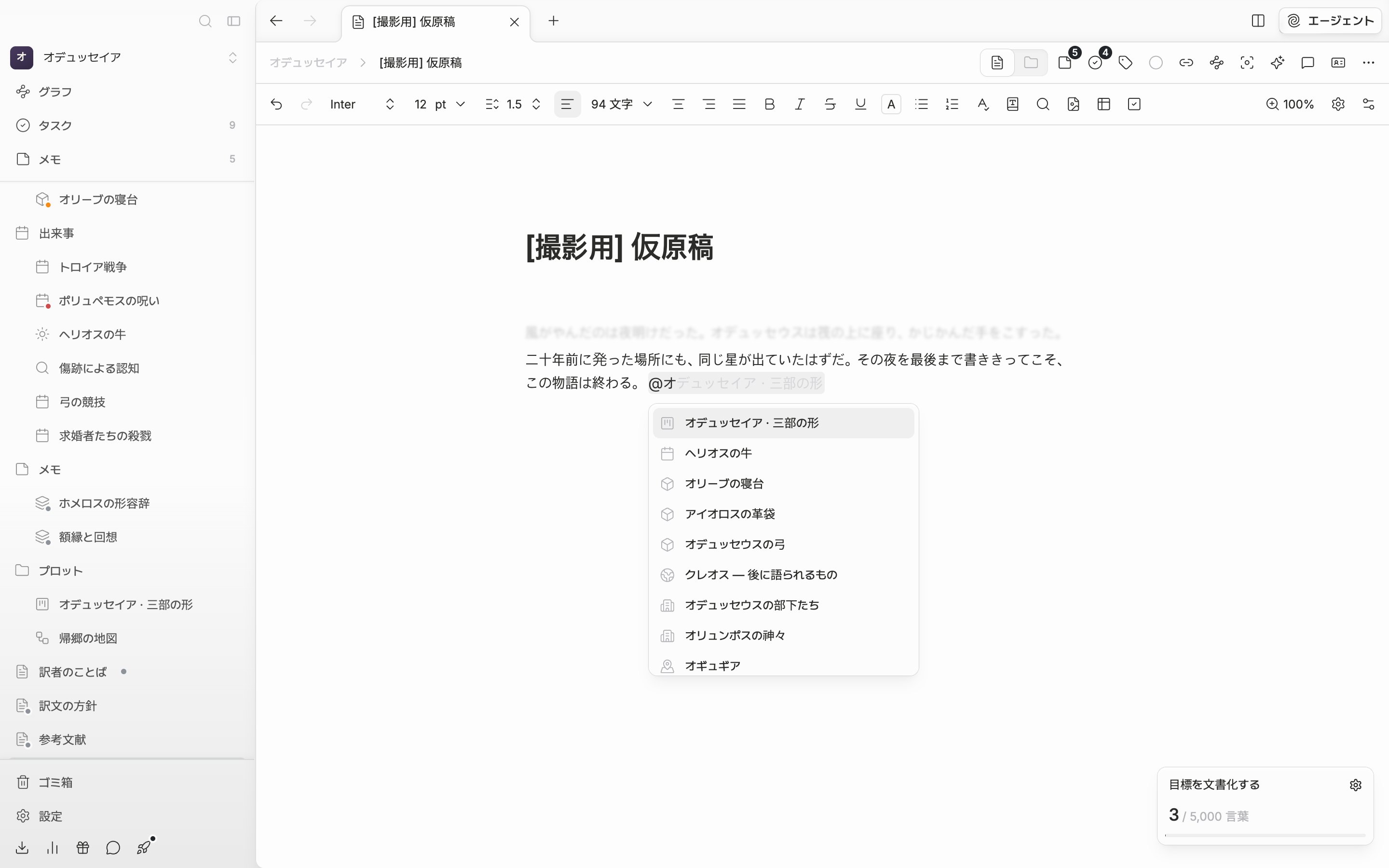
ドキュメントを開いて本文に `@` を打ちます。ファイル検索のポップアップが出たら人物の名前を数文字書き、矢印キーで選んで Enter を押すと言及が刻まれます。まだない名前なら、一覧の下の「新規作成」に `「名前」シートを作成する` の項目が続いて出るので、書いている場所で作ってすぐ掛けられます。
言及を入れた瞬間、二つのファイルのあいだに関係ができます。消せば関係も一緒になくなります。言及をクリックするとそのファイルへ移り、Cmd+クリック(Windows は Ctrl+クリック)すると分割ビューで隣に開きます。
シートの本文でも `@` は同じように動きます。プロットボードだけやり方が違います。パーツカードの中をクリックして編集状態に入ると「言及」フィールドが開きます。ここでドキュメントとシートを選んで付けます。
本文で @ を打つと、プロジェクトの中のファイルをその場で探して掛けられます。
## バックリンクでたどり直す
人物シートを開いてヘッダーの「バックリンクを表示する」を押すと、このシートに言及したファイルが「書類」「シート」「プロット」に分かれて出ます。下の「このノートからのリンク」は逆に、このファイルが掛けたリンクです。ボタンの数字は掛かっている件数です。項目を押すとそのファイルへ移ります。ボタンがなければ、ヘッダーの「カスタマイズ」で「バックリンク」をオンにしてください。
## グラフで全体を見る
サイドバーの「グラフ」を押すと、プロジェクト全体のつながりが一画面に広がります。ドキュメントヘッダーの「グラフを開く」ボタンを使うと、原稿の隣に分割ビューで付きます。
ノードにマウスを載せると、つながったノードだけが明るくなり、残りは沈みます。どの人物がどの場面に偏り、どちら側が空いているのかが表れます。ノードをクリックするとそのファイルへ移動します。ノードが多ければ、ヘッダーのフィルターでファイルの種類をオフにしておけます。