> ## Documentation Index
> Fetch the complete documentation index at: https://docs.pensiv.so/llms.txt
> Use this file to discover all available pages before exploring further.

# 最初のドキュメントを書く

> プロジェクトの中にドキュメントを作り、タイトルと本文を書きます。保存ボタンがないのに原稿が安全な理由まで押さえます。

ペンシブで原稿が入る場所は**ドキュメント**です。場面や章をドキュメント一つとして押さえておくと、あとで順番を変えたりまとめたりするのが簡単です。

## ドキュメントを作る

サイドバーの**プロジェクト**行の右端にある「もっと」ボタンを押して**新しいドキュメント**を選びます。`Cmd/Ctrl + N` も同じ働きをします。

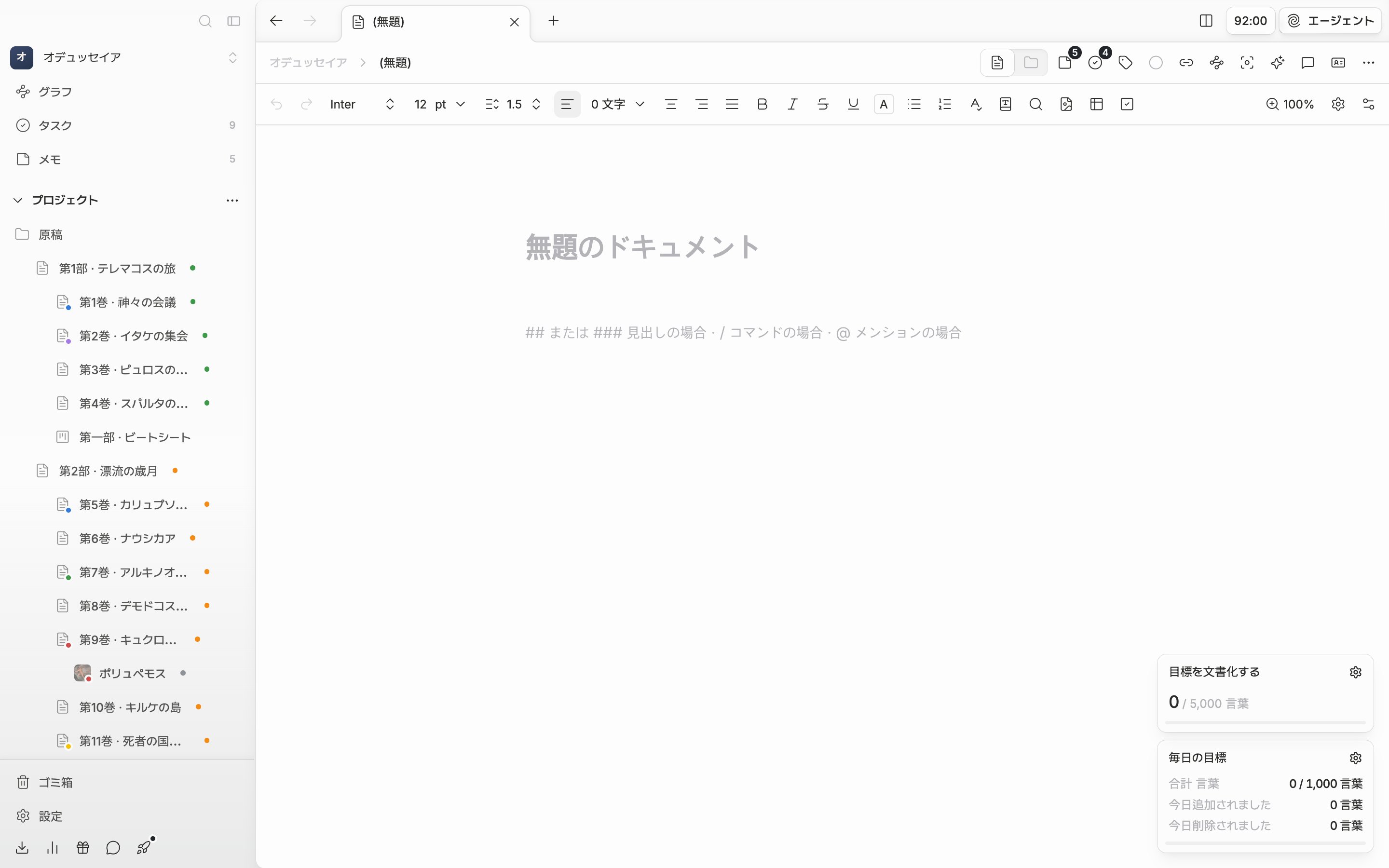
新しいドキュメントは、ツリーで選んだファイルのすぐ下に、フォルダを選んだ状態ならそのフォルダの中の一番上に入ります。何も選んでいなければツリーの末尾に付きます。作るとすぐエディタが開きます。

<div className="app-window block dark:hidden">
  <img src="https://mintcdn.com/raumlabsinc/RpnImTRrZig0qdL9/images/ja/start/first-document--01.png?fit=max&auto=format&n=RpnImTRrZig0qdL9&q=85&s=2c3d8865be0eaffd2b86e23fd15fb08f" alt="作ったばかりの空のドキュメント。タイトル欄に「無題のドキュメント」のプレースホルダーが薄く見え、本文の最初の段落に「## または ### 見出しの場合 · / コマンドの場合 · @ メンションの場合」の案内が見え、サイドバーのツリーにこのドキュメントが選択状態で入っている。" width="2880" height="1800" data-path="images/ja/start/first-document--01.png" />
</div>

<div className="app-window hidden dark:block">
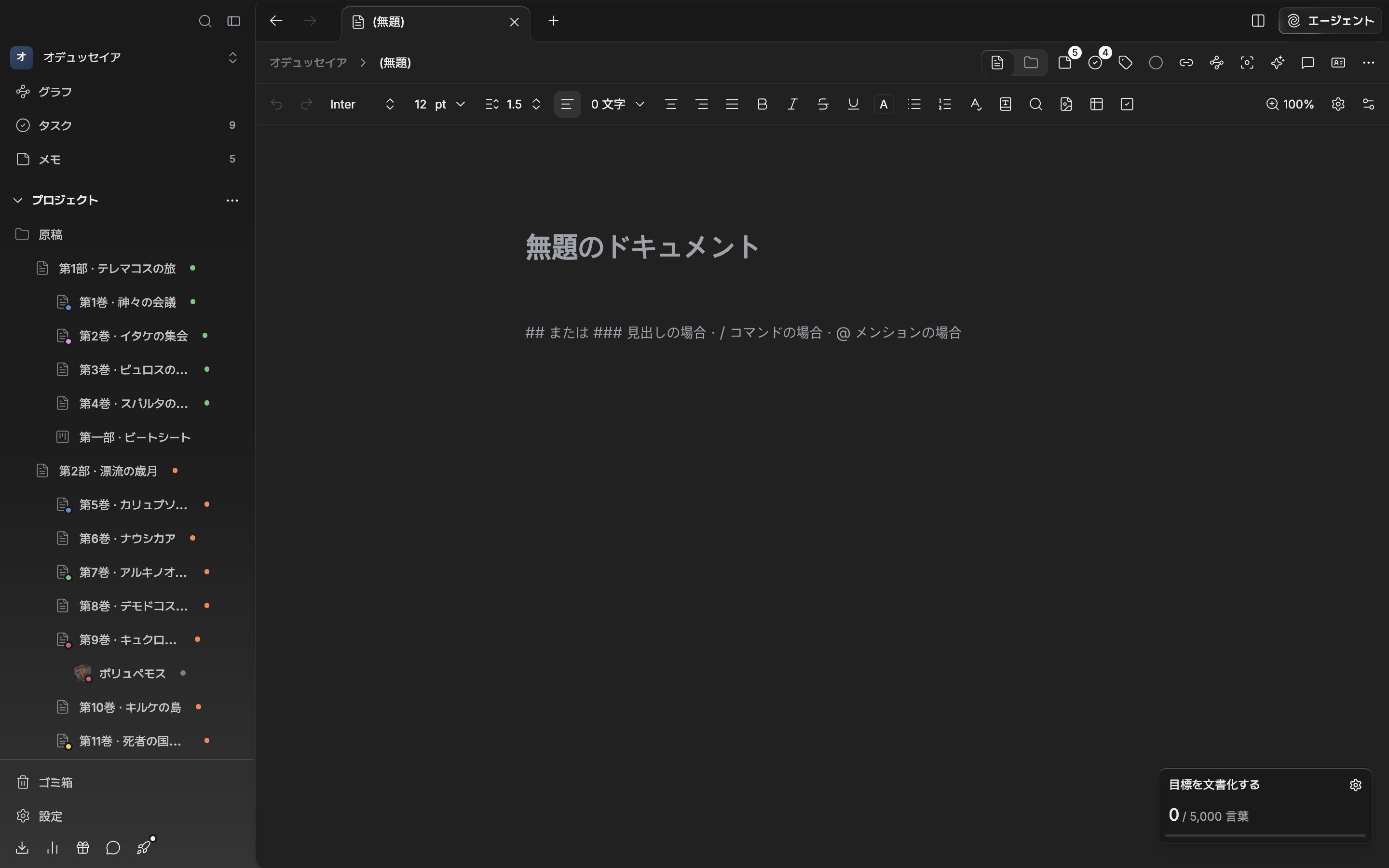
  <img src="https://mintcdn.com/raumlabsinc/RpnImTRrZig0qdL9/images/ja/start/first-document--01-dark.png?fit=max&auto=format&n=RpnImTRrZig0qdL9&q=85&s=011fe6f7bedbc84248fb095572714303" alt="作ったばかりの空のドキュメント。タイトル欄に「無題のドキュメント」のプレースホルダーが薄く見え、本文の最初の段落に「## または ### 見出しの場合 · / コマンドの場合 · @ メンションの場合」の案内が見え、サイドバーのツリーにこのドキュメントが選択状態で入っている。" width="2880" height="1800" data-path="images/ja/start/first-document--01-dark.png" />
</div>

<p className="app-caption">新しいドキュメントを作ると、すぐこの空の画面が開きます。</p>

## タイトルと本文

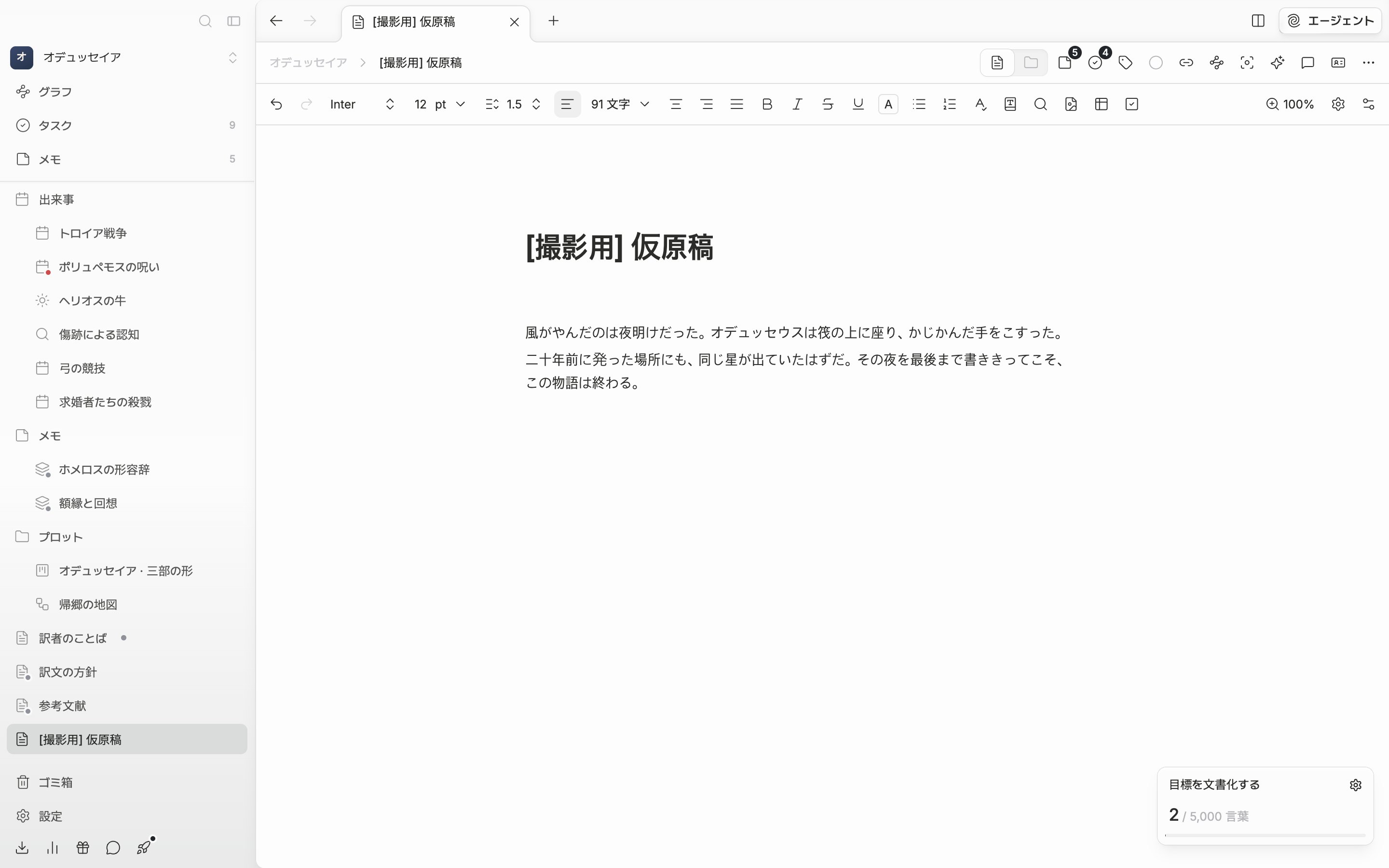
一番上の欄がタイトルです。空のあいだは「無題のドキュメント」が薄く表示されます。タイトルは複数行を受け付けるので、Enter を押しても本文へ下がりません。下または右の矢印キーを押すか、本文をクリックしてください。入力したタイトルはサイドバーのファイル名にも付いてきます。

本文の空の段落には「## または ### 見出しの場合 · / コマンドの場合 · @ メンションの場合」という案内があります。`##` を打って一つ空けると小見出しになります。`/` はコマンドメニューを、`@` は別のファイルを引いてくるメンションを開きます。三つともエディタ設定でオフにできます。

ツールバーの文字数は空白まで含めた文字数で、リアルタイムで増えていきます。
<div className="app-window block dark:hidden">
  <img src="https://mintcdn.com/raumlabsinc/RpnImTRrZig0qdL9/images/ja/start/first-document--02.png?fit=max&auto=format&n=RpnImTRrZig0qdL9&q=85&s=166784a7bc5acc59e6984079a6a42b9d" alt="start-first-document-01 で作ったその空のドキュメントに、タイトル一行と本文を二つほどの段落として直接打ち込んだ直後。ツールバーの文字数が 0 ではなく、サイドバーのツリーのファイル名が今入力したタイトルに変わっている。" width="2880" height="1800" data-path="images/ja/start/first-document--02.png" />
</div>

<div className="app-window hidden dark:block">
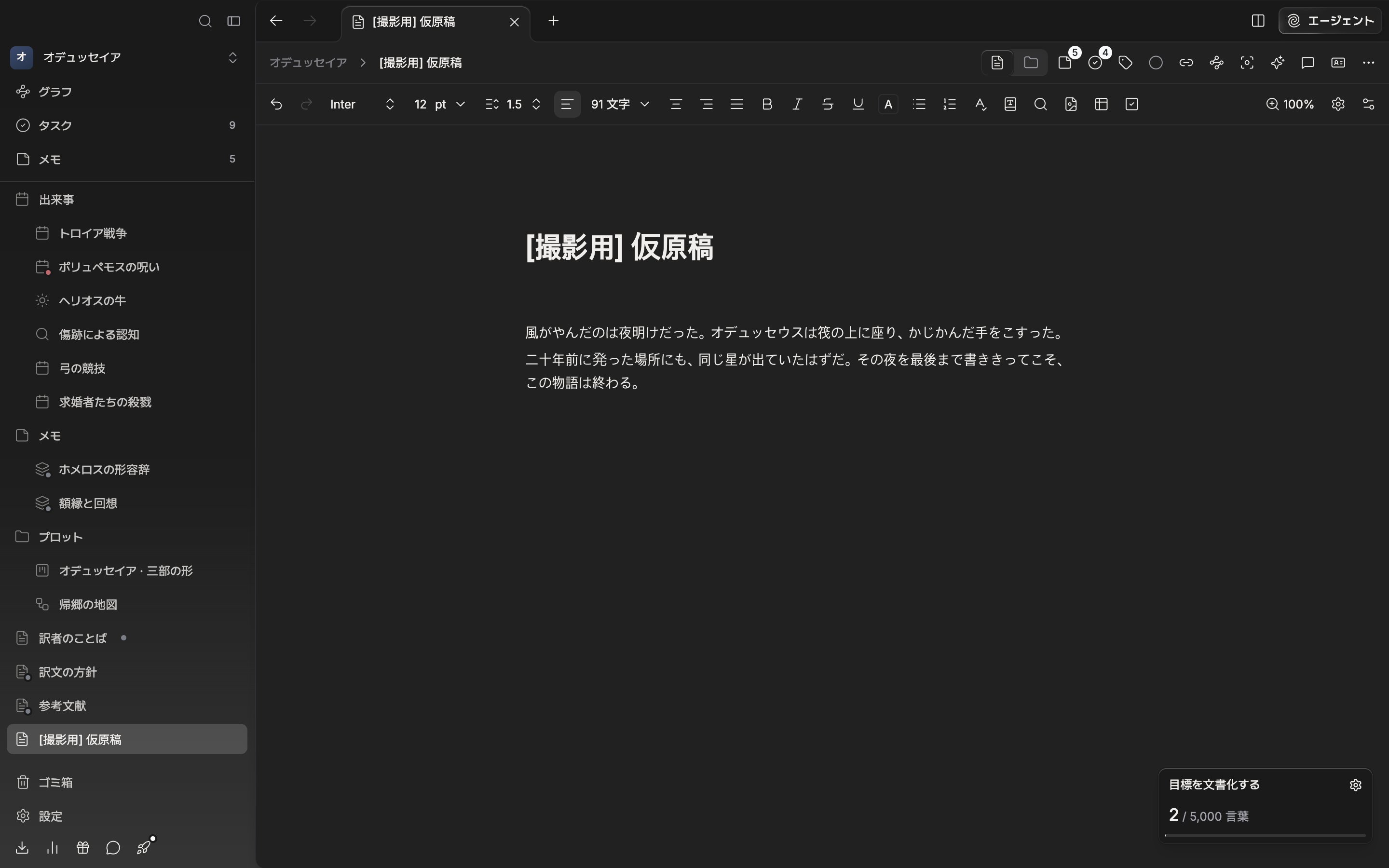
  <img src="https://mintcdn.com/raumlabsinc/RpnImTRrZig0qdL9/images/ja/start/first-document--02-dark.png?fit=max&auto=format&n=RpnImTRrZig0qdL9&q=85&s=3c20bee1413c059697238c551c2a7dae" alt="start-first-document-01 で作ったその空のドキュメントに、タイトル一行と本文を二つほどの段落として直接打ち込んだ直後。ツールバーの文字数が 0 ではなく、サイドバーのツリーのファイル名が今入力したタイトルに変わっている。" width="2880" height="1800" data-path="images/ja/start/first-document--02-dark.png" />
</div>

<p className="app-caption">タイトルを書くと、サイドバーのファイル名も一緒に変わります。</p>

## 保存ボタンはありません

手を止めて 0.5 秒ほど経つと、タイトルも本文も自動で保存されます。タブを移ってもウィンドウを閉じても、最後の一文字まで引き継がれます。

戻したい地点だけを別に押さえておけば済みます。自動でたまるバージョンは 10 分に一度、200 文字を超えて変わったときだけ残ります。どうしても戻りたい箇所では `Cmd/Ctrl + S` を押してください。「文書が保存されました」の通知とともに、その場所がバージョンとして刻まれます。たまったバージョンは、ドキュメントヘッダー右の**もっと**の中にある**文書履歴**で見て復元します。

## 次のステップ

次は、この物語に出てくる人物をシートに整理する番です。
