> ## Documentation Index
> Fetch the complete documentation index at: https://docs.pensiv.so/llms.txt
> Use this file to discover all available pages before exploring further.

# プロットボードで物語を並べる

> 場面の順番を目に見える形で並べたいときに。プロットカードとパーツカードで流れを組み、ドラッグして変える方法です。

ドキュメントと人物シートまで作ったので、次はこの物語がどんな順番で流れるのかを並べる番です。プロットボードはカードを二層に積んでその仕事をします。

## プロットボードを作る

サイドバーの**プロジェクト**行の右端にある「もっと」ボタンを押して**新しいプロットボード**を選びます。`Cmd/Ctrl + Shift + P` でもそのまま作られます。

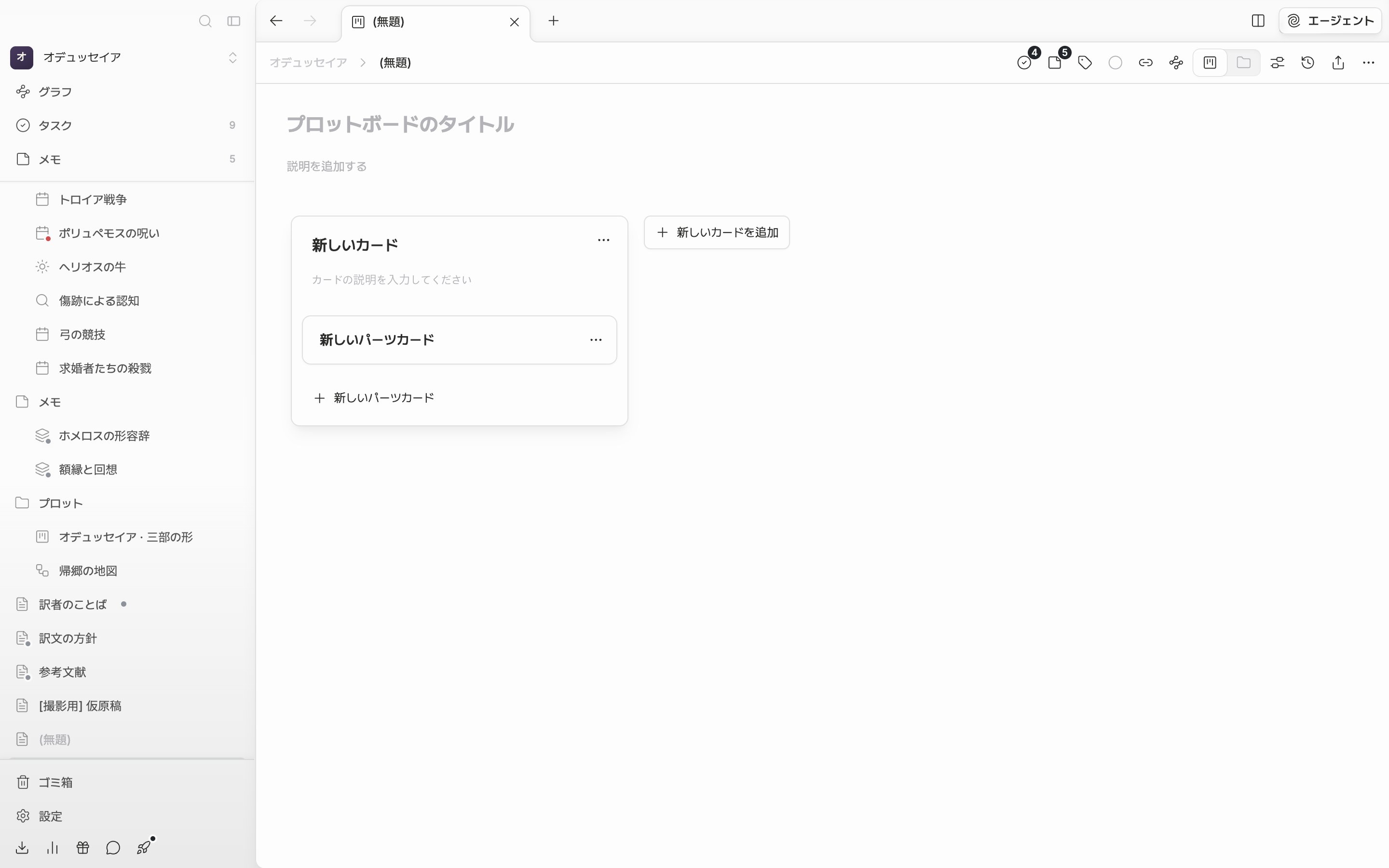
新しく作ったプロットボードには、カードが一組すでに置かれています。**新しいカード**というプロットカードが一枚、その中に**新しいパーツカード**が一枚です。一番上のタイトル欄に、このボードが受け持つ範囲を書きます。

<div className="app-window block dark:hidden">
  <img src="https://mintcdn.com/raumlabsinc/RpnImTRrZig0qdL9/images/ja/start/first-plotboard--01.png?fit=max&auto=format&n=RpnImTRrZig0qdL9&q=85&s=cda92127f689ccd1c47c4a86b6bf144d" alt="作ったばかりのプロットボード。タイトルと説明は空で、「新しいカード」というプロットカード一枚の中に「新しいパーツカード」が一枚入っている。" width="2880" height="1800" data-path="images/ja/start/first-plotboard--01.png" />
</div>

<div className="app-window hidden dark:block">
  <img src="https://mintcdn.com/raumlabsinc/RpnImTRrZig0qdL9/images/ja/start/first-plotboard--01-dark.png?fit=max&auto=format&n=RpnImTRrZig0qdL9&q=85&s=b1f904e91a62af29899941a1cefa621a" alt="作ったばかりのプロットボード。タイトルと説明は空で、「新しいカード」というプロットカード一枚の中に「新しいパーツカード」が一枚入っている。" width="2880" height="1800" data-path="images/ja/start/first-plotboard--01-dark.png" />
</div>

<p className="app-caption">新しいプロットボードは、カードが一組置かれた状態で開きます。</p>

## 二層に分けて入れる

プロットカードは柱一本です。部や章のような大きな塊を任せます。パーツカードは、その柱の中に積まれる場面です。

* 柱を増やすには、カード列の末尾の**新しいカードを追加**（`Cmd/Ctrl + Shift + A`）を押します。
* 場面を増やすには、プロットカードの下側の**新しいパーツカード**（`Cmd/Ctrl + Shift + M`）を押します。

タイトルを書き、下の説明にはその場面で起きることを書いておきます。

## 順番を変える

カードはドラッグして置けば順番が変わります。パーツカードは別のプロットカードへも移せるので、この場面を後ろに回そうという判断をその場で実行できます。

パーツカードを一度押すと**タグ**と**言及**の欄が開きます。**メンションを追加する**に前で作った人物シートを入れておけば、その場面に誰が出るのかがカードに残ります。つながりをきちんと扱うのは次のページです。

## 表示を調整する

カードが増えて画面が狭くなったら、ヘッダーの**向き**ボタンで横並びと縦並びを切り替えます。歯車ボタンの**プロットボードの設定**で**カード幅**と**ズームレベル**を調整できます。ボードの上で `Cmd/Ctrl` を押したままホイールを回しても、50% から 200% のあいだで動きます。
