> ## Documentation Index
> Fetch the complete documentation index at: https://docs.pensiv.so/llms.txt
> Use this file to discover all available pages before exploring further.

# 最初のプロジェクトを作る

> 自分で始めよう・例から始める・既存の作業を取り込むのどれを選ぶか、テンプレートがどのフォルダとファイルを代わりに作るのかを整理しました。

サインインを終えるとプロジェクト一覧のホームが開きます。まだ何もないはずなので、中央の「新しいプロジェクト」を押します。右上にも同じボタンがあります。

## 三つの道から一つを選ぶ

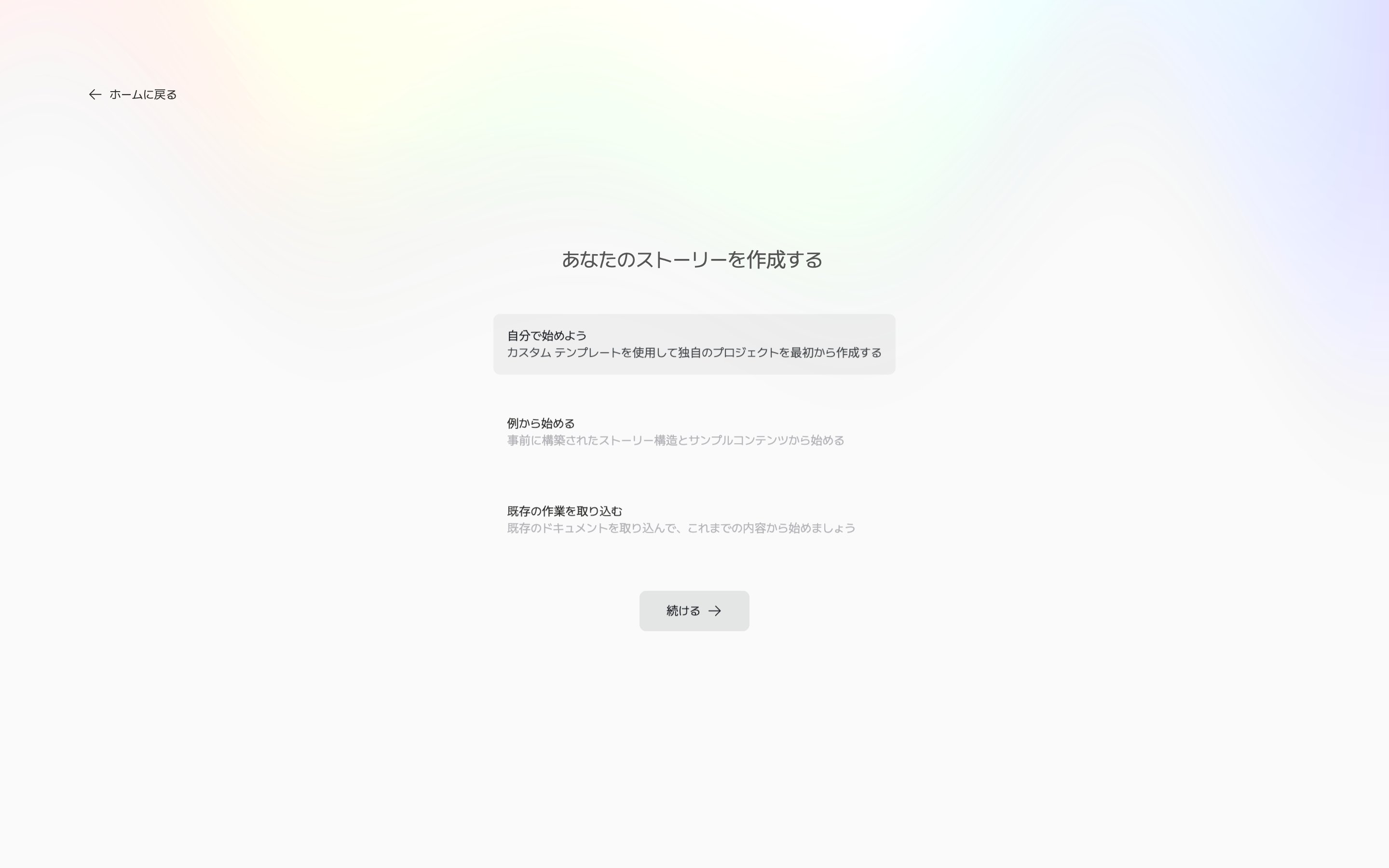
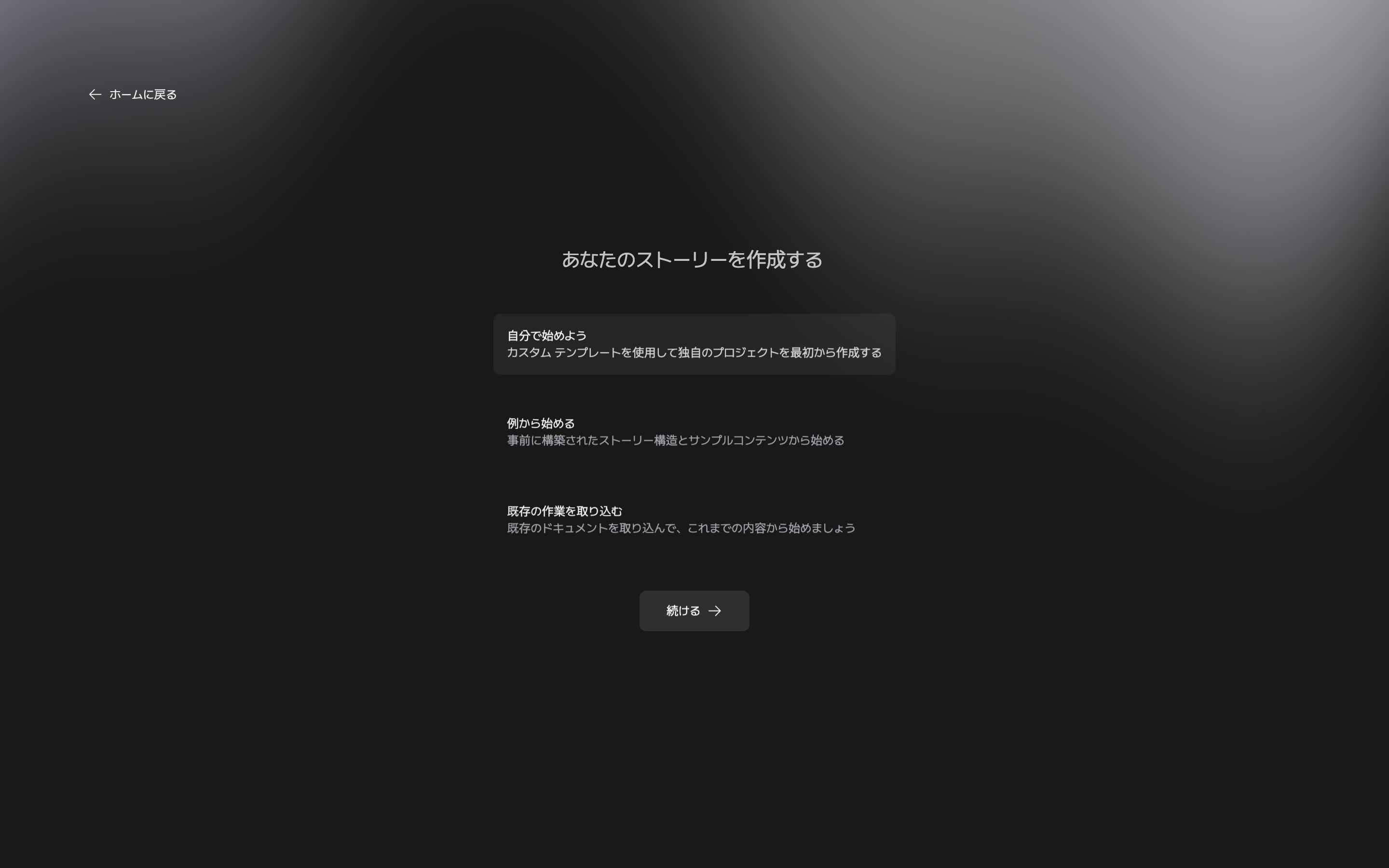
「自分で始めよう」はテンプレートから、「例から始める」は完成した例のプロジェクトから、「既存の作業を取り込む」は書いておいた原稿から出発します。選んだ道によって以降の手順が変わります。道を変えると、入力した名前と説明は消えます。

<div className="app-window block dark:hidden">
  <img src="https://mintcdn.com/raumlabsinc/RpnImTRrZig0qdL9/images/ja/start/first-project--01.png?fit=max&auto=format&n=RpnImTRrZig0qdL9&q=85&s=da0ec30cb97687c37cae231b25d2ab33" alt="最初の画面「あなたのストーリーを作成する」。自分で始めよう・例から始める・既存の作業を取り込むのカードが三つ見えており、自分で始めようが選択されている。" width="2880" height="1800" data-path="images/ja/start/first-project--01.png" />
</div>

<div className="app-window hidden dark:block">
  <img src="https://mintcdn.com/raumlabsinc/RpnImTRrZig0qdL9/images/ja/start/first-project--01-dark.png?fit=max&auto=format&n=RpnImTRrZig0qdL9&q=85&s=83d6ccde32875b72068ee30729741cf6" alt="最初の画面「あなたのストーリーを作成する」。自分で始めよう・例から始める・既存の作業を取り込むのカードが三つ見えており、自分で始めようが選択されている。" width="2880" height="1800" data-path="images/ja/start/first-project--01-dark.png" />
</div>

<p className="app-caption">始め方を選ぶ最初の画面です。</p>

## 自分で始めよう

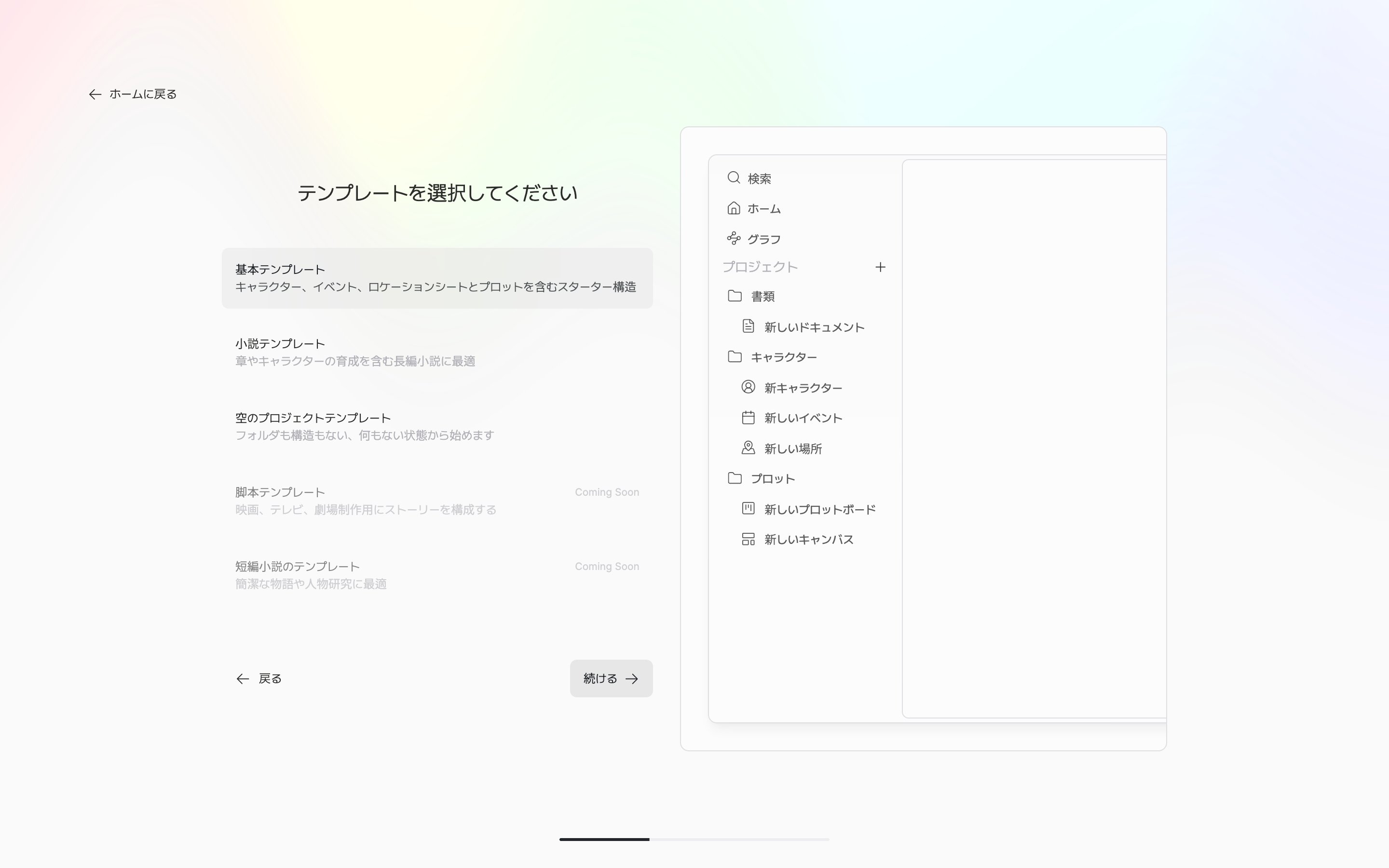
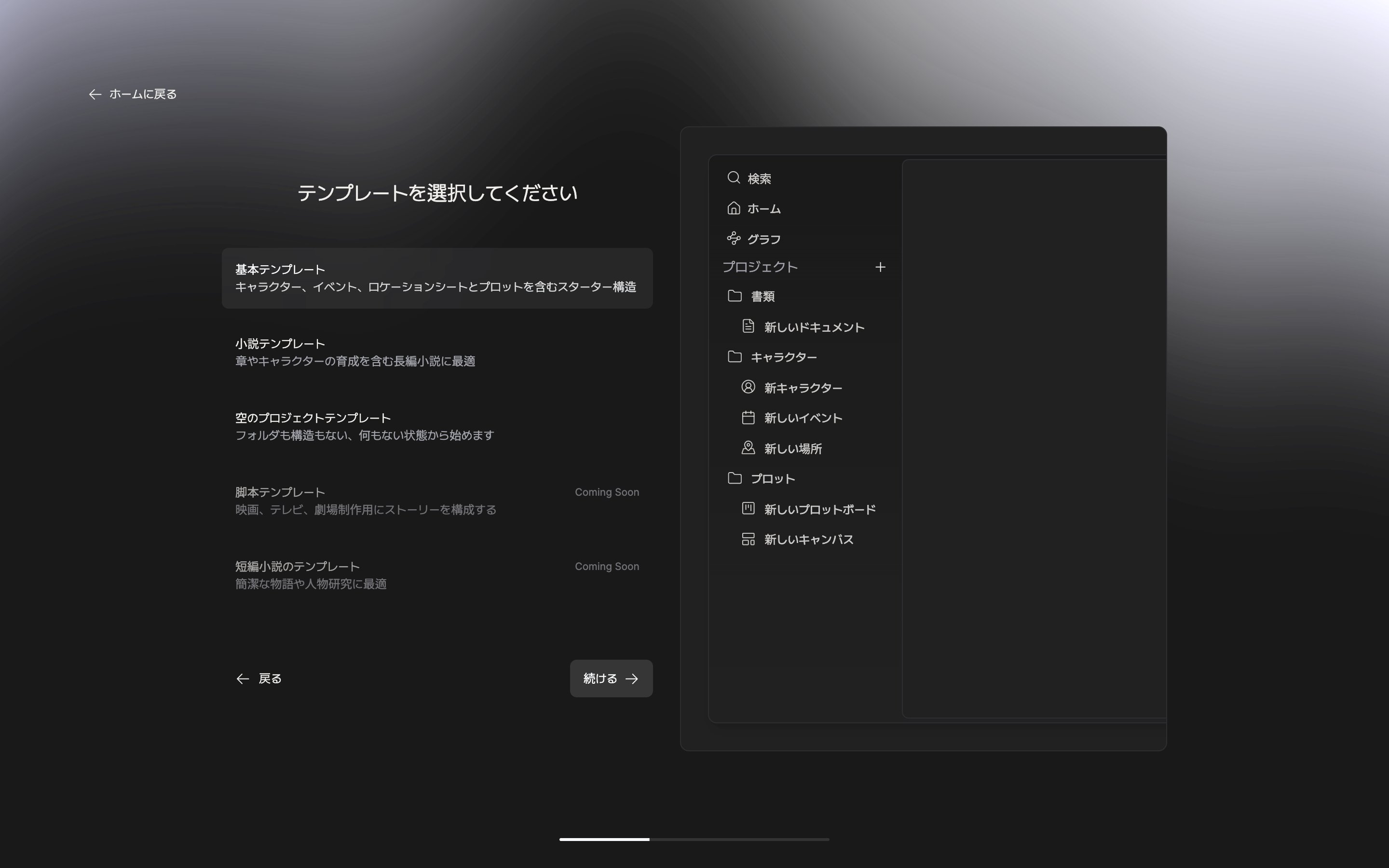
テンプレートを選ぶと、作られるファイルツリーが右にプレビューされます。

| テンプレート         | 作られるもの                                                                                                                                           |
| -------------- | ------------------------------------------------------------------------------------------------------------------------------------------------ |
| 基本テンプレート       | 書類・キャラクター・プロットのフォルダ、新しいドキュメント、新キャラクター・新しいイベント・新しい場所のシート、始まり・展開・エンディングのプロットボード、キャンバス                                                              |
| 小説テンプレート       | 書類・キャラクター・プロット・研究のフォルダ、小説の概要・第1章・背景調査のドキュメント、主人公・敵役・きっかけとなる出来事・主な設定のシート、第1幕・第2幕・第3幕のカードが入った「小説の構成」プロットボード、キャンバス。フォルダ構成だけが基本と同じで、中に入るファイルはすべて違います |
| 空のプロジェクトテンプレート | フォルダもファイルもない状態                                                                                                                                   |

脚本テンプレートと短編小説のテンプレートも一覧にありますが、まだ選べません。

続いてタイトルと説明を尋ねられます。説明は「スキップ」で飛ばしてもかまいません。確認画面で「プロジェクトの作成」を押せば終わりです。
<div className="app-window block dark:hidden">
  <img src="https://mintcdn.com/raumlabsinc/RpnImTRrZig0qdL9/images/ja/start/first-project--02.png?fit=max&auto=format&n=RpnImTRrZig0qdL9&q=85&s=e5355ef6a53af10fad25794fb8340e26" alt="テンプレート選択の画面。基本テンプレートが選択され、右のプレビューに書類・キャラクター・プロットのフォルダツリーが見えている。" width="2880" height="1800" data-path="images/ja/start/first-project--02.png" />
</div>

<div className="app-window hidden dark:block">
  <img src="https://mintcdn.com/raumlabsinc/RpnImTRrZig0qdL9/images/ja/start/first-project--02-dark.png?fit=max&auto=format&n=RpnImTRrZig0qdL9&q=85&s=c25af8a2f750079e83146d1eca161a63" alt="テンプレート選択の画面。基本テンプレートが選択され、右のプレビューに書類・キャラクター・プロットのフォルダツリーが見えている。" width="2880" height="1800" data-path="images/ja/start/first-project--02-dark.png" />
</div>

<p className="app-caption">選んだテンプレートが作るファイルツリーを右でプレビューします。</p>

## 例から始める

日本語で書いている場合は「Alice in Wonderland」が見えます。選んで「続ける」を押すと、タイトルを別に尋ねられることなくすぐ作られます。ドキュメント・シート・プロットボードがすでにつながった完成品なので、空の画面より覚えやすいです。

## 既存の作業を取り込む

先にプロジェクト名を決めてから原稿をドラッグします。DOCX・EPUB・TXT・MD・HWP・RTF のファイルとフォルダ、スクリブナーの `.scriv` パッケージ、Notion の書き出し zip を受け付けます。一つ以上入れると「続ける」が有効になります。空のプロジェクトとして作られるので、既定のフォルダはなく、取り込んだ原稿だけが入ります。

作成が終わると新しいプロジェクトのホームが開きます。
