> ## Documentation Index
> Fetch the complete documentation index at: https://docs.pensiv.so/llms.txt
> Use this file to discover all available pages before exploring further.

# 人物シートを作る

> 原稿に出てきた人物をシートに抜き出し、プロパティで設定を整理する手順をたどってみます。

前で書いたドキュメントに人物の名前が一度は出てきたはずです。その名前をシートに抜き出してみます。シートは、人物や場所、組織のように物語に繰り返し出てくる対象の設定を収めます。

## ドキュメントからそのまま作る

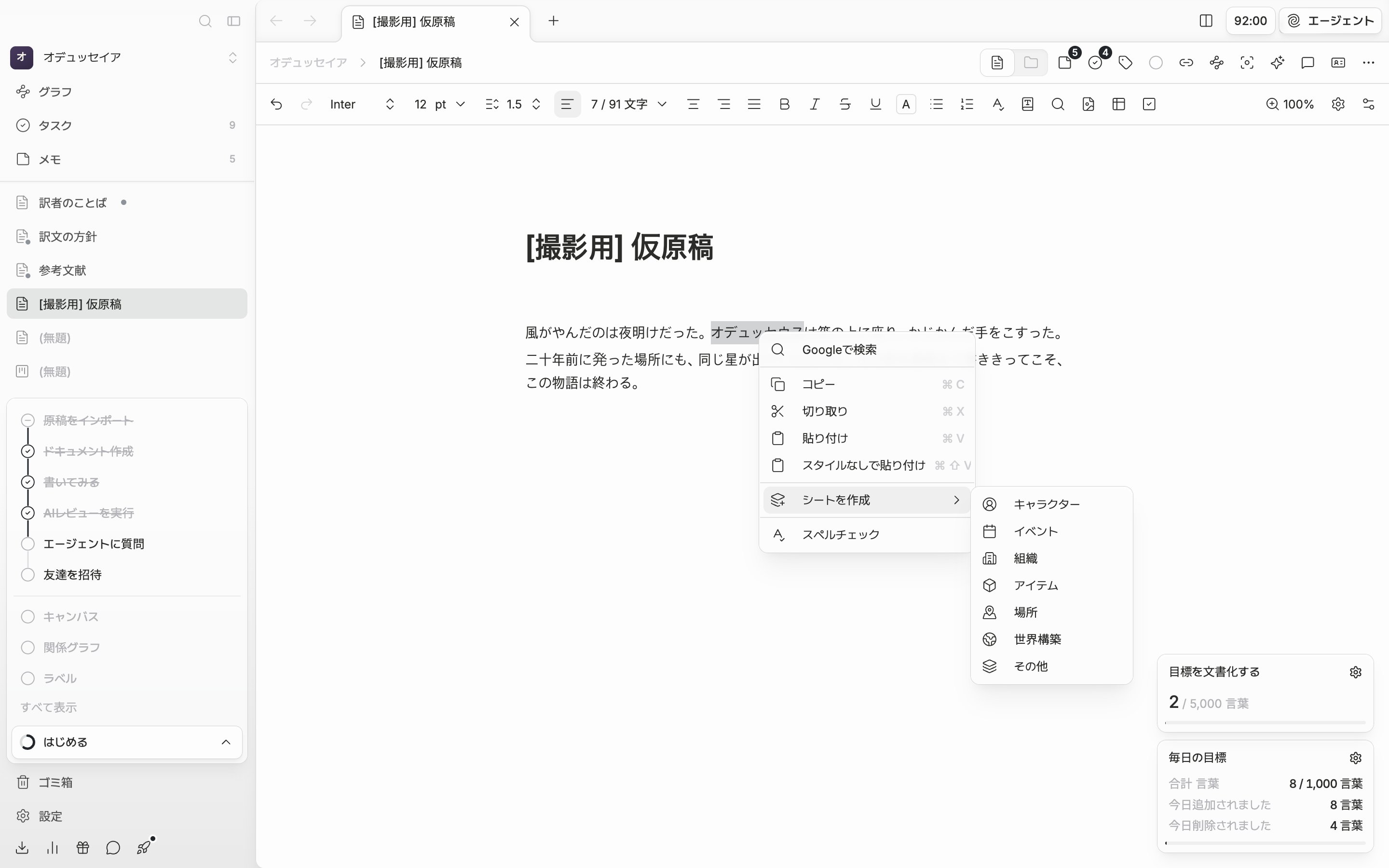
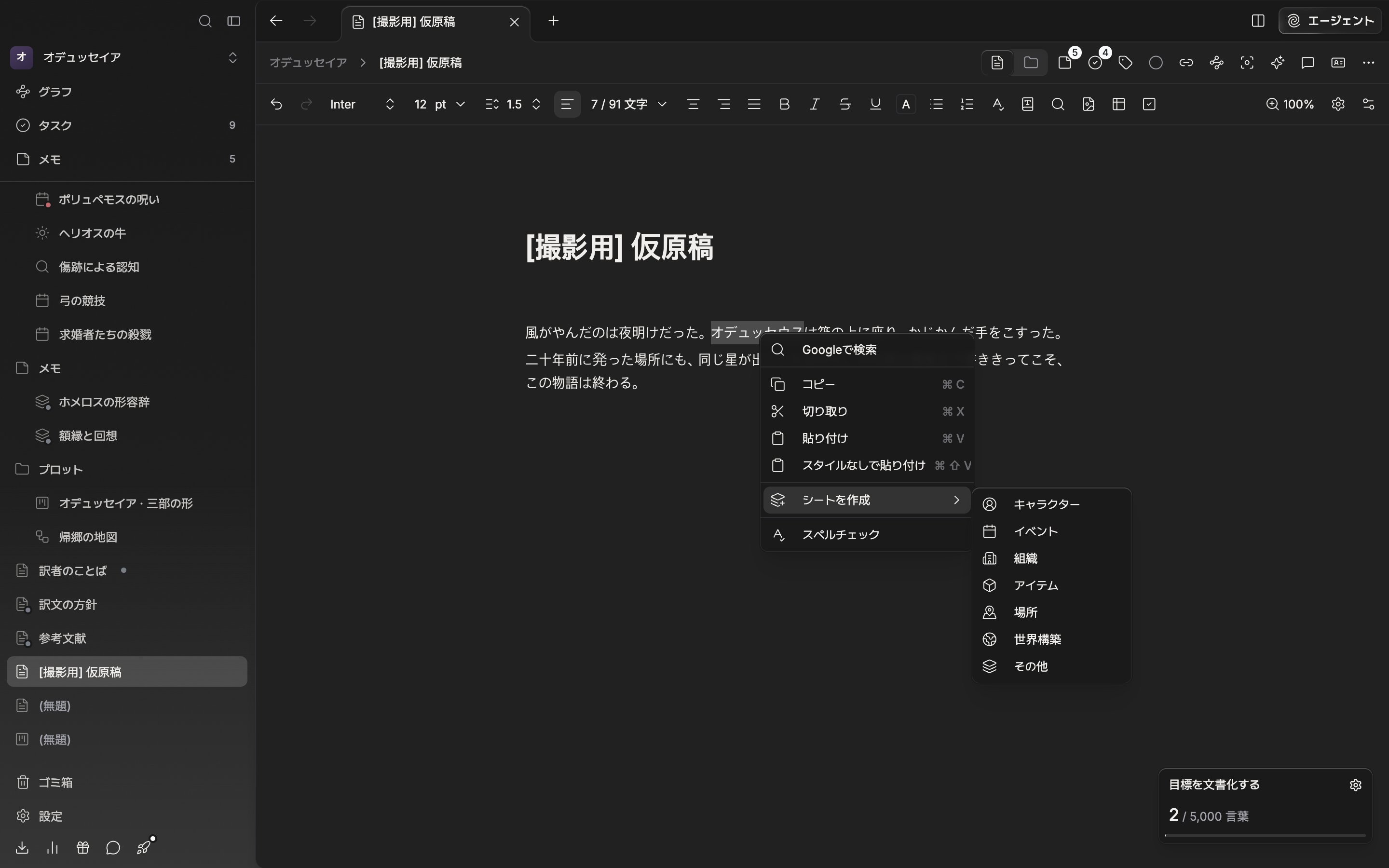
本文で人物の名前をドラッグして選び、右クリックしたあと、「シートを作成」の下でキャラクターを選びます。選んだ文字がそのままシートのタイトルになり、本文のその場所は新しいシートを指すメンションに変わります。読む分にはそのままですが、二つのファイルはつながります。

画面はシートへ移らないので、原稿を書き続けてかまいません。通知の「開ける」を押すと、そのとき移動します。サイドバーのプロジェクト右の「もっと」から新しいシートを開いてもかまいません。

<div className="app-window block dark:hidden">
  <img src="https://mintcdn.com/raumlabsinc/RpnImTRrZig0qdL9/images/ja/start/first-sheet--01.png?fit=max&auto=format&n=RpnImTRrZig0qdL9&q=85&s=056f0416dee280b897350d01f55c677a" alt="本文で人物の名前が選択されたまま右クリックメニューが開いており、「シートを作成」のサブメニューにキャラクター・イベント・組織・アイテム・場所・世界構築・その他が見えている。" width="2880" height="1800" data-path="images/ja/start/first-sheet--01.png" />
</div>

<div className="app-window hidden dark:block">
  <img src="https://mintcdn.com/raumlabsinc/RpnImTRrZig0qdL9/images/ja/start/first-sheet--01-dark.png?fit=max&auto=format&n=RpnImTRrZig0qdL9&q=85&s=ac6442a954f9218c3cd8ad70f983129f" alt="本文で人物の名前が選択されたまま右クリックメニューが開いており、「シートを作成」のサブメニューにキャラクター・イベント・組織・アイテム・場所・世界構築・その他が見えている。" width="2880" height="1800" data-path="images/ja/start/first-sheet--01-dark.png" />
</div>

<p className="app-caption">本文で名前を選んでキャラクターシートにするメニュー。</p>

## プロパティで設定を整理する

シートを開くと、タイトルの下にカテゴリと説明の二行があります。ここに行を足していくのがプロパティです。年齢や所属のように、その人物について毎回調べ直す項目を一行ずつ作っておきます。

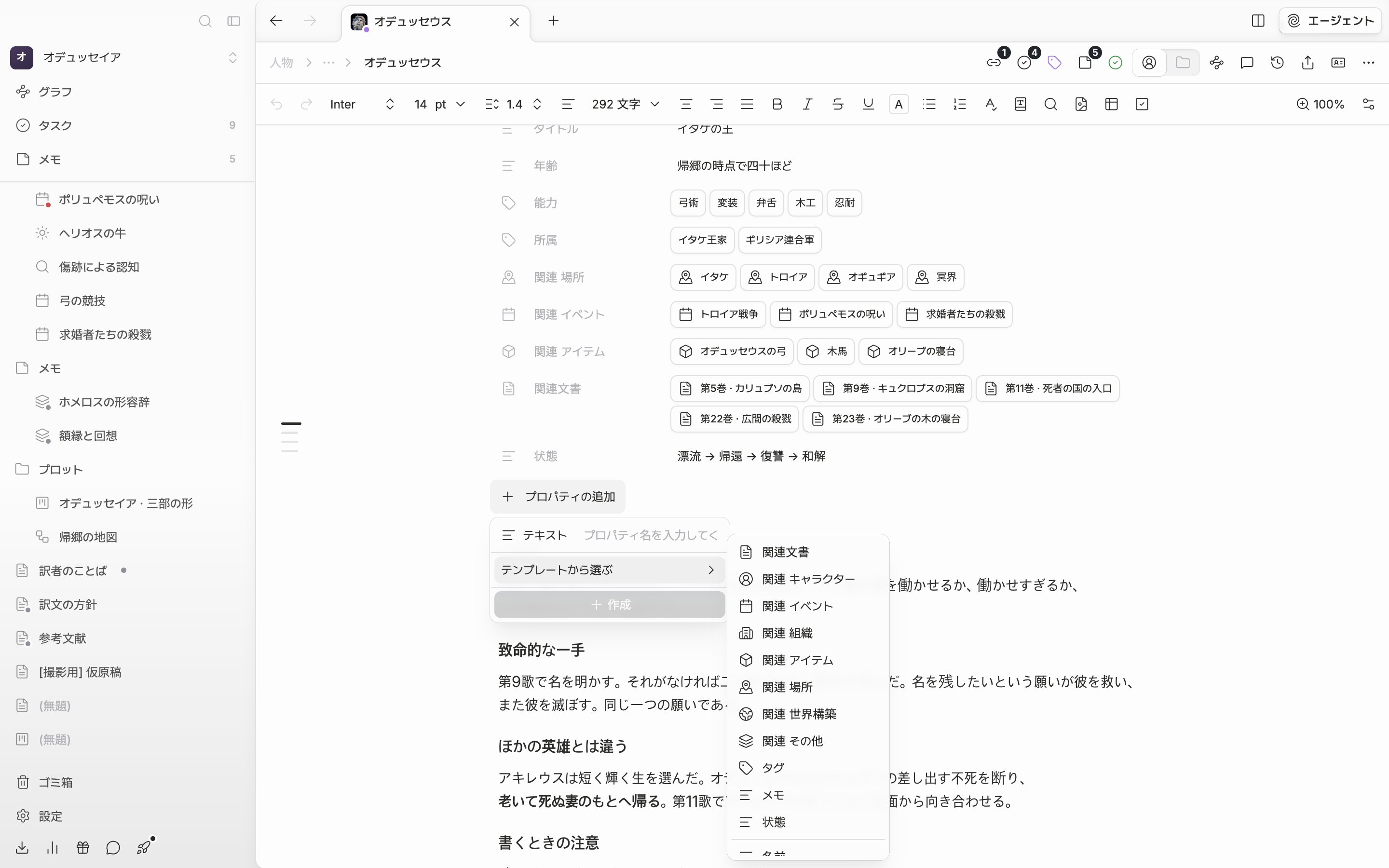
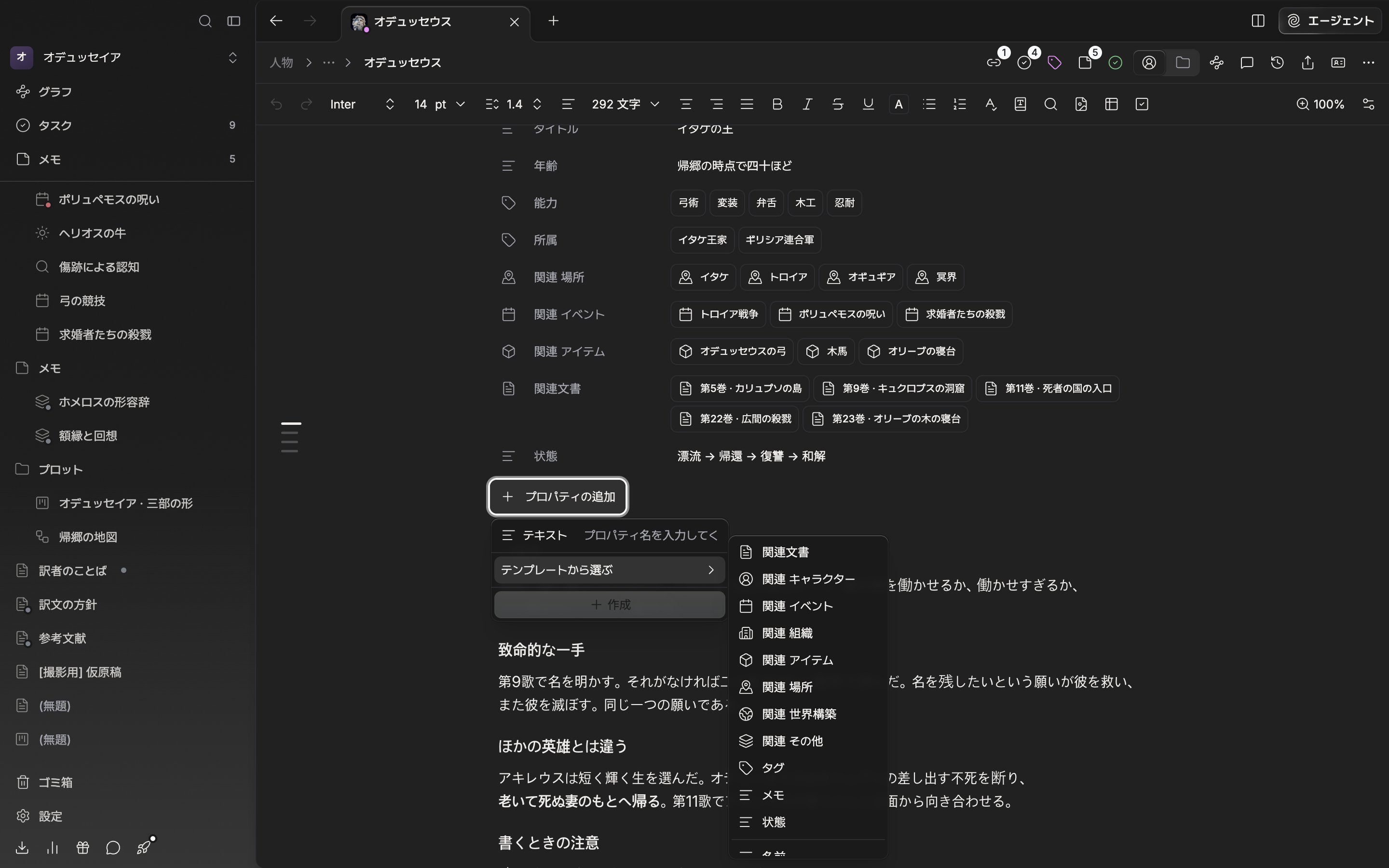
「プロパティの追加」を押すとドロップダウンが開きます。種類を選んで名前を書いたあと、「作成」を押します。種類はテキスト、タグ、ドキュメント、カテゴリ別のシートです。最後の種類は、値として別のシートを入れます。所属に組織シートを掛けておけば、そこからすぐ飛べます。

自分で書くのが面倒なら「テンプレートから選ぶ」を使えば済みます。名前、英語名、漢字名、タイトル、年齢、所属、能力のようによく使う項目が入っています。
<div className="app-window block dark:hidden">
  <img src="https://mintcdn.com/raumlabsinc/RpnImTRrZig0qdL9/images/ja/start/first-sheet--02.png?fit=max&auto=format&n=RpnImTRrZig0qdL9&q=85&s=8ffe2ac5d231a74a24a663e57538a412" alt="キャラクターシートにプロパティが三つ四つ埋まっており、「プロパティの追加」ドロップダウンが開いたまま「テンプレートから選ぶ」のサブメニューに名前・英語名・タイトルなどが見えている。" width="2880" height="1800" data-path="images/ja/start/first-sheet--02.png" />
</div>

<div className="app-window hidden dark:block">
  <img src="https://mintcdn.com/raumlabsinc/RpnImTRrZig0qdL9/images/ja/start/first-sheet--02-dark.png?fit=max&auto=format&n=RpnImTRrZig0qdL9&q=85&s=6ea997ee8c523e166cfb83cb51de3d04" alt="キャラクターシートにプロパティが三つ四つ埋まっており、「プロパティの追加」ドロップダウンが開いたまま「テンプレートから選ぶ」のサブメニューに名前・英語名・タイトルなどが見えている。" width="2880" height="1800" data-path="images/ja/start/first-sheet--02-dark.png" />
</div>

<p className="app-caption">テンプレートから選んでプロパティを追加する画面。</p>

## 二人目からは速くなります

あるシートの下にシートを作ると、上のシートのプロパティ構成を引き継ぎます。名前と種類、順番だけが渡り、値は空です。主人公のシートをよく組んでおき、その下に脇役を作っていけば、人物ごとに同じ項目が同じ順番で並びます。

タグプロパティはもう一歩進みます。同じカテゴリのシートどうしで、名前が同じタグプロパティの値を集めて候補として見せます。能力のタグは、二人目からは選んで入れれば済みます。

次はプロットボードで物語を並べる番です。
