> ## Documentation Index
> Fetch the complete documentation index at: https://docs.pensiv.so/llms.txt
> Use this file to discover all available pages before exploring further.

# スクリブナーから移ってくる

> スクリブナーの原稿をペンシブへ移したいときに。.scriv フォルダを丸ごと渡す方法と、バインダー・コルクボードがここで何になるのかを整理しました。

ここまで作ってきたのは新しいプロジェクトでした。スクリブナーに積み上げておいた原稿も丸ごと移してこられます。

## .scriv フォルダを丸ごと渡してください

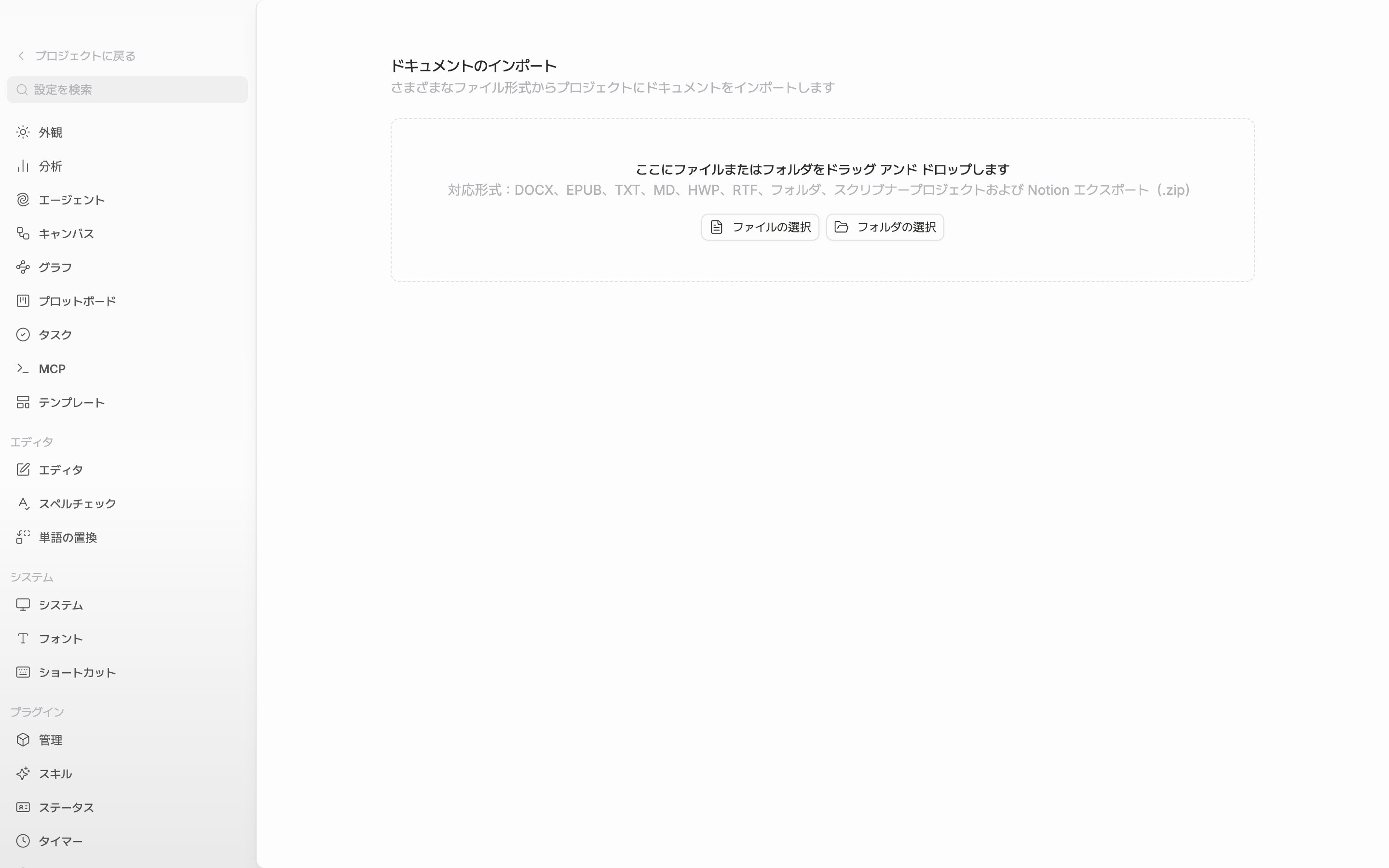
**設定**でプロジェクトグループの**インポート**を開きます。**ドキュメントのインポート**の下のドロップゾーンに `.scriv` を丸ごとドラッグします。

`.scrivx` ファイルだけを渡すと、ペンシブが「.scrivx ファイルには目次情報しか含まれていません」と言って差し戻します。本文は隣の `Files` フォルダに散らばっているので、目次ファイルだけではタイトルしか得られません。

macOS では `.scriv` はパッケージなので**ファイルの選択**でも捕まえられますが、Windows では単なるフォルダなので**フォルダの選択**を使う必要があります。

<div className="app-window block dark:hidden">
  <img src="https://mintcdn.com/raumlabsinc/_3Fo3Y_6-3nEUq83/images/ja/start/from-scrivener--01.png?fit=max&auto=format&n=_3Fo3Y_6-3nEUq83&q=85&s=7f63f28dd21c4e2d7ed6d4354344a738" alt="設定のインポートタブ。点線のドロップゾーンに「ここにファイルまたはフォルダをドラッグ アンド ドロップします」と対応形式の案内、下に「ファイルの選択」「フォルダの選択」ボタンが見えている。" width="2880" height="1800" data-path="images/ja/start/from-scrivener--01.png" />
</div>

<div className="app-window hidden dark:block">
  <img src="https://mintcdn.com/raumlabsinc/_3Fo3Y_6-3nEUq83/images/ja/start/from-scrivener--01-dark.png?fit=max&auto=format&n=_3Fo3Y_6-3nEUq83&q=85&s=79e027d7c6c119f8620d50efe43877dc" alt="設定のインポートタブ。点線のドロップゾーンに「ここにファイルまたはフォルダをドラッグ アンド ドロップします」と対応形式の案内、下に「ファイルの選択」「フォルダの選択」ボタンが見えている。" width="2880" height="1800" data-path="images/ja/start/from-scrivener--01-dark.png" />
</div>

<p className="app-caption">インポートタブに .scriv フォルダを丸ごとドラッグします。</p>

## 何がどこへ入るのか

バインダーの順番と入れ子構造がそのまま来ます。プロジェクト名を付けたフォルダ一つに収められてサイドバーに付きます。

* シノプシスはドキュメントの**説明**へ
* ドキュメントのノートは**メモ**へ
* ラベルとステータスはプロジェクトの**ラベル**・**状態**へ。同じ名前があればそれを使います

スクリブナーのゴミ箱は来ませんし、本文のない画像・PDF は飛ばされます。

## 使っていた言葉はここではこう呼ばれます

| スクリブナー  | ペンシブ                              |
| ------- | --------------------------------- |
| バインダー   | サイドバーのファイルツリー                     |
| コルクボード  | フォルダの**グリッド**・**フリーフォーム**、プロットボード |
| アウトライナー | フォルダの**リスト**                      |
| スクリブニング | ドキュメントを複数つないで見ること                 |
| コンパイル   | **ドキュメントのエクスポート**の**組み合わせる**      |

サイドバーで `Shift` や `Cmd/Ctrl` を使ってドキュメントを複数つかみ、右上の表示切り替えをドキュメント側に変えると、選んだものが一続きになります。同じ場所で**書き出す** → **組み合わせる**を選ぶと、HWP・DOCX・EPUB・TXT・Markdown のいずれか一つのファイルになります。
