> ## Documentation Index
> Fetch the complete documentation index at: https://docs.pensiv.so/llms.txt
> Use this file to discover all available pages before exploring further.

# 画面を見て回る

> プロジェクトを作るとどの画面が開き、左のサイドバーの項目がそれぞれ何を開くのかを整理しました。

前で作ったプロジェクトが開いているはずです。ペンシブの画面は大きく二つ、原稿を選ぶ**ホーム**と、プロジェクトの中に入った**プロジェクトホーム**です。

## ホーム — どの原稿を開くか

サイドバーにアカウントと検索欄、その下にワークスペースと**すべてのプロジェクト**があります。原稿が増えたら、プロジェクトカードをドラッグして**コレクション**にまとめます。

## プロジェクトホーム — 今日はどこから書き継ぐか

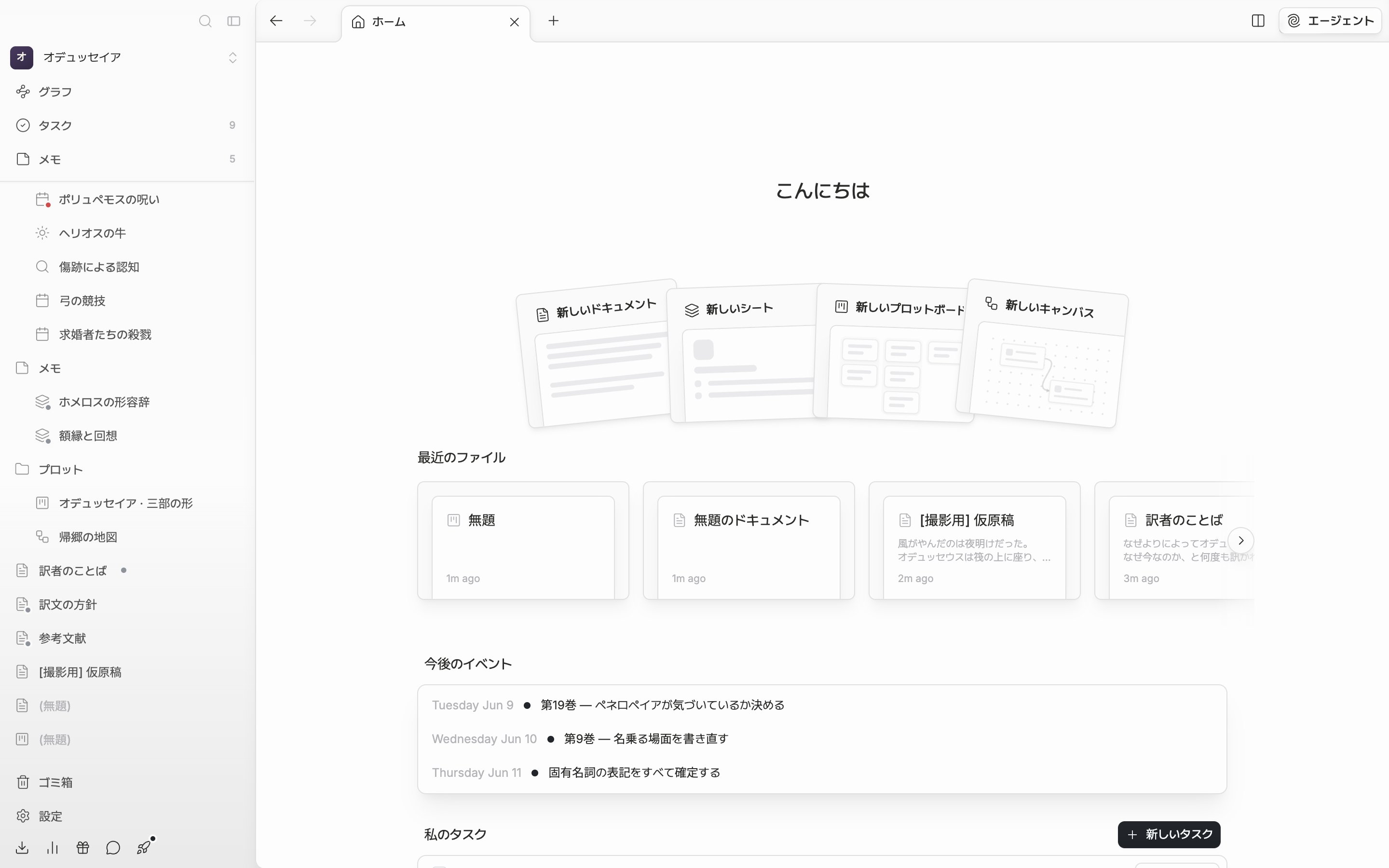
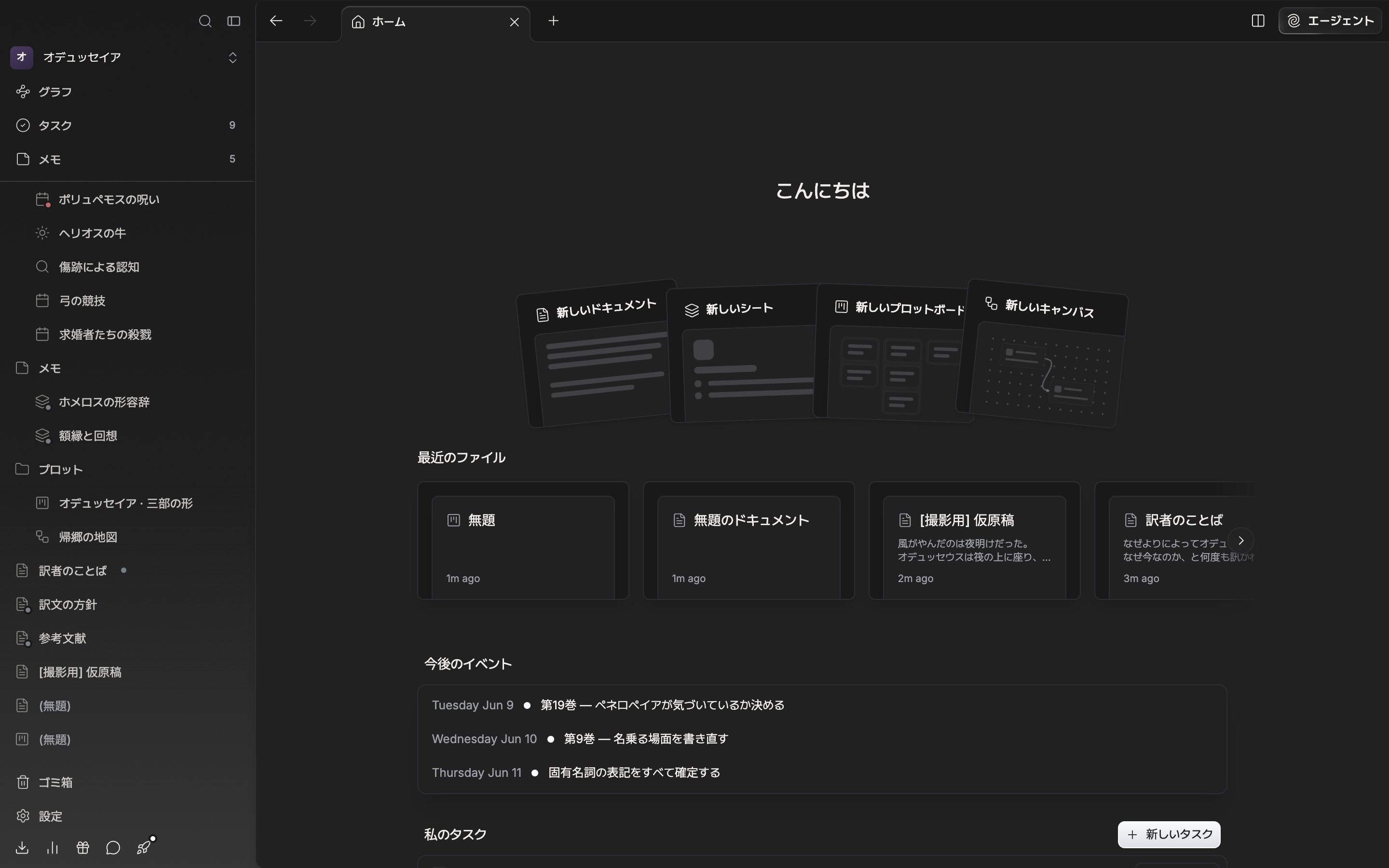
あいさつの下に**新しいドキュメント · 新しいシート · 新しいプロットボード · 新しいキャンバス**のカードが四枚並び、その下に**最近のファイル**、**今後のイベント**、**私のタスク**が続きます。タブ名は「ホーム」で、ファイルをすべて閉じてもこの画面に戻ります。

<div className="app-window block dark:hidden">
  <img src="https://mintcdn.com/raumlabsinc/RpnImTRrZig0qdL9/images/ja/start/tour--01.png?fit=max&auto=format&n=RpnImTRrZig0qdL9&q=85&s=d10e0539b52cc85218e615a334fad74f" alt="プロジェクトホーム。あいさつ、新しいドキュメント・新しいシート・新しいプロットボード・新しいキャンバスのカード四枚、最近のファイルの列が一画面に収まっている。サイドバーを含む。" width="2880" height="1800" data-path="images/ja/start/tour--01.png" />
</div>

<div className="app-window hidden dark:block">
  <img src="https://mintcdn.com/raumlabsinc/RpnImTRrZig0qdL9/images/ja/start/tour--01-dark.png?fit=max&auto=format&n=RpnImTRrZig0qdL9&q=85&s=93858b3671e493fd258161d1d752a1eb" alt="プロジェクトホーム。あいさつ、新しいドキュメント・新しいシート・新しいプロットボード・新しいキャンバスのカード四枚、最近のファイルの列が一画面に収まっている。サイドバーを含む。" width="2880" height="1800" data-path="images/ja/start/tour--01-dark.png" />
</div>

<p className="app-caption">プロジェクトを開くと出てくるプロジェクトホーム。作成カードと最近のファイルが一緒に見えます。</p>

## サイドバー — 原稿を回す取っ手

一番上はプロジェクト名です。押すと別のプロジェクトへ飛ぶか、ホームへ出ます。下の四行はプロジェクト全体を通る通路です。

* **検索** — コマンドパレットが検索モードで開きます。`Cmd/Ctrl + Shift + F`。
* **グラフ** — プロジェクトの中の項目がどうつながっているかを一枚で見ます。
* **タスク** — まだ終えていないタスクの数が数字で付きます。
* **メモ** — 原稿に入れにくい着想をまとめておきます。件数も付きます。

## セクションとファイルツリー

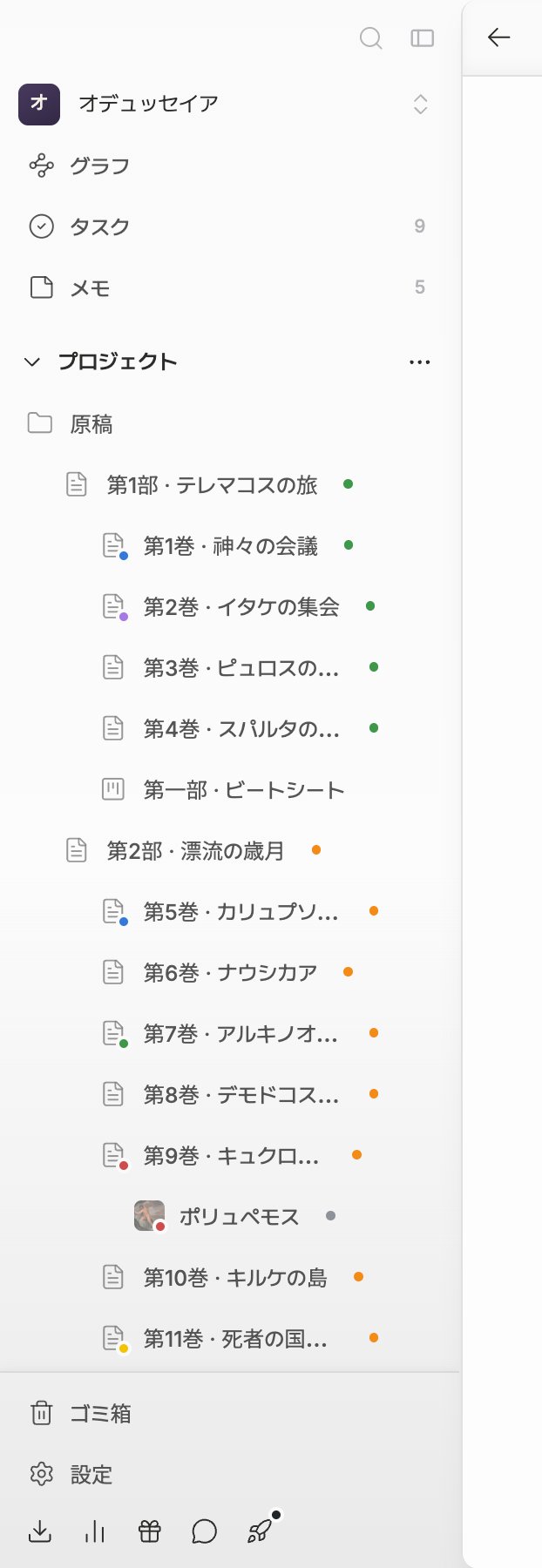
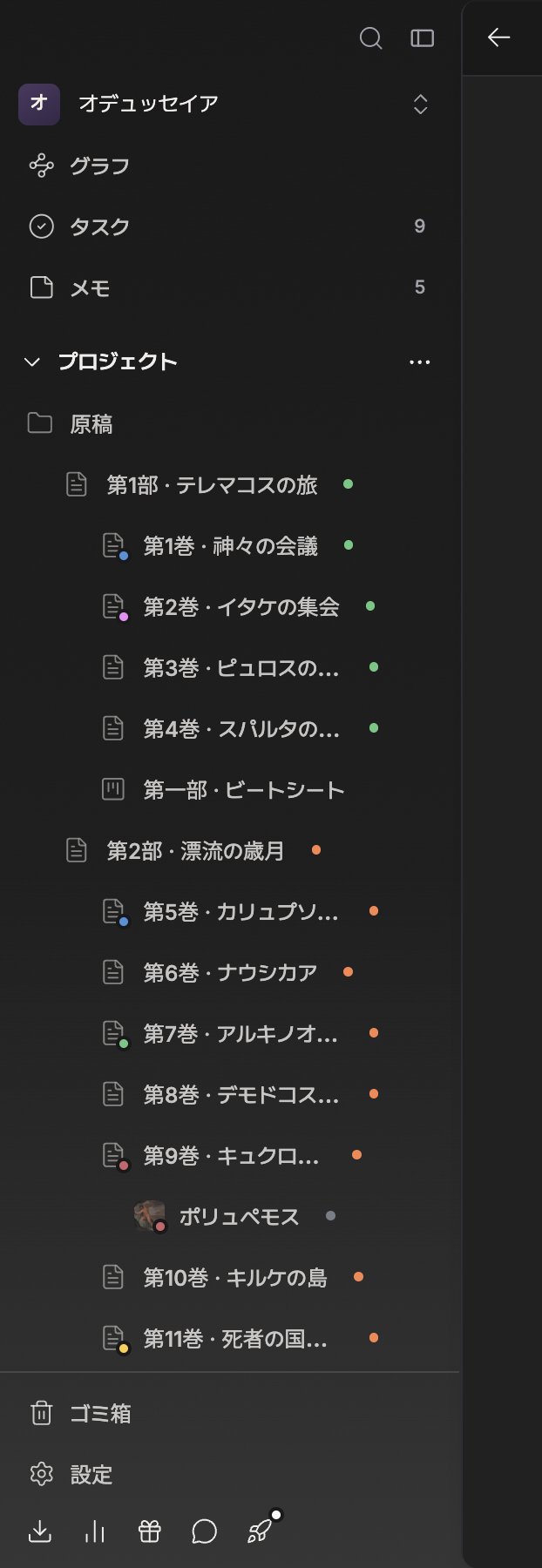
原稿が実際に積み上がる場所です。新しいプロジェクトには**ブックマーク**セクションと**プロジェクト**セクションがあります。よく開くファイルはブックマークへ引き上げておきます。

セクション名の右の**もっと**から、新しいドキュメント・新しいシート・新しいプロットボード・新しいキャンバス・新しいフォルダーをその場で作ります。**セクションの追加**で枝を増やします。三部作ならパートごとに一つ置きます。
<div className="app-crop block dark:hidden">
  <img src="https://mintcdn.com/raumlabsinc/RpnImTRrZig0qdL9/images/ja/start/tour--02.png?fit=max&auto=format&n=RpnImTRrZig0qdL9&q=85&s=e8cd25fd197c6f08c16fac66e9bcd9e4" alt="サイドバーのみ。上からプロジェクト名、検索・グラフ・タスク・メモ（タスクとメモに数字バッジ）、ブックマークセクション、プロジェクトセクションとその下のファイルツリー、一番下のゴミ箱・設定までが一画面に収まっている。" width="622" height="1800" data-path="images/ja/start/tour--02.png" />
</div>

<div className="app-crop hidden dark:block">
  <img src="https://mintcdn.com/raumlabsinc/RpnImTRrZig0qdL9/images/ja/start/tour--02-dark.png?fit=max&auto=format&n=RpnImTRrZig0qdL9&q=85&s=869e27ad8725db66613eb95f2643e550" alt="サイドバーのみ。上からプロジェクト名、検索・グラフ・タスク・メモ（タスクとメモに数字バッジ）、ブックマークセクション、プロジェクトセクションとその下のファイルツリー、一番下のゴミ箱・設定までが一画面に収まっている。" width="622" height="1800" data-path="images/ja/start/tour--02-dark.png" />
</div>

<p className="app-caption">サイドバー一枚。上の通路、真ん中のセクションとファイルツリー、一番下のゴミ箱と設定。</p>

一番下には**ゴミ箱**と**設定**があります。消したいファイルはゴミ箱の上にドラッグしてもよく、設定は `Cmd/Ctrl + ,` でも開きます。
