> ## Documentation Index
> Fetch the complete documentation index at: https://docs.pensiv.so/llms.txt
> Use this file to discover all available pages before exploring further.
# ペンシブはどんなツールか
> 原稿ファイル一つではなくプロジェクト一つを動かすツールです。ドキュメント・シート・プロットボード・キャンバスがどうかみ合うのかをまず押さえます。
ペンシブは、小説や脚本のように長く抱えて書く原稿のための執筆ツールです。文章はドキュメントに書きますが、人物設定や展開の構想、散らばったメモまでを一か所で動かせるようにすることがこのツールのねらいです。
## すべてがプロジェクト一つの中にあります
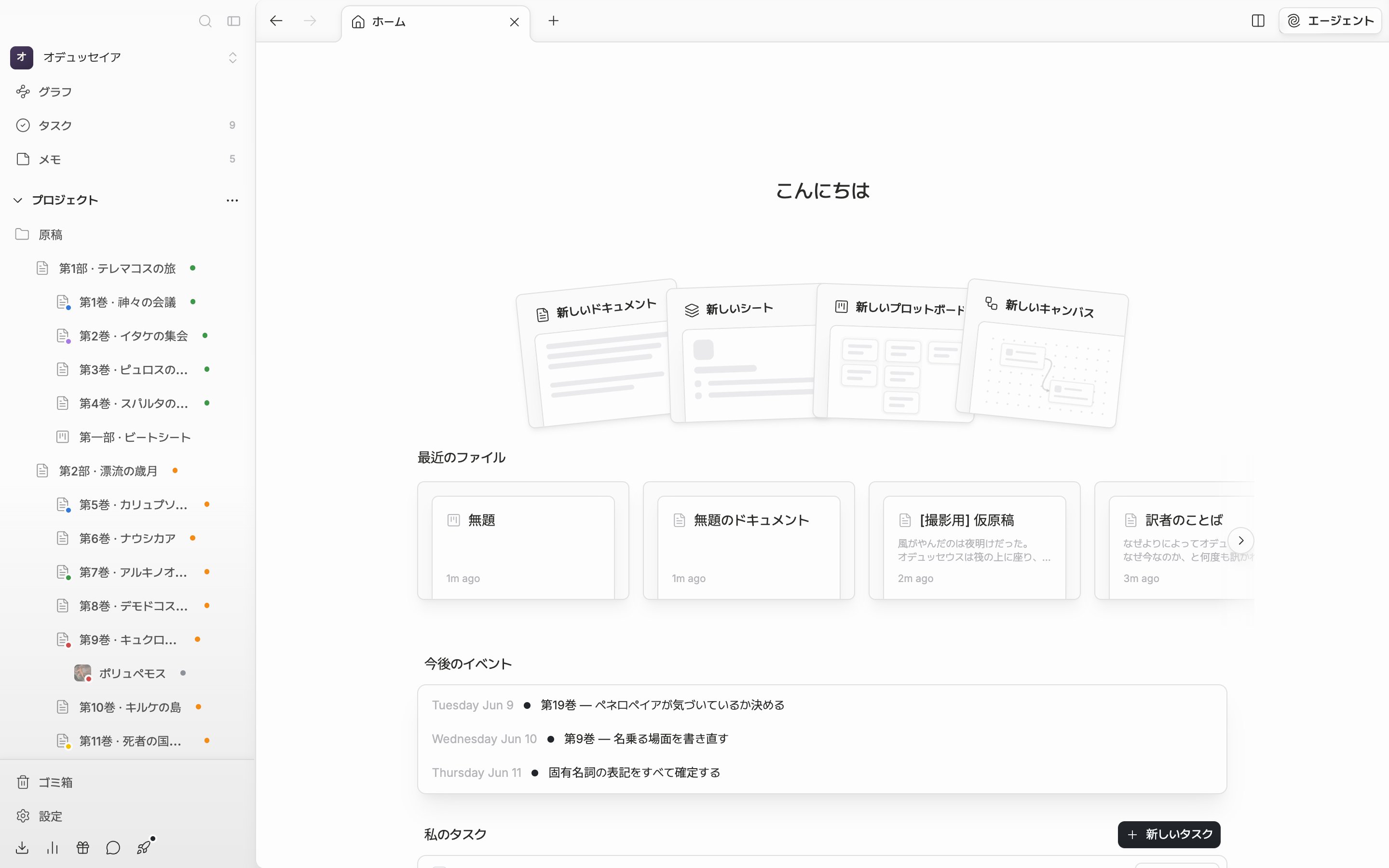
ペンシブでの作業の単位は**プロジェクト**です。原稿ファイル一つではなくプロジェクト一つを開くと、その物語に付いているものがすべて一緒に開きます。サイドバーの「プロジェクト」の下にファイルが一つのツリーとして並び、フォルダを作って好きなようにまとめられます。
ツリーに入るファイルは四種類です。
| ファイル | 役割 |
| ------- | --------------------------------------------------------- |
| ドキュメント | 実際の原稿を書く場所です。場面でも章でもドキュメント一つにします。 |
| シート | 人物と背景をプロパティで整理します。カテゴリはキャラクター、イベント、組織、アイテム、場所、世界構築、その他です。 |
| プロットボード | プロットカードとパーツカードで物語の展開を並べます。 |
| キャンバス | メモカードとファイルカードを自由に配置する広い板です。 |
## 互いにくっついている点が肝心です
四つが別々に動くことはありません。ドキュメントを書いている途中で `@` を打てば、人物シートでも別のドキュメントでもその場で言及でき、言及された側では**バックリンク**で自分を指しているファイルが見えます。シートには**プロパティの追加 → テンプレートから選ぶ**で「関連文書」「関連キャラクター」「関連 場所」のような連結プロパティを選んで付け、ドキュメントや別のシートを掛けておけます。プロットボードのパーツカードにもドキュメント・シート・キャンバスを掛けられ、キャンバスのファイルカードは読み込んだドキュメントやシートの本文をカードの中にそのまま表示できます。
こうして積み上がった連結は、サイドバーの**グラフ**で一目で確認します。
プロジェクト一つが原稿と設定を一緒に収めている様子
## 次のステップ
次は自分で作ってみる番です。次のページでペンシブをインストールしてサインインします。