> ## Documentation Index
> Fetch the complete documentation index at: https://docs.pensiv.so/llms.txt
> Use this file to discover all available pages before exploring further.
# AIでプロパティと説明を埋める
> シートの本文にすでに書いてある内容をAIが読んで、プロパティの行と説明欄を埋めます。どこで押すか、何を読むか、提案をどう受け取るか取り消すかをまとめました。
人物シートの本文に「二十歳、イタケ王家のひとり息子」と書いておきながら、年齢の行と所属の行に同じことをまた書き写すことはよくあります。自動入力はその書き写しを代わりに引き受けます。本文に書かれた事実だけを持ってきて、ない内容は作り出しません。本文で確かめられない行は空のままにします。
料金プランに関係なく使え、AIクレジットも消費しません。
## シートのプロパティを埋める
シートのプロパティ一覧のいちばん下、**プロパティの追加**の右に**プロパティの自動入力**ボタンがあります。先に本文を書いてから押してください。ボタンが回っている間はもう一度押せず、終わると提案が行ごとに入ります。
埋めるのはテキストプロパティとタグプロパティです。
* 空の行 — 本文で見つけた値を入れます。テキストはたいてい一行、タグは短い語がいくつかです。
* 値のある行 — すでに書かれた値は直さず、抜けている内容だけを書き足します。テキストは後ろにカンマで続けて付け、タグはなかったタグだけを足します。
* 新しい行 — 本文にはっきり書かれているのに合うプロパティがなければ、テキストかタグのプロパティを新しく提案します。名前はプロジェクトの言語で付きます。
ドキュメントやカテゴリ別シートを掛けるプロパティは、名前を参考にするだけで埋めません。
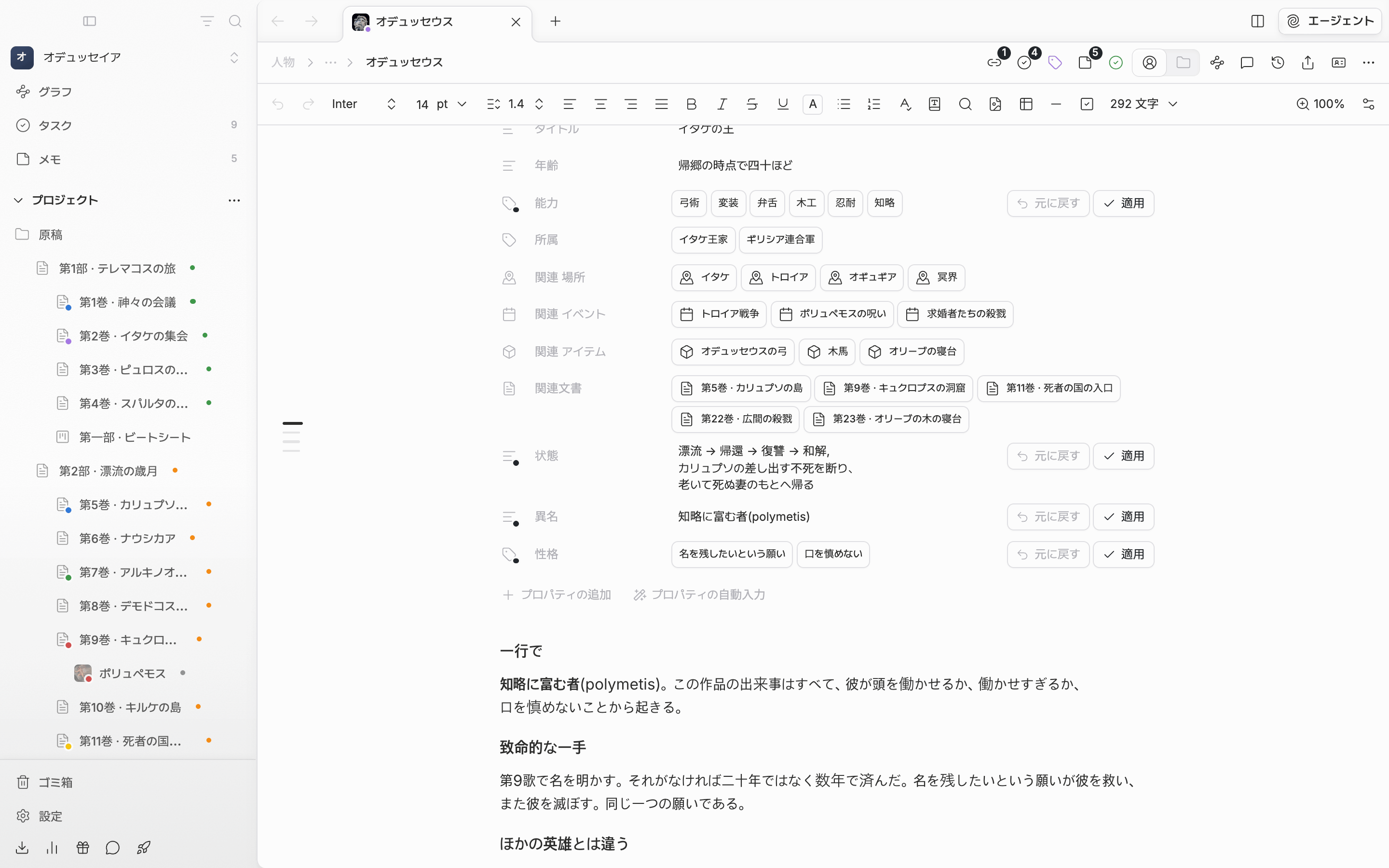
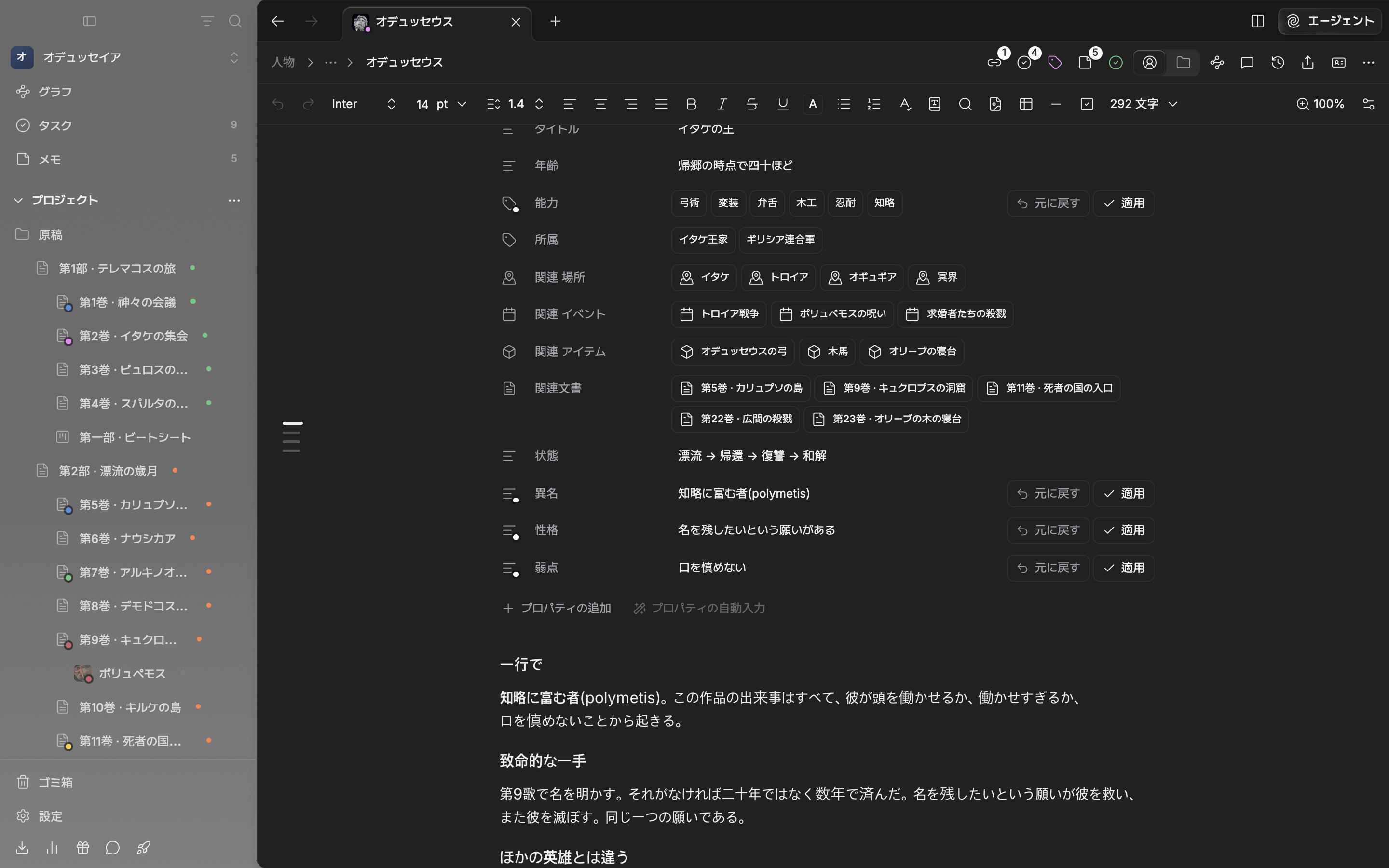
自動入力が提案した行。行ごとに適用するか元に戻します。
## 提案を受け取る、取り消す
提案はすぐには保存されません。入った値は保存されたように見えますが、種類のアイコンに小さな点が付き、行の右端に**元に戻す**と**適用**が付きます。どれだけ提案したかは、「3件を提案しました。行ごとに適用または元に戻すで確認してください。」のような通知で先に知らせます。
* **適用** — その行だけを保存します。
* **元に戻す** — 提案を捨てます。元の値はそのままです。
確認していない提案は、別のシートへ移ると消えます。ボタンをもう一度押すと、残っていた提案が新しい提案に変わります。提案が残っている間はプロパティの行をドラッグして順序を変えられないので、先に片付けてください。
## 説明を書く
説明欄にマウスを乗せると、右上に魔法の杖のボタンが現れます。押すと本文を読んで、一、二文の説明を書きます。このボタンがある場所は次のとおりです。
* シートのタイトルの下の**説明**の行
* フォルダー表示のグリッド・フリーフォーム・タイムラインのカード(リスト表示にはありません)
* キャンバスのファイルカード — カードを選択していて、説明が見えている状態のとき
* プロットボードのタイトルの下の説明欄
読む内容はファイルによって違います。文書とシートは本文を読みます。フォルダーはすぐ下のファイルのタイトルと説明を読み、プロットボードはプロットカードのタイトルと説明を順に読みます。
説明は確認の段階なしに欄へそのまま入り、もともとあった説明を上書きします。手をかけて書いた説明がある欄では押さないでください。気に入らなければ、もう一度押して新しく書かせれば済みます。
## 読む範囲
本文は先頭から約8,000文字まで読みます。長いシートなら、要になる情報を前のほうに置くほうがうまく拾われます。タイトルとカテゴリは参考として一緒に渡されますが、つながった文書や他のシート、プロジェクトの残りのファイルは読みません。
本文が空なら「先に本文を書いてください。自動入力は本文にある内容だけを写します。」が出て、何も埋めません。本文はあるのに写せる事実がなければ、「本文から埋められる内容が見つかりませんでした。」と知らせます。
## 回数の制限
ボタンごとに、一度実行すると10秒間休みます。そのあいだに押すと、「実行したばかりです。」の通知と一緒に残りの秒数が出ます。
1日に使える回数にも、ゆとりのある上限があります。超えると「本日は自動入力を多く使用しました。UTC の 0 時にリセットされます。」が出て、そのとおり UTC の 0 時にまた使えるようになります。
ロックしたファイルにはボタンが出ません。埋めるには、先にロックを解除してください。
This documentation is built and hosted on [Mintlify](https://mintlify.com), a developer documentation platform.