> ## Documentation Index
> Fetch the complete documentation index at: https://docs.pensiv.so/llms.txt
> Use this file to discover all available pages before exploring further.

# バックリンクとメンション

> バックリンクは、このシートに言及している文書を示します。ヘッダーから一覧を開いて読み、リンク元へ戻る方法です。

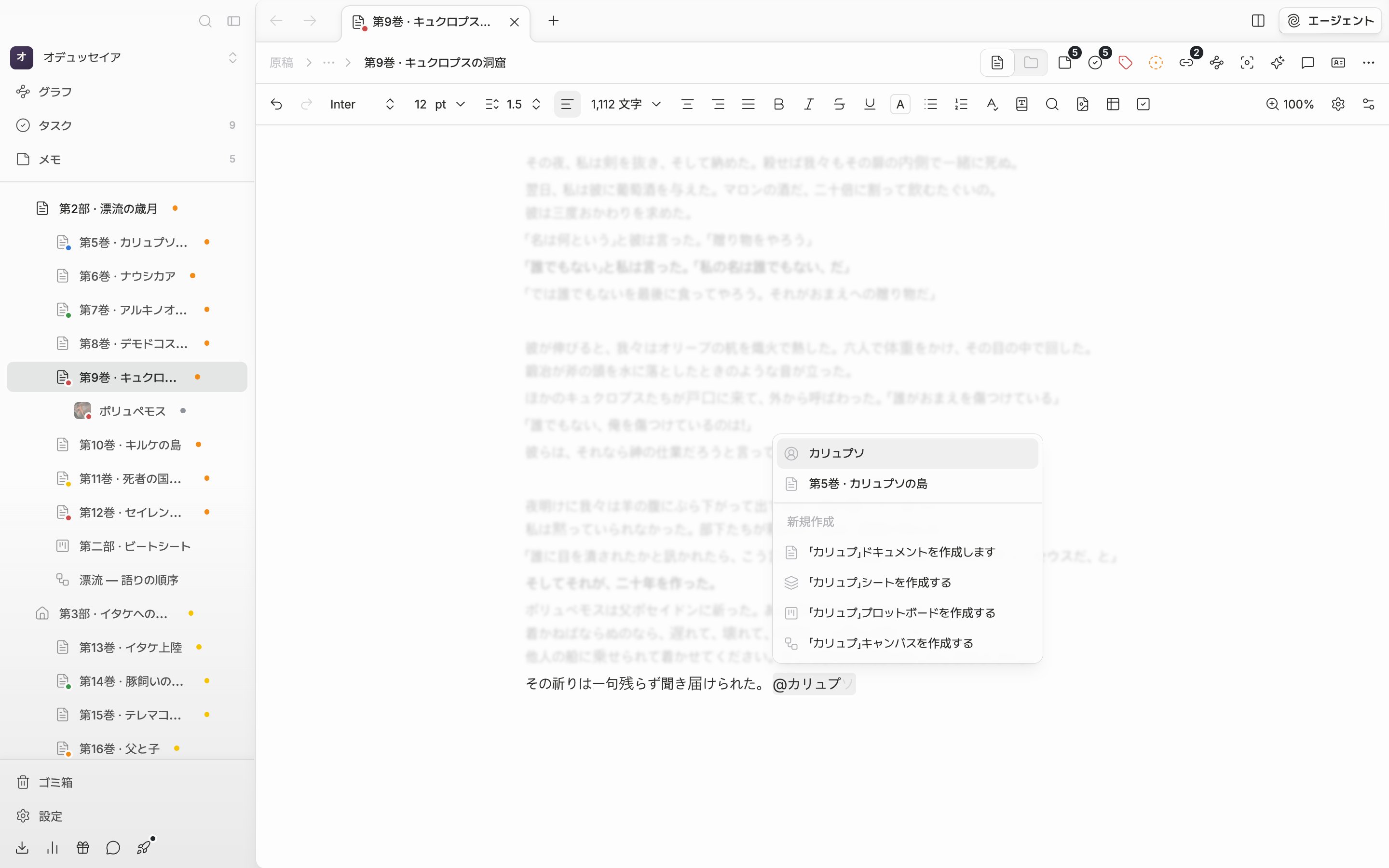
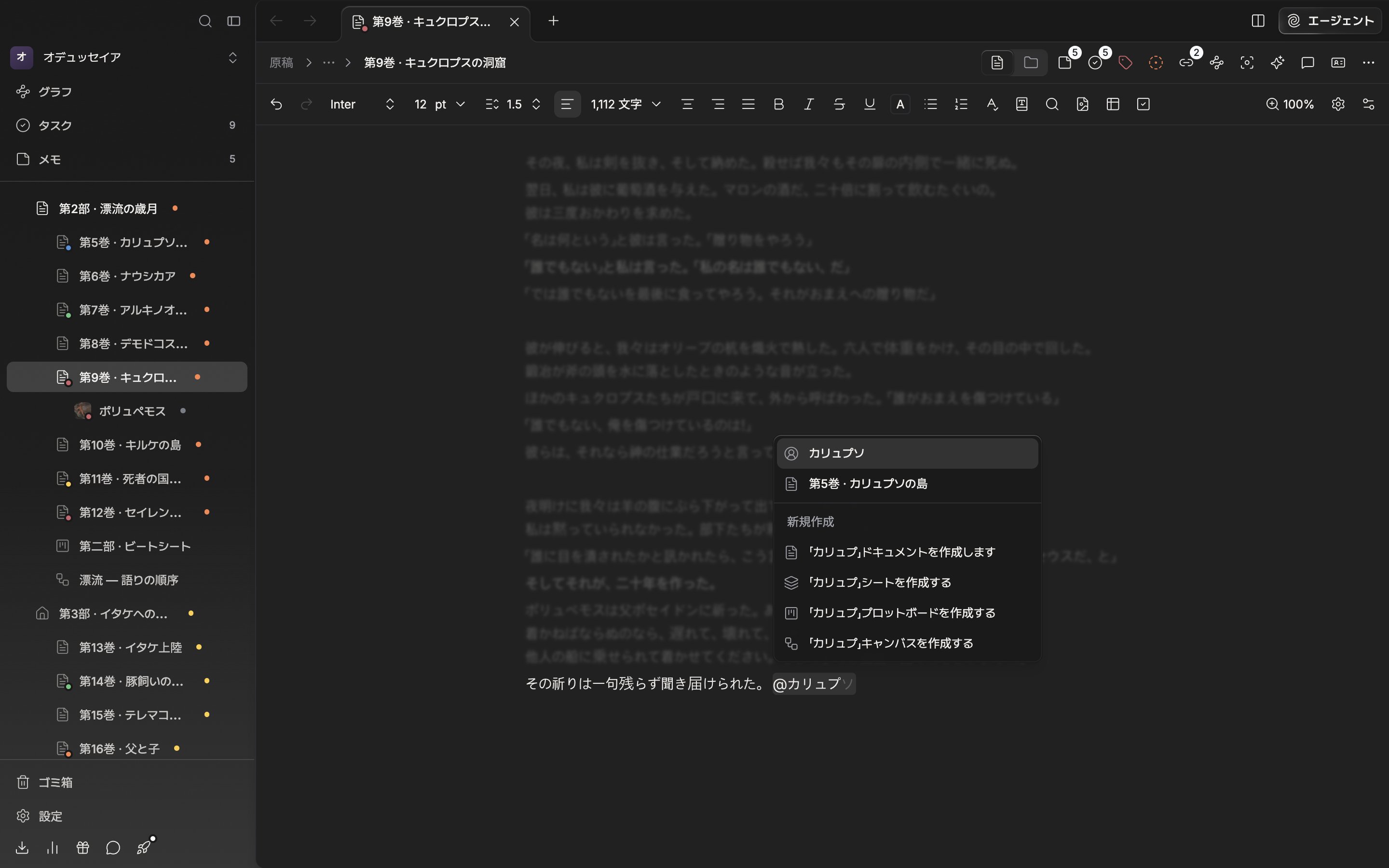
文書やシートの本文で `@` を入力すると、ファイルの一覧が開きます。後に何も打たなければ、最近手を付けた文書とシートが上がってきます。文字を続けて打つと、タイトルにその文字を含む文書・シート・フォルダー・プロットボード・キャンバスが引っかかります。いま開いているファイルは一覧から外れます。上下の矢印で移動し、Enter か Tab で挿し込みます。引っかかるものがなければ `「@エラ」のファイルが見つかりませんでした` と出ます。

同じタイトルがまだなければ、一覧の下に「新規作成」が付きます。`「エラ」ドキュメントを作成します`、`「エラ」シートを作成する`、`「エラ」プロットボードを作成する`、`「エラ」キャンバスを作成する` の四つのうちひとつを選ぶと、その場でファイルができてメンションまで挿し込まれます。人物を思いついた瞬間に、流れを切らずにシートをひとつ立てておけます。

<div className="app-window block dark:hidden">
  <img src="https://mintcdn.com/raumlabsinc/RpnImTRrZig0qdL9/images/ja/structure/backlinks--01.png?fit=max&auto=format&n=RpnImTRrZig0qdL9&q=85&s=e9d09459bb0ab4cc248c023f5d8c3a3c" alt="本文に `@エラ` まで入力してメンション候補のポップアップが開いた状態。上に既存のファイルが二、三個（シートのポートレートがある項目を含む）引っかかり、その下に「新規作成」の区切り線と文書・シート・プロットボード・キャンバスの四行が切れずに見える。最初の項目が選択された状態。" width="2880" height="1800" data-path="images/ja/structure/backlinks--01.png" />
</div>

<div className="app-window hidden dark:block">
  <img src="https://mintcdn.com/raumlabsinc/RpnImTRrZig0qdL9/images/ja/structure/backlinks--01-dark.png?fit=max&auto=format&n=RpnImTRrZig0qdL9&q=85&s=f59206540b47da468d67bd6a9bbb4802" alt="本文に `@エラ` まで入力してメンション候補のポップアップが開いた状態。上に既存のファイルが二、三個（シートのポートレートがある項目を含む）引っかかり、その下に「新規作成」の区切り線と文書・シート・プロットボード・キャンバスの四行が切れずに見える。最初の項目が選択された状態。" width="2880" height="1800" data-path="images/ja/structure/backlinks--01-dark.png" />
</div>

<p className="app-caption">探している名前がなければ、その場で作ってすぐに挿し込みます。</p>

## 挿し込んだメンションを扱う

メンションを一度押すと、そのファイルへ移ります。Cmd（Ctrl）を押しながら押すと、横のペインに開きます。二度押すとメンションが文字に戻り、別のファイルへ打ち直せます。対象のファイルのタイトルを後から直しても、本文に挿し込んだメンションは新しいタイトルに付いていきます。メンションを消すと、二つのファイルのあいだの関係も一緒になくなります。

`@` を打っても一覧が開かないときは、設定のエディタタブで「@ メンション」がオフになっていないか見てください。オフにしておいても、すでに入れたメンションはそのまま動きます。

## 呼んだ側をたどる

メンションは呼んだ側から呼ばれた側へ向かう一方向なので、呼ばれたファイルでは別にたどる必要があります。ヘッダーのリンクアイコン（「バックリンクを表示する」）に付いた数字が、このファイルを呼んだファイルの数です。

アイコンを押すと「書類」「シート」「プロット」に分かれた一覧が開き、タイトルの下にメンションが置かれていた文がそのまま付いてきます。リストの中にあったメンションは、箇条書き記号とインデントまで残して見せてくれるので、開かなくてもどんな文脈で呼ばれたか見当が付きます。項目を押すとそのファイルへ移り、Cmd（Ctrl）+ クリックなら横のペインに開きます。いちばん下の「このノートからのリンク」は逆に、このファイルが呼んだ側です。両方とも空なら「バックリンクなし」だけが残ります。

リンクアイコンは、文書・シート・プロットボード・フォルダーのヘッダーに最初から置かれています。見えないときは、ヘッダー右端の「もっと」の「カスタマイズ」で「バックリンク」をオンにしてください。
