> ## Documentation Index
> Fetch the complete documentation index at: https://docs.pensiv.so/llms.txt
> Use this file to discover all available pages before exploring further.

# キャンバス

> カードを広げて置き、線でつなぐ画面です。ノードの作り方、連結線への方向とラベルの付け方、グループでまとめる方法をまとめました。

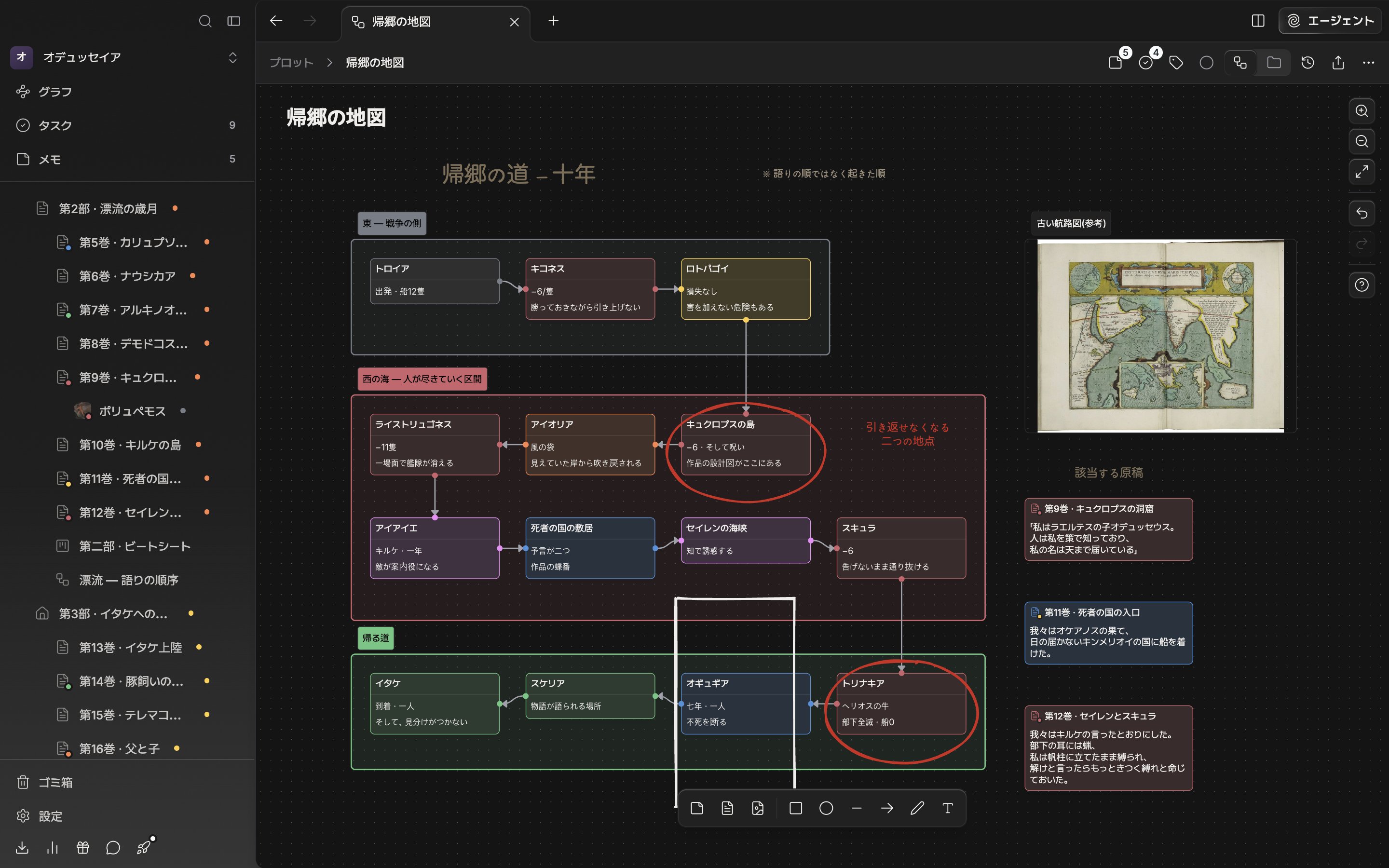
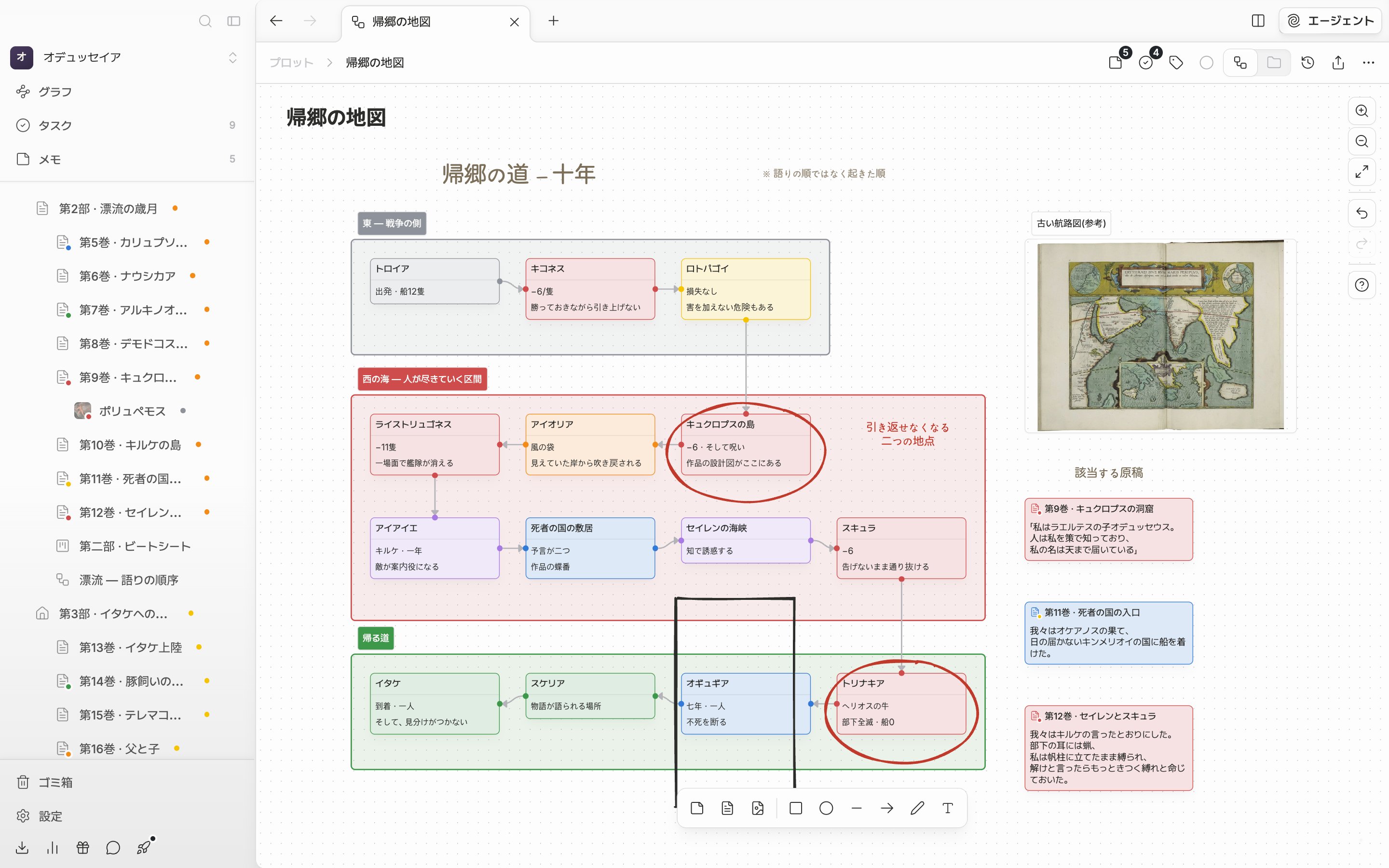
キャンバスは、原稿の外で物語を広げてみる画面です。人物の関係、出来事の配置、場面の順序のように、まだ文章として固まっていない考えをカードとして並べ、線でつないでみます。

## カードを置く

下のツールバーにメモカード（N）、ファイルカード（F）、画像カード（I）があります。押すとその場にひとつできます。空の背景を二度押してもメモカードが置かれます。右に続く四角形・楕円・直線・矢印・ペン・テキストは描画ツールです。

メモカードは中に直接書きます。カードを選び、`Shift + Enter` で編集モードに入って `Esc` で出ます。タイトル行は既定で隠れています。カードを選ぶと上に出るツールバーの**タイトルを表示**でオンにします。

ファイルカードは作品の中の文書・シート・プロットボード・フォルダーを指します。空のあいだは**ファイルが選択されていません**とだけ出ます。カードを二度押すとそのファイルが開きます。文書とシートは**原文を表示**をオンにすると、説明の代わりに本文がカードの中にそのまま見えます。

<div className="app-window block dark:hidden">
  <img src="https://mintcdn.com/raumlabsinc/RpnImTRrZig0qdL9/images/ja/structure/canvas--01.png?fit=max&auto=format&n=RpnImTRrZig0qdL9&q=85&s=3e6bdd7c2b8757faf817fad89bd7f026" alt="メモカードが三、四枚とファイルカードがひとつ、線でつながれたキャンバス。下のツールバーと右の縦のボタン列が一緒に見える。" width="2880" height="1800" data-path="images/ja/structure/canvas--01.png" />
</div>

<div className="app-window hidden dark:block">
  <img src="https://mintcdn.com/raumlabsinc/RpnImTRrZig0qdL9/images/ja/structure/canvas--01-dark.png?fit=max&auto=format&n=RpnImTRrZig0qdL9&q=85&s=c85e8547368beac785a1ff2c9676c8bd" alt="メモカードが三、四枚とファイルカードがひとつ、線でつながれたキャンバス。下のツールバーと右の縦のボタン列が一緒に見える。" width="2880" height="1800" data-path="images/ja/structure/canvas--01-dark.png" />
</div>

<p className="app-caption">キャンバスの画面。下にカードと描画ツール、右にズームと元に戻すがあります。</p>

## 連結線

カードにカーソルを乗せると四つの辺に点が出ます。点から引いて別のカードに置くと線がつながります。空いた場所に置くと、**ノートカードを追加**と**ファイルカードを追加**から選ぶメニューが出ます。選んだカードは、その線に噛んだ状態でできます。

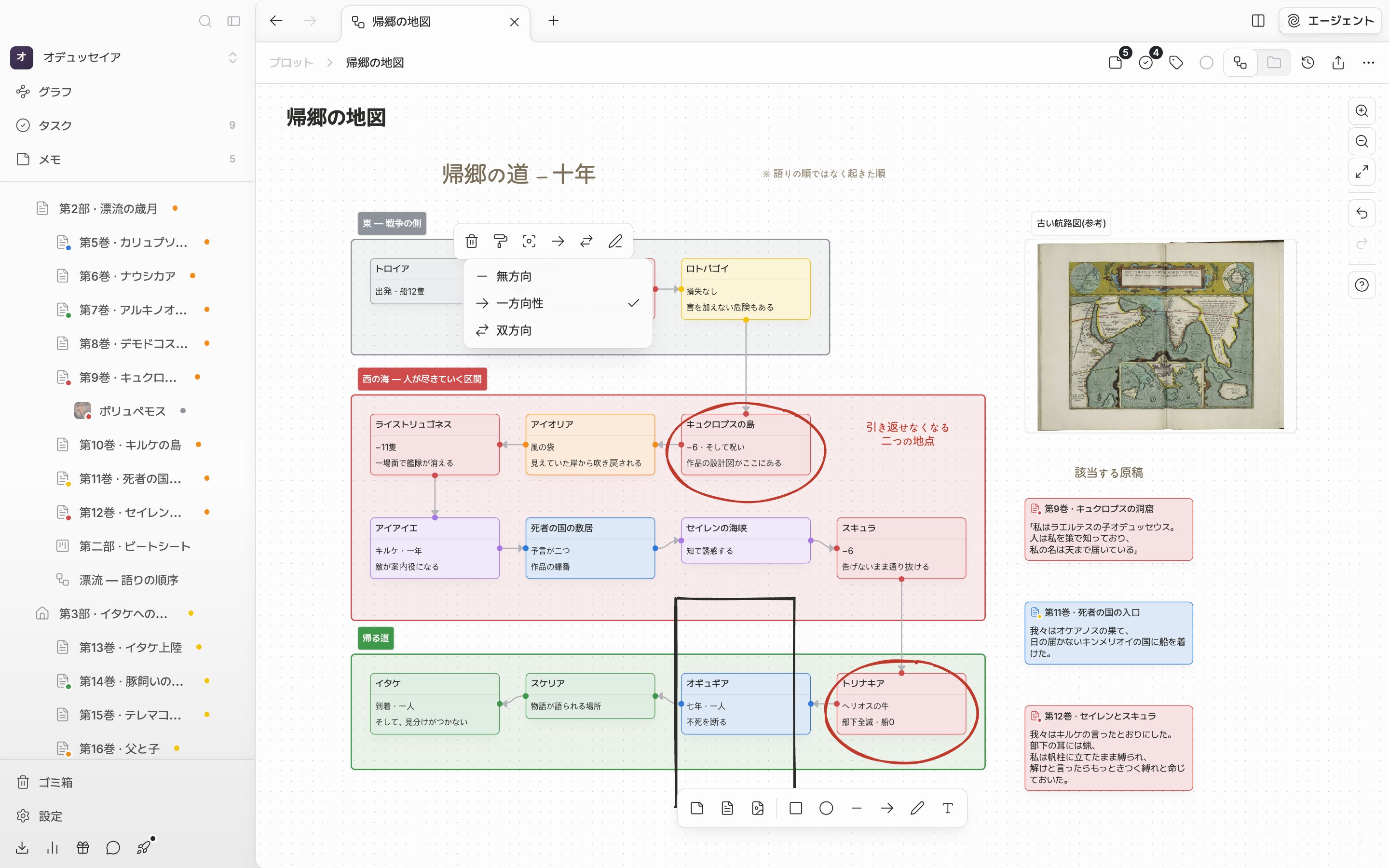
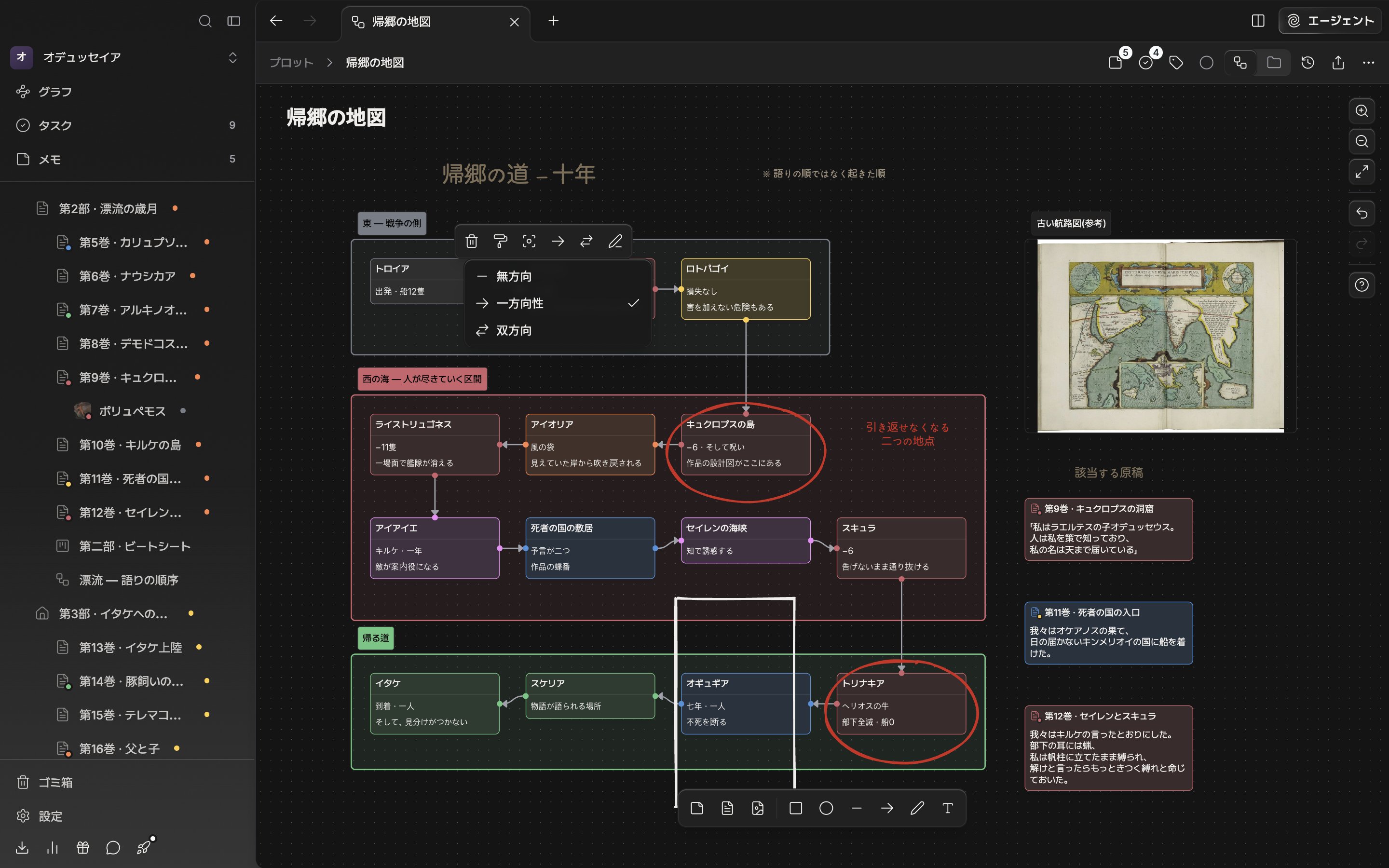
線を選ぶと上にツールバーが出ます。**エッジ方向**で無方向・一方向性・双方向を選び、**エッジを反転**で矢印を戻します。**エッジラベルを編集する**に「〜のせいで」「その後に」のような言葉を書いておくと、関係が目に残ります。

<div className="app-window block dark:hidden">
  <img src="https://mintcdn.com/raumlabsinc/RpnImTRrZig0qdL9/images/ja/structure/canvas--02.png?fit=max&auto=format&n=RpnImTRrZig0qdL9&q=85&s=aa8588a03d514e952b9b1f2b7e812966" alt="連結線をひとつ選んだ状態。上に出た連結線のツールバーでエッジ方向のドロップダウンが開き、無方向・一方向性・双方向の三行が見える。" width="2880" height="1800" data-path="images/ja/structure/canvas--02.png" />
</div>

<div className="app-window hidden dark:block">
  <img src="https://mintcdn.com/raumlabsinc/RpnImTRrZig0qdL9/images/ja/structure/canvas--02-dark.png?fit=max&auto=format&n=RpnImTRrZig0qdL9&q=85&s=accb271c1b000523bd8bf3b13151f6da" alt="連結線をひとつ選んだ状態。上に出た連結線のツールバーでエッジ方向のドロップダウンが開き、無方向・一方向性・双方向の三行が見える。" width="2880" height="1800" data-path="images/ja/structure/canvas--02-dark.png" />
</div>

<p className="app-caption">連結線を選ぶと、方向とラベル、色を変える道具が出ます。</p>

## グループでまとめる

カードを二つ以上選んでから**グループの作成**を押すと、周りに枠が引かれます。名前は無題のグループから始まり、**グループラベルを編集する**で直します。枠を引くと中に入ったカードが一緒に動きます。グループを選んで**グループを解除する**を押すと、枠だけがなくなってカードはそのまま残ります。

複数を選ぶと整列メニューも一緒に出ます。**水平に揃える**と**縦に揃える**で列を合わせ、**整える**の一列に並べる・縦列に並べる・格子状に配置するで間隔まで取り直します。

<Note>
  新しいノードの**デフォルトの幅**と**デフォルトの高さ**、**テキスト折り返しモード**、**編集時の自動ズーム**は、設定の**キャンバス**で変えます。
</Note>