> ## Documentation Index
> Fetch the complete documentation index at: https://docs.pensiv.so/llms.txt
> Use this file to discover all available pages before exploring further.

# 関係グラフ

> 関係グラフは文書・シート・プロットボードをつながったノードとして描きます。読み方と絞り込み方、ノードからファイルを開く方法です。

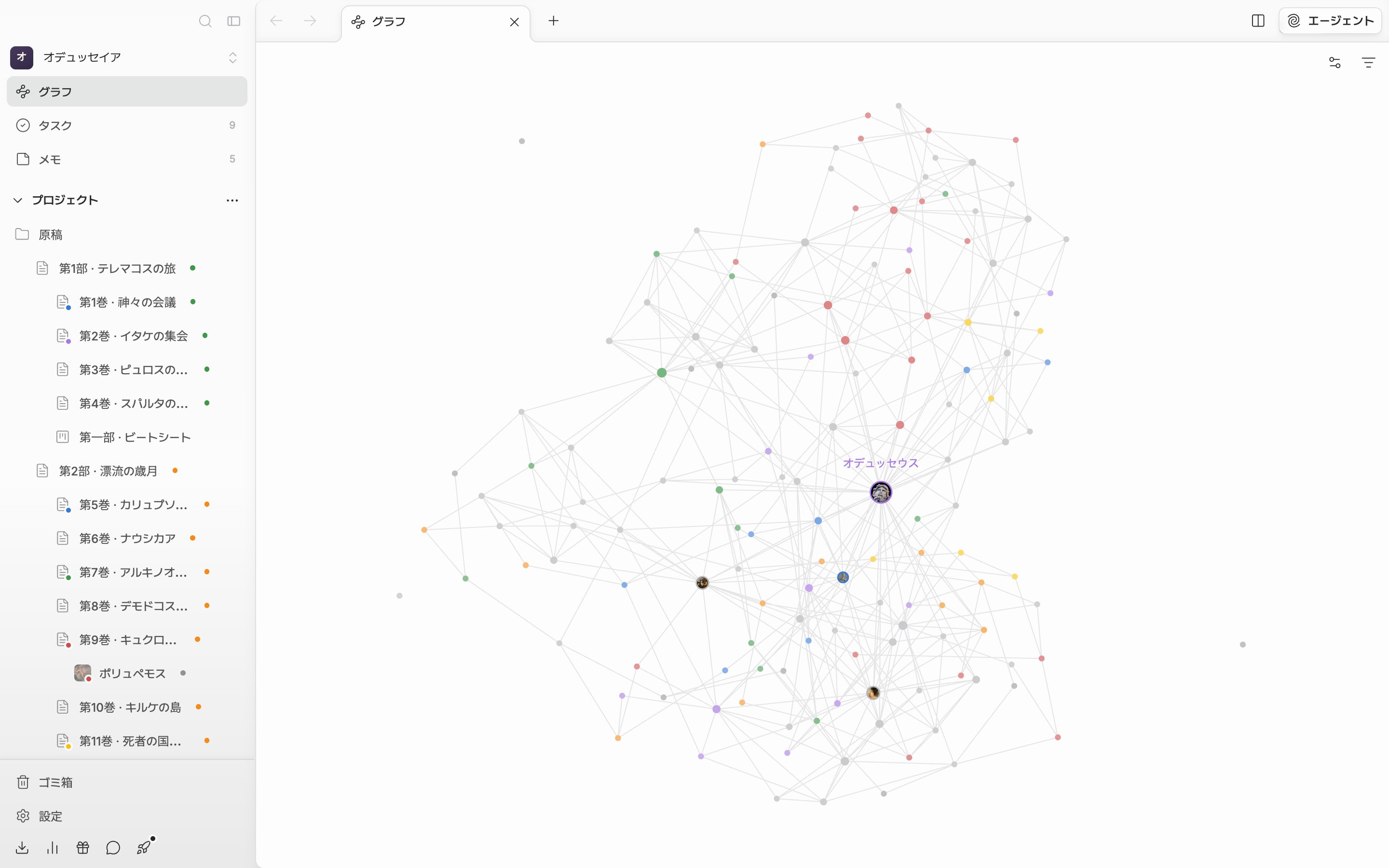
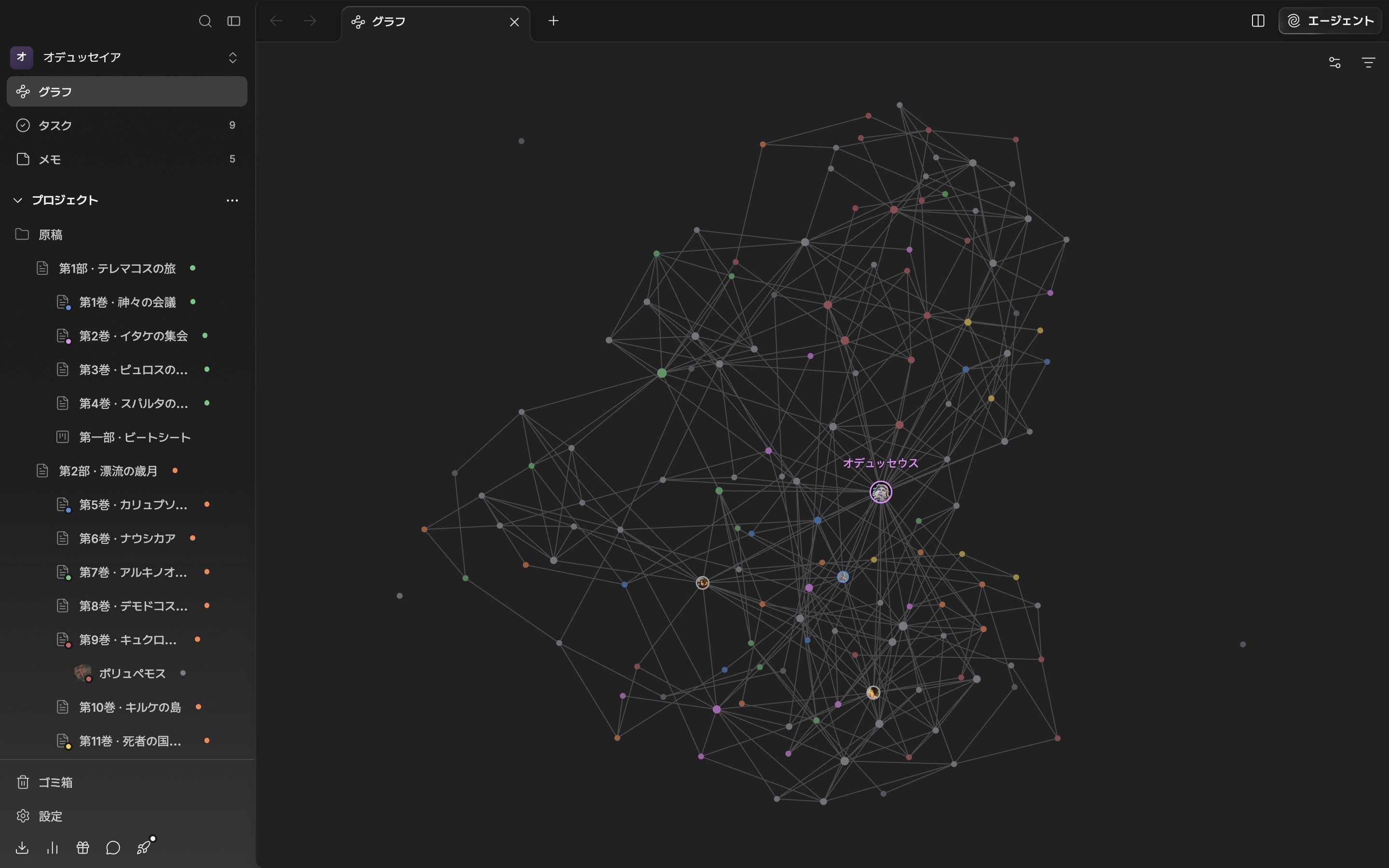
サイドバーのいちばん上の「グラフ」を押すと、作品のファイルが点として、ファイルのあいだの関係が線として広がります。線は手で引くものではなく、三つの場所から自然にできます。第一に、文書やシートの本文で `@` を使って別のファイルに言及したとき。第二に、シートの連結プロパティ（「関連文書」「関連キャラクター」「関連 場所」のようなもの）にファイルを掛けたとき — こちらは双方向で保存されます。第三に、含まれる関係 — プロットカードは自分のプロットボードに、パーツカードは自分のプロットカードに、下位のファイルは上位のファイルに掛かります。これはメンションがひとつもなくても描かれます。矢印はいつも関係が始まった側から掛かった側を指すので、双方向の関係でも矢印はひとつだけ付きます。

<div className="app-window block dark:hidden">
  <img src="https://mintcdn.com/raumlabsinc/_3Fo3Y_6-3nEUq83/images/ja/structure/graph--01.png?fit=max&auto=format&n=_3Fo3Y_6-3nEUq83&q=85&s=f130e6d270259f203a1d87ca66b4c82c" alt="ノードが二十個ほど落ち着いたあと、つながりの多いシートのノードにカーソルを乗せ、そのノードと隣のノード・連結線だけが明るく、残りは沈んだ状態。右上の歯車とじょうごのアイコンまでフレームに入れる。" width="2880" height="1800" data-path="images/ja/structure/graph--01.png" />

  <b className="app-mark" style={{ left: '5%', top: '20%' }}>1</b>
</div>

<div className="app-window hidden dark:block">
  <img src="https://mintcdn.com/raumlabsinc/_3Fo3Y_6-3nEUq83/images/ja/structure/graph--01-dark.png?fit=max&auto=format&n=_3Fo3Y_6-3nEUq83&q=85&s=df5da81a4da3784ad01b94ff7c69d8ad" alt="ノードが二十個ほど落ち着いたあと、つながりの多いシートのノードにカーソルを乗せ、そのノードと隣のノード・連結線だけが明るく、残りは沈んだ状態。右上の歯車とじょうごのアイコンまでフレームに入れる。" width="2880" height="1800" data-path="images/ja/structure/graph--01-dark.png" />

  <b className="app-mark" style={{ left: '5%', top: '20%' }}>1</b>
</div>

<p className="app-caption">ノードにカーソルを乗せると、そのファイルと隣だけが残ります。</p>

## 読み方

ノードの大きさはつながりの数に従います。いちばん少なくつながったファイルは設定した大きさの半分、いちばん多くつながったファイルは三倍で描かれます。すべて同じ数なら、全部同じ大きさです。カーソルを乗せると、そのノードと隣、二つをつなぐ線だけが明るくなり、残りは後ろへ退きます。いまのペインに開いているファイルも同じやり方で目立ち、グラフがそのノードへ画面を移してくれます。

タイトルは倍率に応じて現れたり消えたりします。遠くから見るほど、つながりの多いファイルだけが名前を保ち、さらに縮めると全部消えます。カーソルを乗せたノードと開いているファイルのタイトルは、倍率と関わりなく残ります。

ノードを押すと、そのファイルがいまのペインに開きます。プロットカードとプロットパーツカードは、カードが属するプロットボードが開きます。ノードを引いて置くと、置いた場所にそのまま留まります。

## 種類で絞り込む

右上のじょうごのアイコンを押すと、書類、シート、プロットボード、フォルダー、プロットカード、プロットパーツカードの六種類が出ます。チェックを外すと、その種類がグラフから抜けます。「すべて選択」と「すべての選択を解除」で一度に戻せます。この選択は画面を離れると解けるので、また来たときは全部オンの状態です。

## グラフ設定

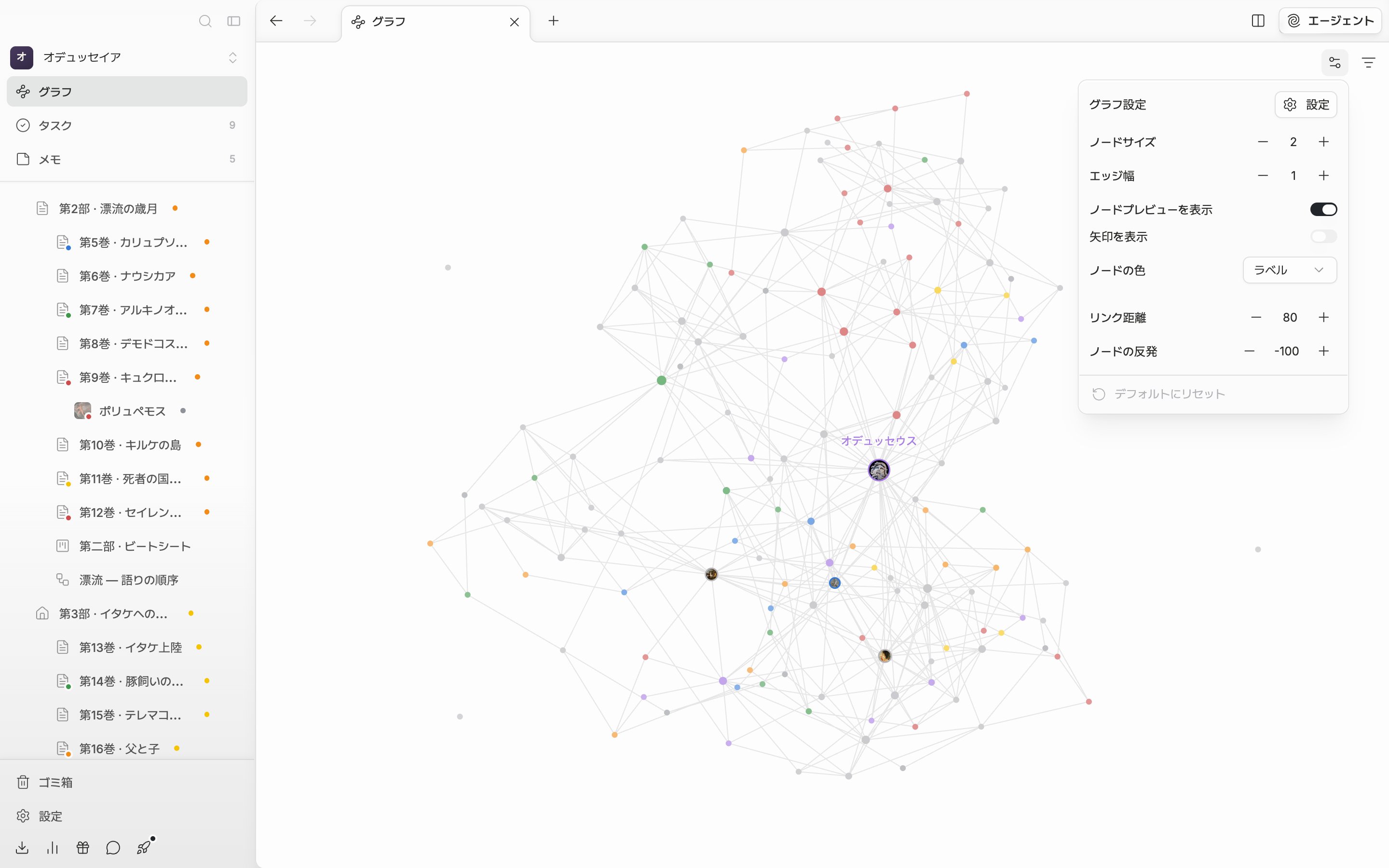
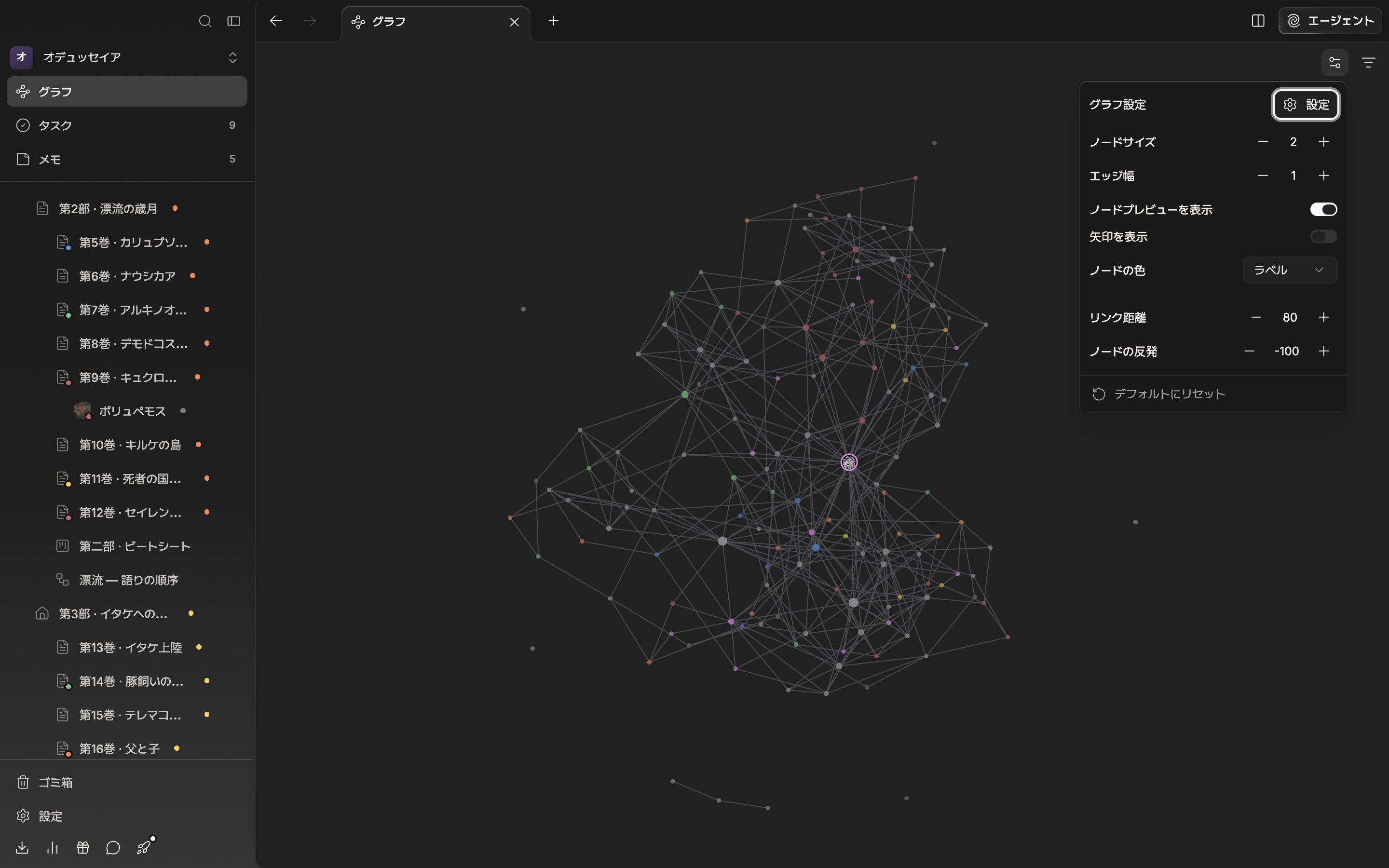
歯車のアイコンを押すと「グラフ設定」が開きます。**ノードサイズ**と**エッジ幅**で点と線の太さを、**リンク距離**と**ノードの反発**で配置の広がる度合いを調節します。**ノードプレビューを表示**をオンにすると、点の代わりにファイルアイコンとシートのポートレートが描かれます。**矢印を表示**は、線の端の方向矢印をオンオフします。**ノードの色**は「ラベル」「状態」「なし」から選びます。ラベルか状態を選ぶと、ノードとタイトルがその色をそのまま帯びます。
<div className="app-window block dark:hidden">
  <img src="https://mintcdn.com/raumlabsinc/RpnImTRrZig0qdL9/images/ja/structure/graph--02.png?fit=max&auto=format&n=RpnImTRrZig0qdL9&q=85&s=ada16fa91cbe427843388d6b12639591" alt="右上の歯車を押してグラフ設定のポップオーバーが開いた状態。ノードサイズ・エッジ幅・ノードプレビューを表示・矢印を表示・ノードの色・リンク距離・ノードの反発がひと画面にすべて見え、いちばん下の「デフォルトにリセット」まで切れていない。" width="2880" height="1800" data-path="images/ja/structure/graph--02.png" />
</div>

<div className="app-window hidden dark:block">
  <img src="https://mintcdn.com/raumlabsinc/RpnImTRrZig0qdL9/images/ja/structure/graph--02-dark.png?fit=max&auto=format&n=RpnImTRrZig0qdL9&q=85&s=7594f0559746be6b461b9097a90ff628" alt="右上の歯車を押してグラフ設定のポップオーバーが開いた状態。ノードサイズ・エッジ幅・ノードプレビューを表示・矢印を表示・ノードの色・リンク距離・ノードの反発がひと画面にすべて見え、いちばん下の「デフォルトにリセット」まで切れていない。" width="2880" height="1800" data-path="images/ja/structure/graph--02-dark.png" />
</div>

<p className="app-caption">値を変えると、後ろに見えるグラフにすぐ反映されます。</p>

いちばん下の「デフォルトにリセット」は、すべての値を最初に戻しながら、引いて固定しておいたノードも一緒に解いてくれます。配置に関わる値を触るたびに固定が解けるのも同じ理由です。

ポップオーバーの上のほうにある「設定」ボタンは、設定ウィンドウのグラフタブを開きます。ここには、ノードを中心へ引く「中心力」と、境界の中に留める「放射状の力」がさらにあり、項目ごとに説明が付きます。グラフ設定は作品ごとではなく、アカウント全体に適用されます。
