> ## Documentation Index
> Fetch the complete documentation index at: https://docs.pensiv.so/llms.txt
> Use this file to discover all available pages before exploring further.
# プロットカードとパーツカード
> プロットボードを埋める二種類のカードです。二つがどう噛み合っているか、新しく作って順序を変える方法をまとめました。
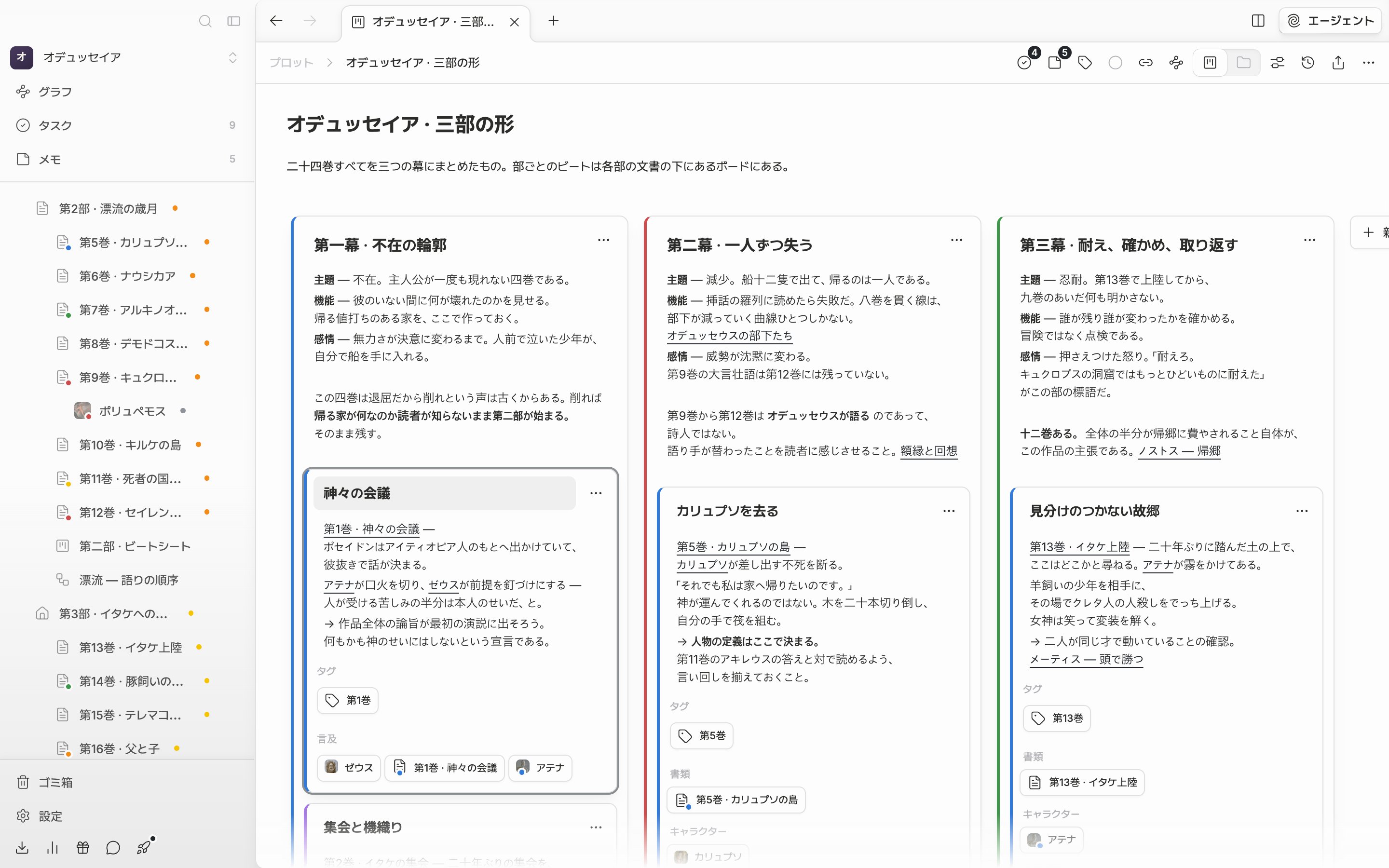
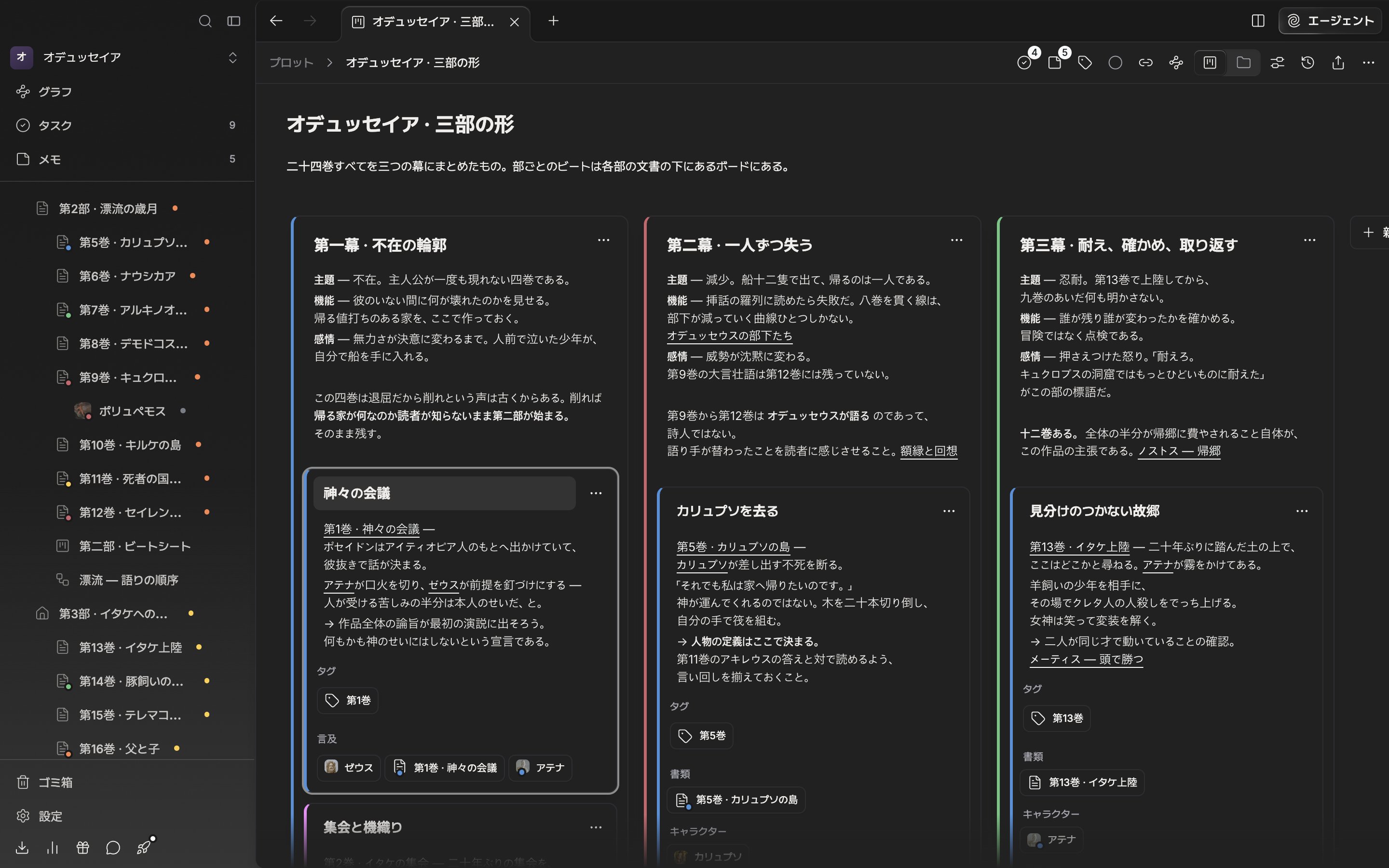
プロットカードは物語のひと塊を、パーツカードはその塊の中の場面ひとつを受け持ちます。器と中身の関係です。
## 二つが噛み合う仕組み
プロットカードにはタイトルと説明があり、その下にパーツカードが縦に積まれます。パーツカードは必ずどれかのプロットカードに属します。ひとりでボードに置かれることはできません。
パーツカードは、タイトルと説明のほかに**タグ**と**言及**も付けます。言及の欄には文書・シート・プロットボード・キャンバスを掛けておきます。掛けておいた名前を押すと、そのファイルへすぐ移ります。二つの欄は、値があるかカードにカーソルを置いたときだけ開きます。空なら折りたたまれて、カードは短いままに保たれます。
## 作る
ボードのいちばん端の**新しいカードを追加**(`Cmd/Ctrl + Shift + A`)でプロットカードを、プロットカードの下の**新しいパーツカード**(`Cmd/Ctrl + Shift + M`)でパーツカードを作ります。プロットカード右上の ··· メニューにも**新しいパーツカード**があります。
ボタンはいつも末尾に付けますが、ショートカットは違います。いまカーソルが置かれたカードの**すぐ後ろ**に差し込むので、すでに組んでおいた順序の途中から物語を伸ばしていくときに楽です。新しくできたカードは、タイトルがそれぞれ**新しいカード**、**新しいパーツカード**で埋まった状態で選ばれています。そのまま入力すると上書きになります。
プロットカードがひとつもないボードで `Cmd/Ctrl + Shift + M` を押すと、パーツカードを入れるカードがないので先にカードを作るように知らせてくれます。
パーツカードにカーソルを置くと、タグと言及の欄が開きます。
## 順序を変える
カードは引いて動かします。プロットカードはカードとカードのあいだに置くとその場所に入り、パーツカードは同じプロットカードの中で上下に動かすか、まるごと別のプロットカードへ放り込むこともできます。引いているあいだは、タイトルだけを載せた小さなカードがカーソルに付いてきます。置く場所には線が浮かび、どこに入るのかを先に示してくれます。
タイトルや説明にカーソルが入っているあいだは、ドラッグが一時的に切れます。編集を終え、カードの外を一度押してからつかんでください。
## 色で筋を分ける
どちらのカードも、··· メニューの**色**で色を選ぶとカードの左側に色帯ができます。視点人物やプロットの筋を目で分けるのに使います。消すには、同じメニューの**リセット**を選んでください。