> ## Documentation Index
> Fetch the complete documentation index at: https://docs.pensiv.so/llms.txt
> Use this file to discover all available pages before exploring further.

# プロットボード

> 物語の順序をカードとして並べる画面です。ヘッダー、タイトルと説明、カード板が上から下へ置かれます。

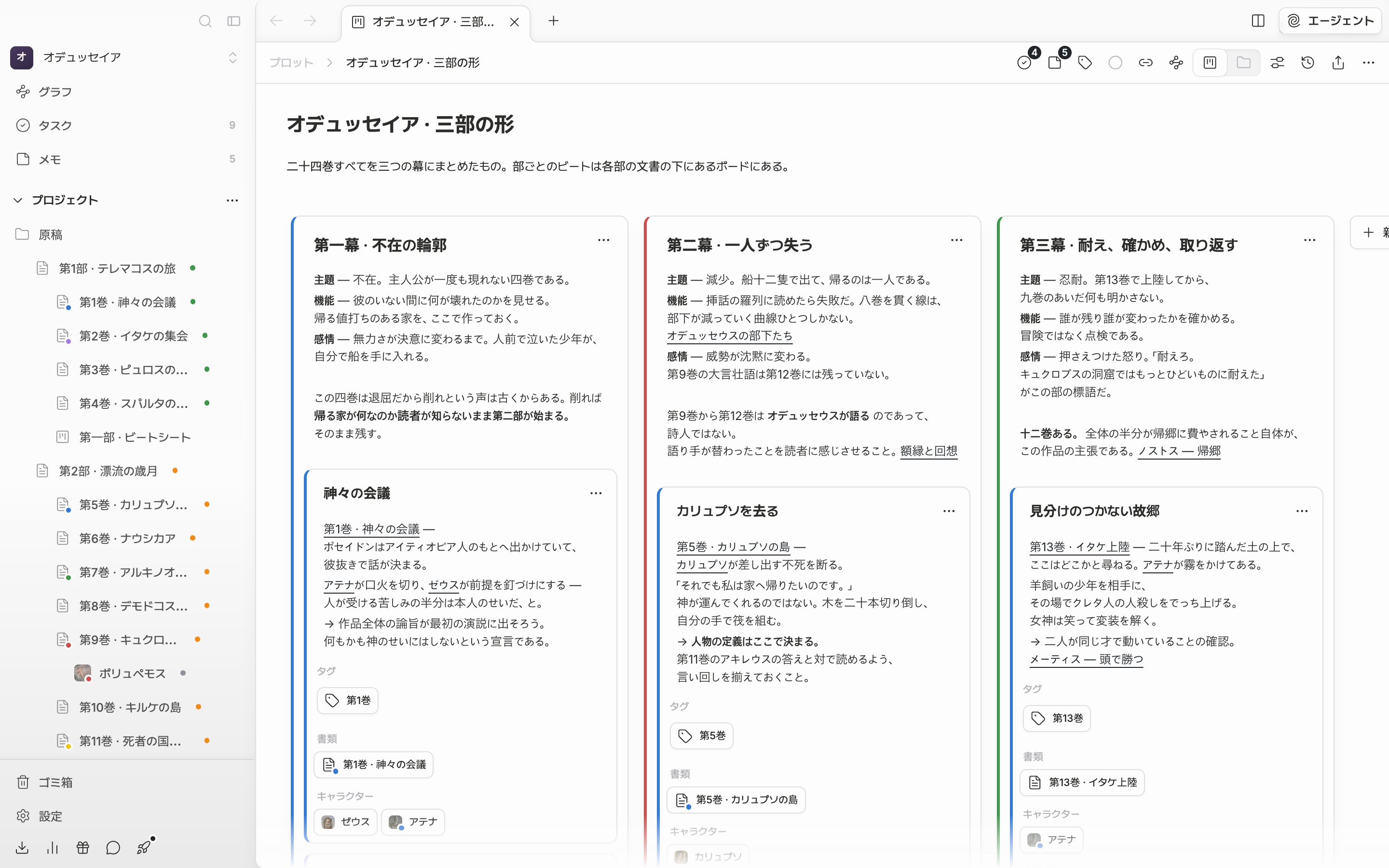
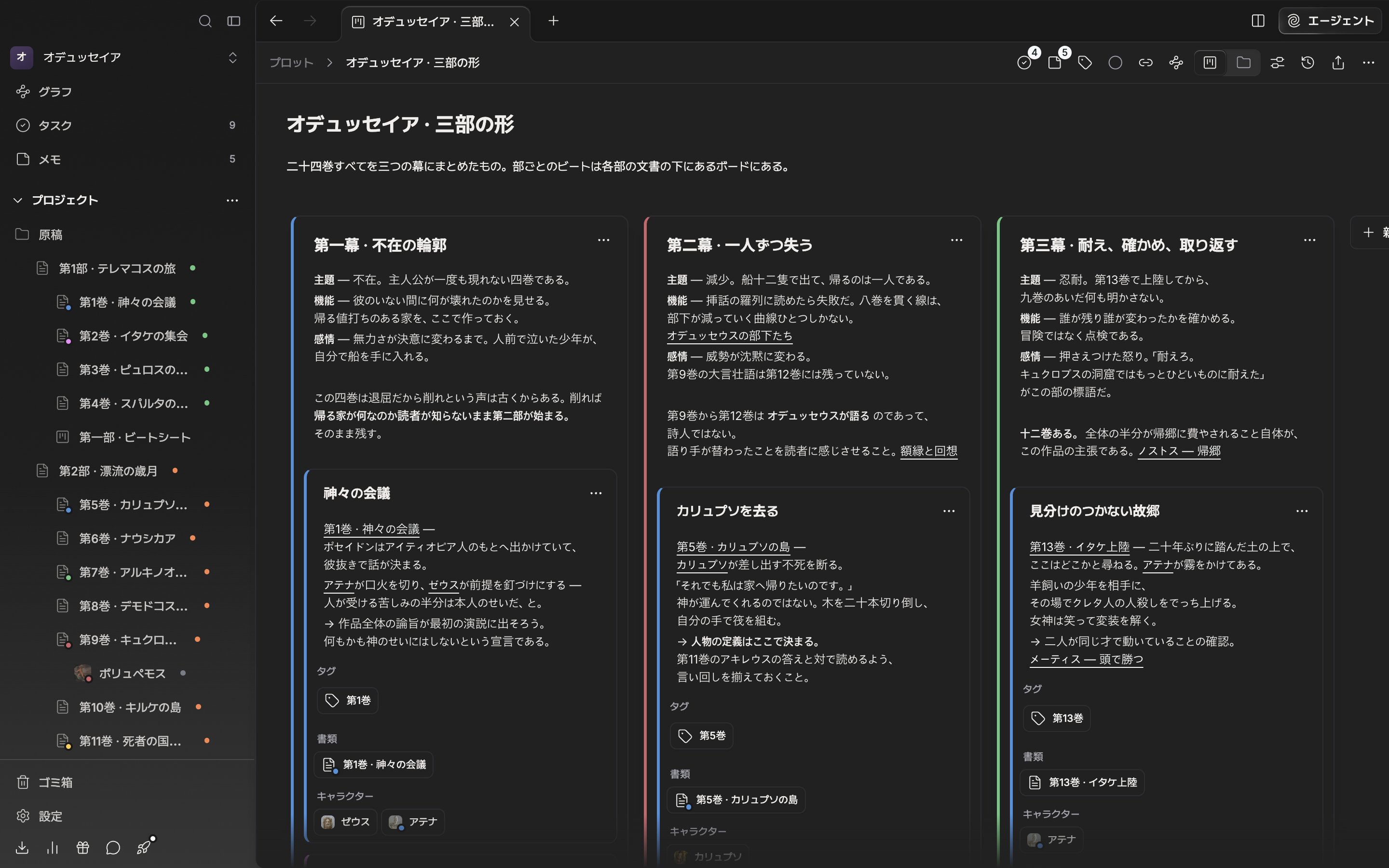
プロットボードは、原稿の外で何がどんな順序で起きるのかをカードとして並べるファイルです。画面は上から下へ、ヘッダー、タイトルと説明、カード板の三層です。

<div className="app-window block dark:hidden">
  <img src="https://mintcdn.com/raumlabsinc/_3Fo3Y_6-3nEUq83/images/ja/structure/plotboard--01.png?fit=max&auto=format&n=_3Fo3Y_6-3nEUq83&q=85&s=b7c7dcd9951f61d553eafd47648eba43" alt="プロットボードを開いた既定の画面（ファイル表示）。上から下へヘッダー、タイトルと説明、カード板の三層がひとつのフレームにそのまま収まっている。カード板にはプロットカードが横に並び、その中にパーツカードが積まれている。" width="2880" height="1800" data-path="images/ja/structure/plotboard--01.png" />
</div>

<div className="app-window hidden dark:block">
  <img src="https://mintcdn.com/raumlabsinc/_3Fo3Y_6-3nEUq83/images/ja/structure/plotboard--01-dark.png?fit=max&auto=format&n=_3Fo3Y_6-3nEUq83&q=85&s=04e0472d96f7cb716d8f6a3befcf91e4" alt="プロットボードを開いた既定の画面（ファイル表示）。上から下へヘッダー、タイトルと説明、カード板の三層がひとつのフレームにそのまま収まっている。カード板にはプロットカードが横に並び、その中にパーツカードが積まれている。" width="2880" height="1800" data-path="images/ja/structure/plotboard--01-dark.png" />
</div>

<p className="app-caption">プロットボード一枚。ヘッダー、タイトルと説明、カード板が上から下へ置かれます。</p>

## ヘッダー

左には、作品からこのボードまで来る経路が置かれます。右のボタンは最初はメモ、タスク、ラベル、状態、バックリンク、関係グラフ、表示切り替え、向きの八つです。バージョン履歴とリンクを共有するは隠れているので、もっとのカスタマイズでオンにしないと出ません。

もっとには、書き出す、ロックファイル、ゴミ箱に移動もあります。書き出すの下の画像としてエクスポートと PDF としてエクスポートは、ファイル表示のときだけ出ます。ファイルをロックすると、カードを引いて動かしたり新しく作ったりする道が塞がれます。

## タイトルと説明

カード板の上に大きな文字のタイトル欄と、その下に説明欄があります。空のときはそれぞれ「プロットボードのタイトル」「説明を追加する」が薄く出ます。タイトル欄の末尾で下矢印を押すと、説明欄へ下ります。

## カード板

プロットカードが柱のように立ち、その中にパーツカードが積まれます。列のいちばん端の**新しいカードを追加**（`Cmd/Ctrl + Shift + A`）で柱を増やします。

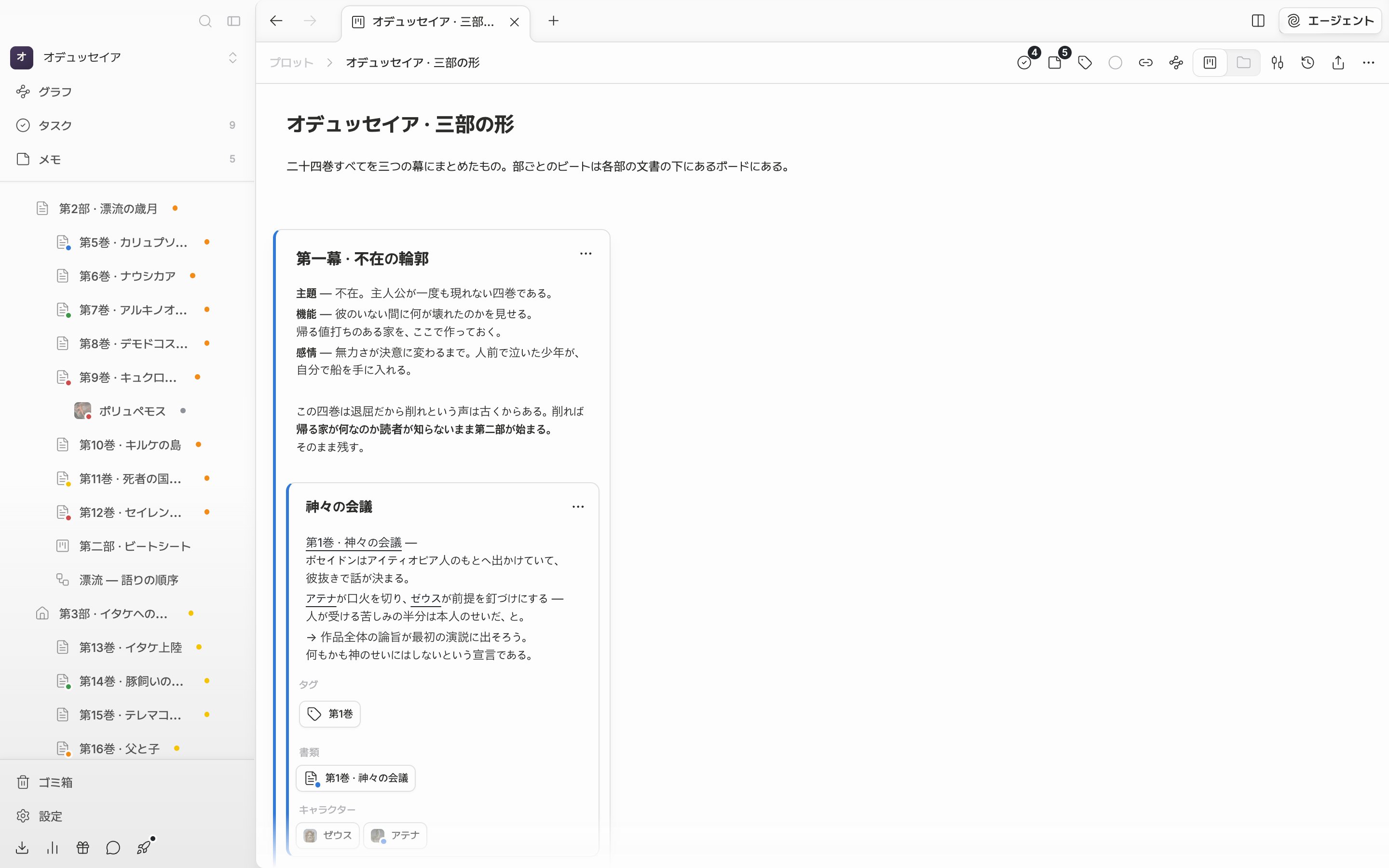
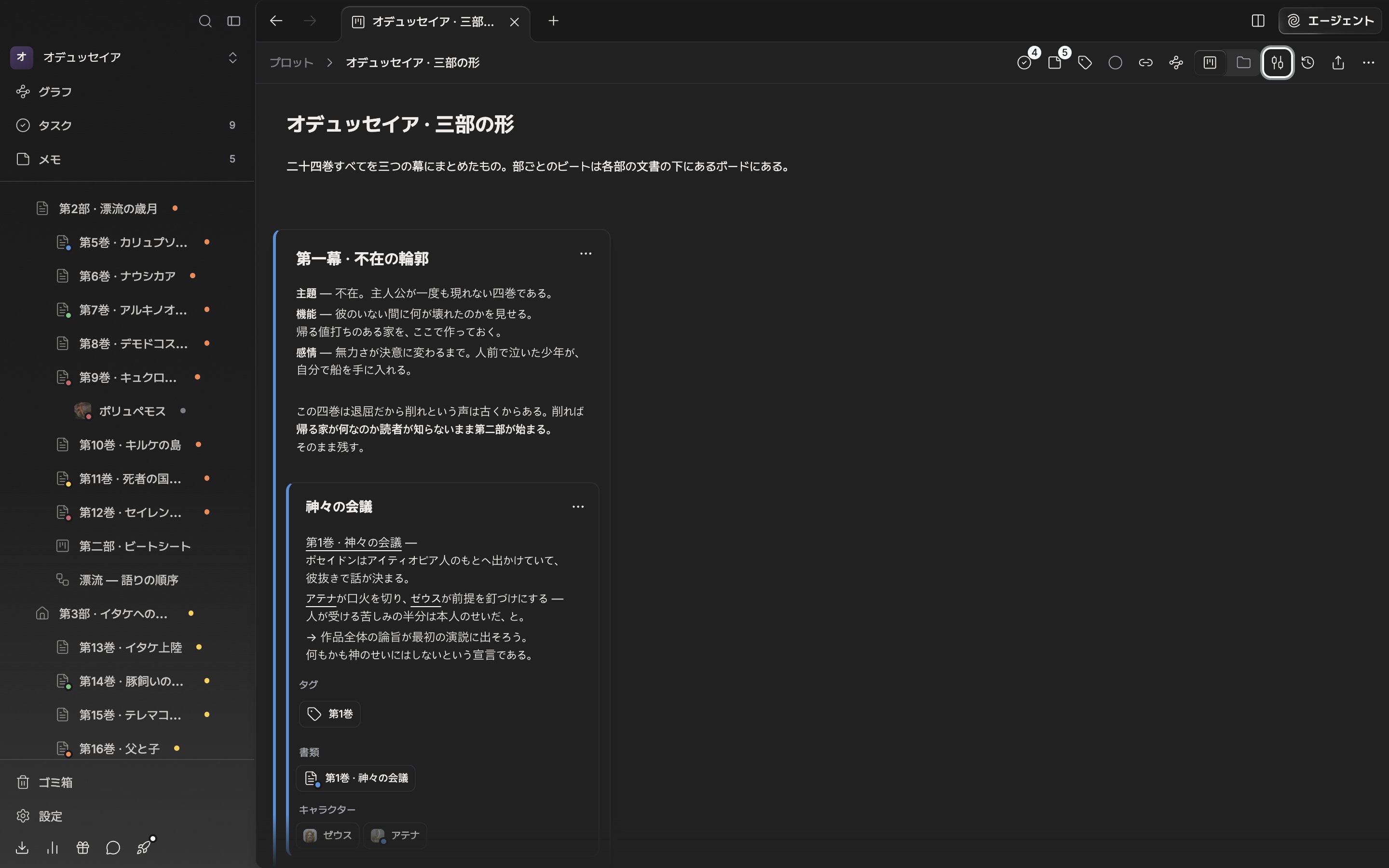
ヘッダーの**向き**ボタンは、柱を横に並べるか縦に積むかを変えます。この選択はボード自体に残るので、また開いてもそのままです。
<div className="app-window block dark:hidden">
  <img src="https://mintcdn.com/raumlabsinc/_xdUSqxbA5H5az-k/images/ja/structure/plotboard--02.png?fit=max&auto=format&n=_xdUSqxbA5H5az-k&q=85&s=12542290efb7a9984aac010739e49c55" alt="同じボードを縦並びに変えた画面。プロットカードが上下に積まれている。" width="2880" height="1800" data-path="images/ja/structure/plotboard--02.png" />
</div>

<div className="app-window hidden dark:block">
  <img src="https://mintcdn.com/raumlabsinc/_xdUSqxbA5H5az-k/images/ja/structure/plotboard--02-dark.png?fit=max&auto=format&n=_xdUSqxbA5H5az-k&q=85&s=d0bc1ed8ea8a05f8ac627dc6baacd749" alt="同じボードを縦並びに変えた画面。プロットカードが上下に積まれている。" width="2880" height="1800" data-path="images/ja/structure/plotboard--02-dark.png" />
</div>

<p className="app-caption">向きボタンで横並びと縦並びを行き来します。</p>

## 大きさと拡大

ボードの上で `Cmd/Ctrl` を押しながらホイールを回すと、50% から 200% のあいだで拡大・縮小します。設定ウィンドウの**プロットボード**には**カード幅**（200〜600px）と**ズームレベル**があります。**デフォルトにリセット**を押すと 350px、100% に戻ります。アカウントに付く値なので、すべてのプロットボードに一緒に掛かります。

## ボードの中で探す

`Cmd/Ctrl + F` を押すと検索欄が開きます。プロットカードとパーツカードのタイトルと説明を走査してひとつずつ渡り歩き、置換までできます。

<Note>
  検索はファイル表示でだけ効きます。フォルダー表示へ移ると結果が 0 に落ちるので、表示切り替えで戻ってきてください。
</Note>
