> ## Documentation Index
> Fetch the complete documentation index at: https://docs.pensiv.so/llms.txt
> Use this file to discover all available pages before exploring further.

# シートのプロパティを扱う

> テキスト・タグ・ドキュメント・カテゴリ別シートの四種類、テンプレートから選ぶ機能、そして下位シートがプロパティ構成を受け継ぐ仕組みです。

シートのタイトルの下には、カテゴリと説明の二行が置かれます。その下に自分で立てる行がプロパティです。人物の年齢、組織の首都のように、書いている途中で何度も探し直すことになる項目を、一行ずつ作っておきます。

## 四つの種類

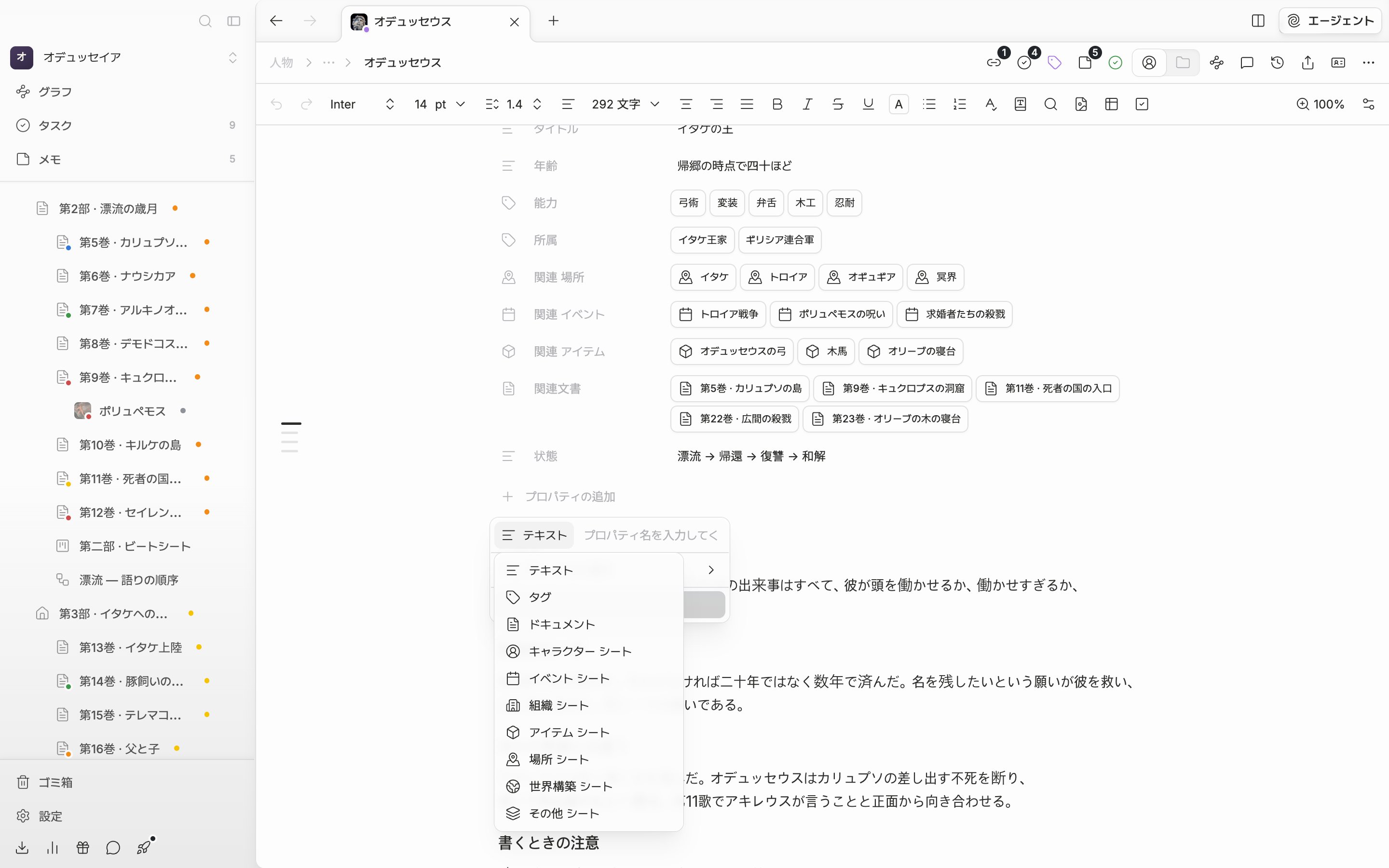
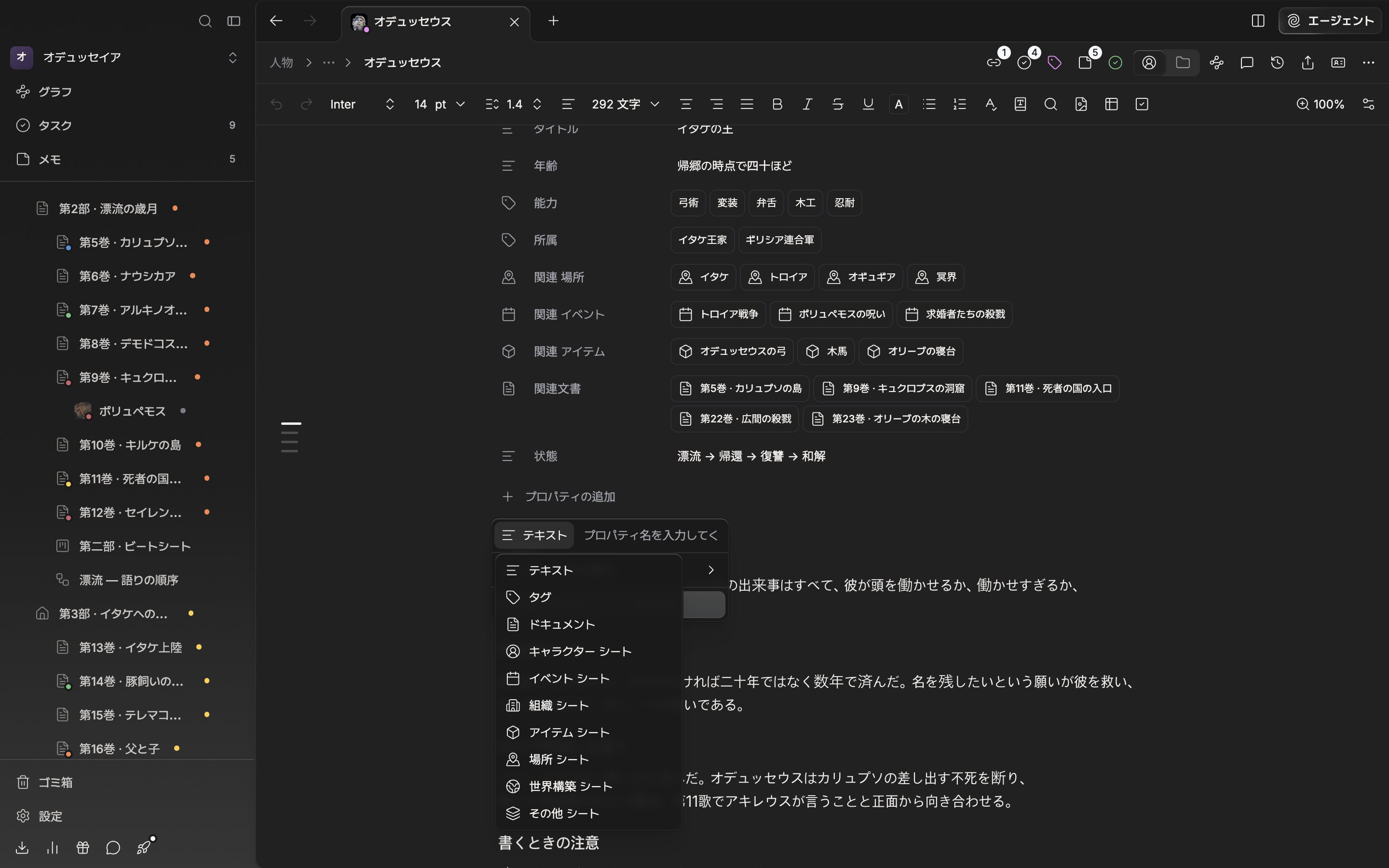
プロパティの追加を押すと、左に種類のボタン、右に名前の欄が出ます。名前を書いて初めて作成が押せます。

* テキスト — 値を文字で書きます。年齢、身長、タイトルのように、他のファイルと結び付けることのない項目に使います。
* タグ — いくつも選んで入れます。一覧にない語は、その場で新しく作って使います。
* ドキュメント — 原稿を掛けます。検索しても出てこなければ、一覧に出る `「…」ドキュメントを作成します` で新しい文書を作りながら掛けます。
* カテゴリ別シート — キャラクター シート、場所 シートのようにカテゴリをひとつ選び、そのカテゴリのシートだけを値として受け取ります。カテゴリはキャラクター・イベント・組織・アイテム・場所・世界構築・その他の七つです。

<div className="app-window block dark:hidden">
  <img src="https://mintcdn.com/raumlabsinc/_xdUSqxbA5H5az-k/images/ja/structure/sheet-properties--01.png?fit=max&auto=format&n=_xdUSqxbA5H5az-k&q=85&s=5c24fac7c6e2ba6de5f55fabe3adead6" alt="キャラクターシートで「プロパティの追加」のドロップダウンが開いており、種類ボタンの下位の一覧にテキスト・タグ・ドキュメントと、キャラクター シート・イベント シートなどカテゴリ別の項目が見える。" width="2880" height="1800" data-path="images/ja/structure/sheet-properties--01.png" />
</div>

<div className="app-window hidden dark:block">
  <img src="https://mintcdn.com/raumlabsinc/_xdUSqxbA5H5az-k/images/ja/structure/sheet-properties--01-dark.png?fit=max&auto=format&n=_xdUSqxbA5H5az-k&q=85&s=1bc898d40720554883cd296c35775191" alt="キャラクターシートで「プロパティの追加」のドロップダウンが開いており、種類ボタンの下位の一覧にテキスト・タグ・ドキュメントと、キャラクター シート・イベント シートなどカテゴリ別の項目が見える。" width="2880" height="1800" data-path="images/ja/structure/sheet-properties--01-dark.png" />
</div>

<p className="app-caption">プロパティの種類を選ぶ一覧。</p>

## テンプレートから選ぶ

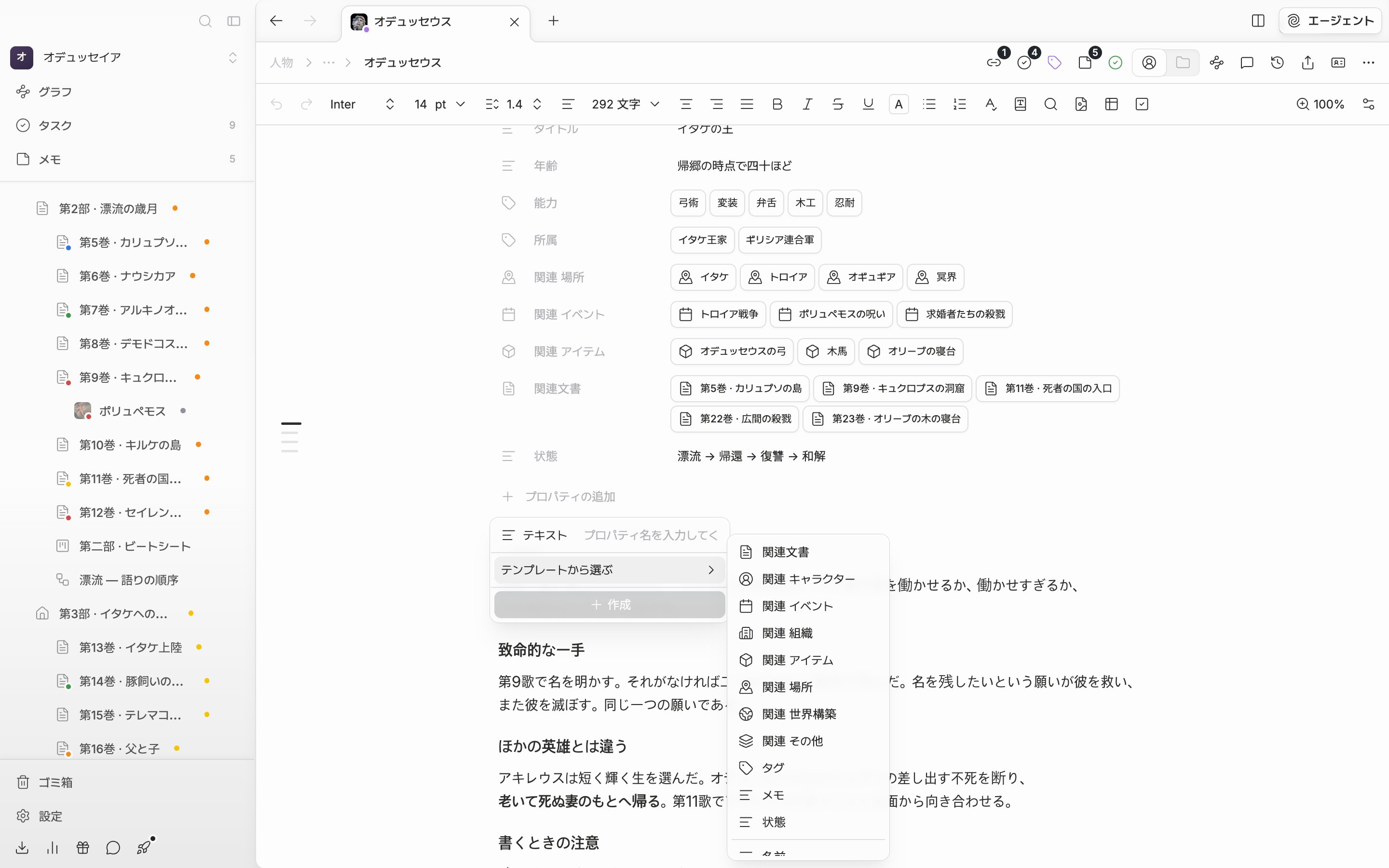
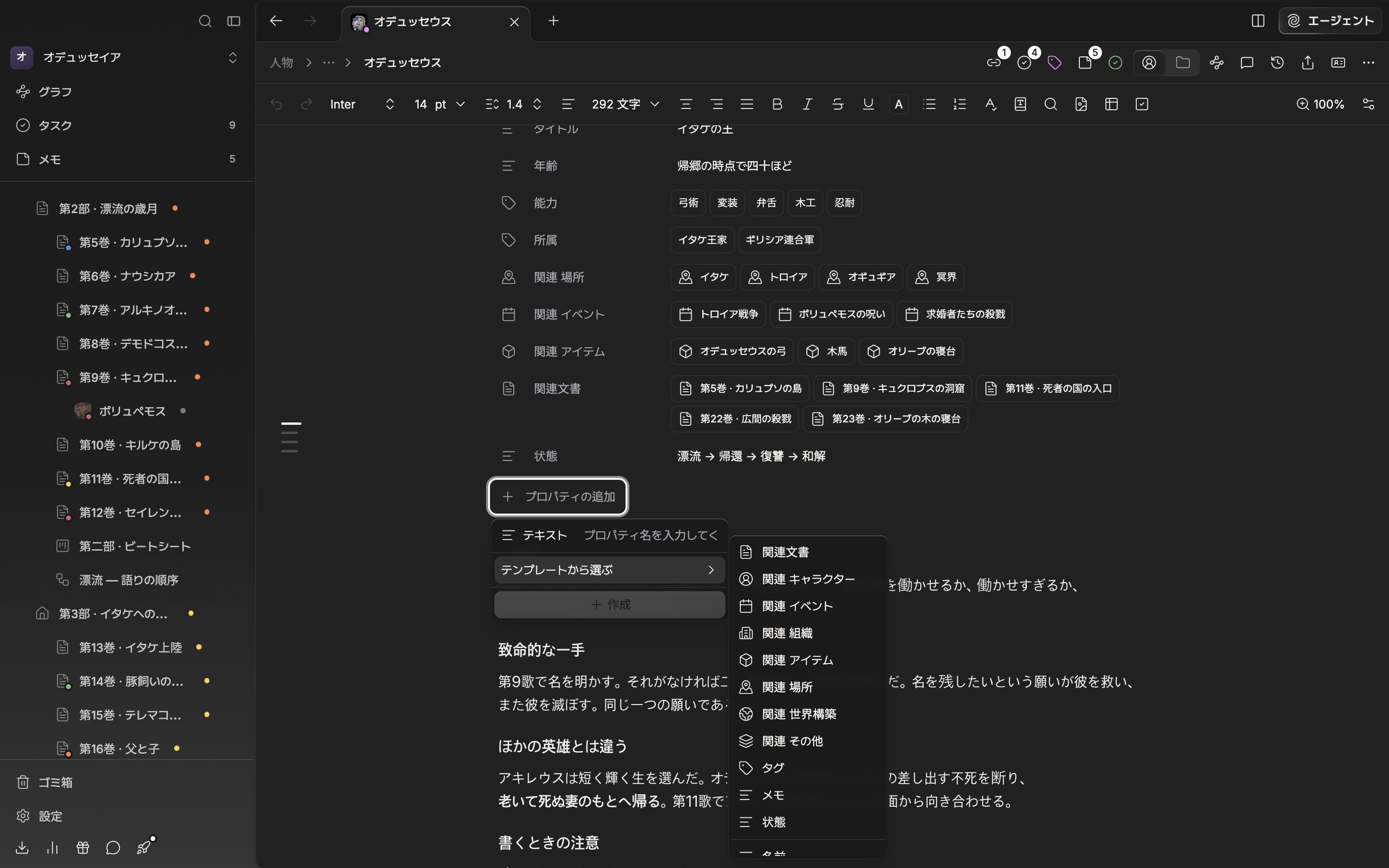
名前を付けるのが面倒なら、テンプレートから選ぶを開きます。上のほうには、関連文書、関連キャラクターをはじめとするカテゴリ別の項目七つ、タグ、メモ、状態があります。下のほうには、名前・英語名・漢字名・性別・種・MBTI・タイトルのようなテキスト、能力・所属のようなタグ、リーダー・メンバー・場所・誕生日・期間のように別のシートを値として受け取る項目があります。選ぶと、その名前と種類で行がすぐにできます。

<div className="app-window block dark:hidden">
  <img src="https://mintcdn.com/raumlabsinc/_xdUSqxbA5H5az-k/images/ja/structure/sheet-properties--02.png?fit=max&auto=format&n=_xdUSqxbA5H5az-k&q=85&s=63987cc86a6a829d7f12679f33f049ba" alt="「プロパティの追加」の中で「テンプレートから選ぶ」の下位の一覧が広がり、関連文書・関連キャラクター・タグ・メモ・状態と、その下に名前・英語名・漢字名などが見える。" width="2880" height="1800" data-path="images/ja/structure/sheet-properties--02.png" />
</div>

<div className="app-window hidden dark:block">
  <img src="https://mintcdn.com/raumlabsinc/_xdUSqxbA5H5az-k/images/ja/structure/sheet-properties--02-dark.png?fit=max&auto=format&n=_xdUSqxbA5H5az-k&q=85&s=98388b7960bc087b3937c51e62af8232" alt="「プロパティの追加」の中で「テンプレートから選ぶ」の下位の一覧が広がり、関連文書・関連キャラクター・タグ・メモ・状態と、その下に名前・英語名・漢字名などが見える。" width="2880" height="1800" data-path="images/ja/structure/sheet-properties--02-dark.png" />
</div>

<p className="app-caption">テンプレートから選んでプロパティを立てる画面。</p>

## 下位のシートは構成を受け継ぎます

シートの下にシートを作ると、上のシートのプロパティの名前と種類、順序、非表示の状態がそのまま移ってきます。値は空です。主人公のシートを先に組んでおいて脇役をその下に作れば、人物ごとに同じ行が同じ場所に並びます。作るときにすでにプロパティを持っているシート、たとえば複製したシートは受け継ぎません。

タグは値も集まります。受け継いで同じプロパティを使っているシートのタグが、候補として上がってきます。同じカテゴリで名前が同じタグプロパティを使っているシートがあれば、そのタグも一緒に上がります。多くのシートが使ったタグほど上に来ます。

## 行を整える

プロパティ名を押すと、名前の変更、非表示、削除が出ます。非表示にしたプロパティはなくなるのではなく、プロパティの追加の隣に「3 件を非表示」のように数えられます。そこからまた取り出します。名前の左のアイコンを引くと、順序を変えられます。カテゴリと説明の行も、同じやり方で隠して戻します。