> ## Documentation Index
> Fetch the complete documentation index at: https://docs.pensiv.so/llms.txt
> Use this file to discover all available pages before exploring further.

# シートで設定資料を作る

> 人物や場所、組織のように繰り返し出てくる設定をシートとして切り出す方法と、七つのカテゴリが果たす役割をまとめました。

人物と出来事、組織、物、場所、世界観の規則。こうした設定を原稿の片隅に書いておくと、いざ必要なときに見つかりません。シートは、そうした設定をファイルひとつとして切り出しておく場所です。

## 作る道

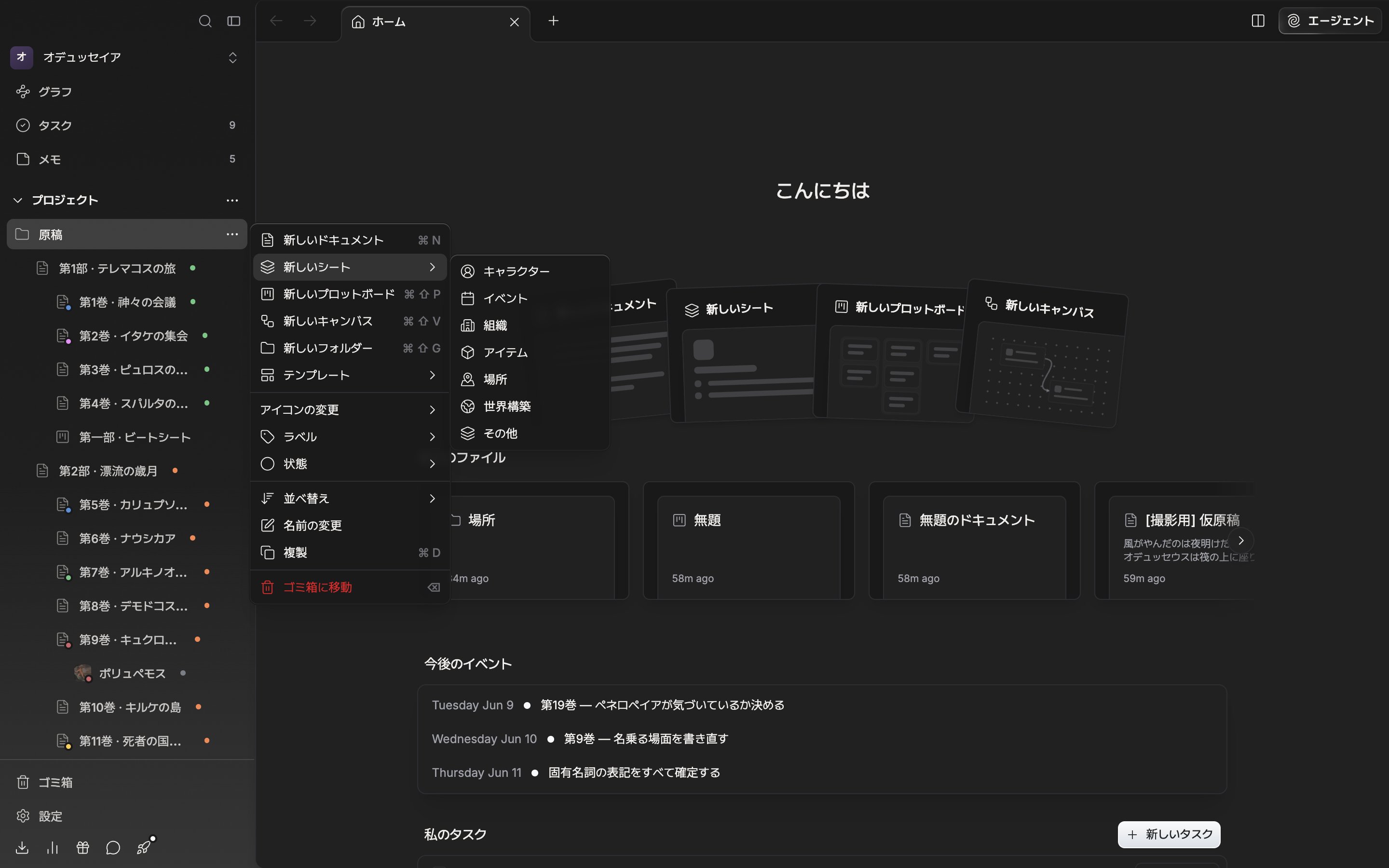
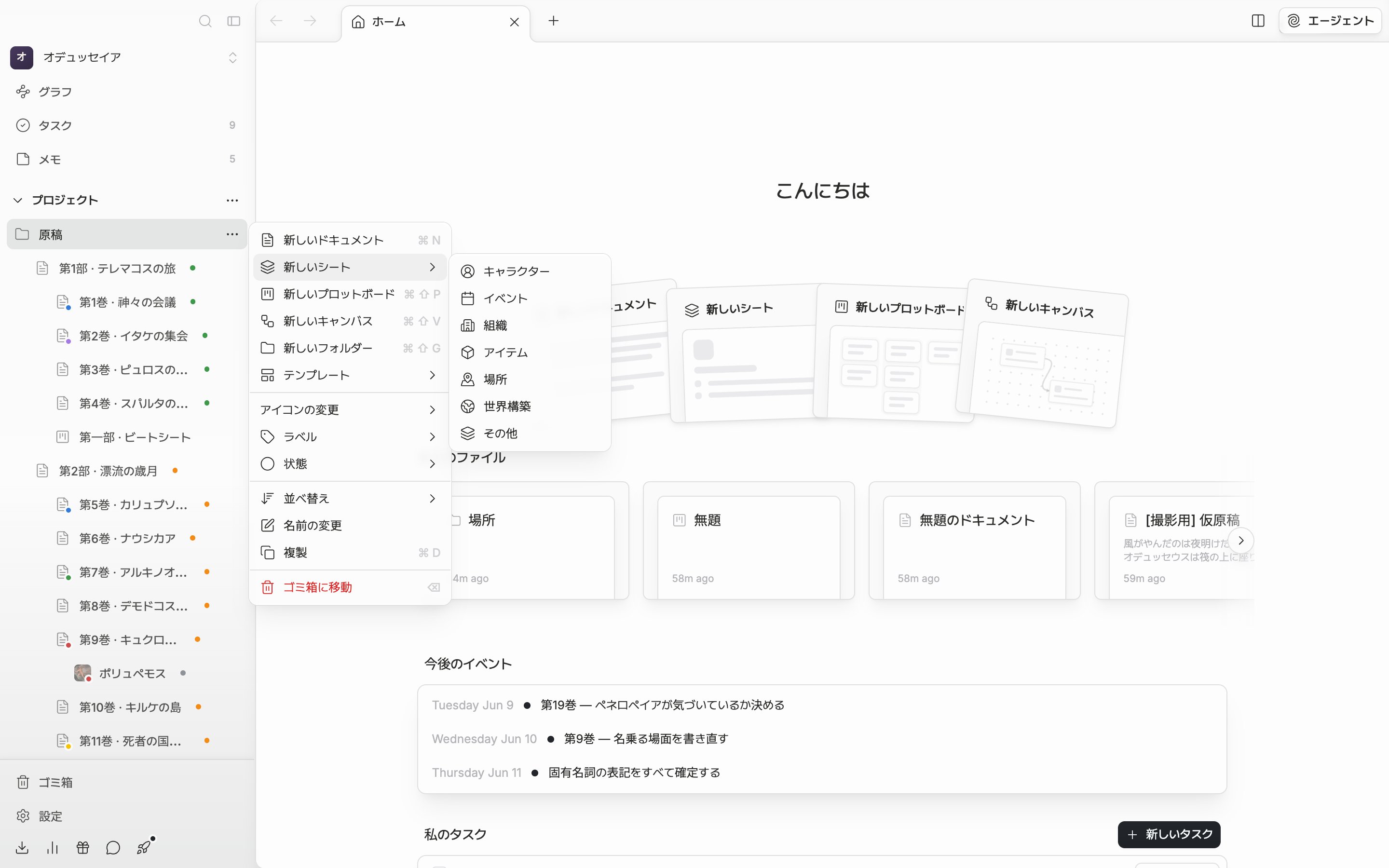
サイドバーのセクション見出しの右端の三点を押すと、作成メニューが開きます。**新しいシート**にカーソルを乗せると、カテゴリ七つが下位の一覧として開きます。ここで選んだカテゴリでシートが作られます。

サイドバーのファイルの行を右クリックするか、その行の三点を押しても同じ下位の一覧が出ます。ただしこちらは、押したファイルの**下に**子として入ります。主人公のシートの下にその人物の武器のシートをぶら下げるときは、この道を使います。

本文で名前をドラッグしてから右クリックし、**シートを作成**でカテゴリを選ぶと、選んだ文字がそのままタイトルになったシートができます。

コマンドパレットの**新しいシート**、`Cmd/Ctrl + Shift + C`、フォルダーの中の空いた場所を右クリックして出る**新しいシート**は、カテゴリを尋ねずに**その他**で作ります。

サイドバー・コマンドパレット・ショートカット・フォルダーメニューで作ると、画面がすぐ新しいシートへ移り、タイトル欄にカーソルが置かれます。本文で文字を選んで作るときは、画面がそのまま残ります。選んだ文字がメンションに変わり、`シート「タイトル」を作成しました` という通知の**開ける**を押すとシートへ移ります。タイトルを空のままにすると、その欄に「無題 キャラクター」のようにカテゴリ名が薄く残ります。

<div className="app-window block dark:hidden">
  <img src="https://mintcdn.com/raumlabsinc/_xdUSqxbA5H5az-k/images/ja/structure/sheets--01.png?fit=max&auto=format&n=_xdUSqxbA5H5az-k&q=85&s=66f7222b68608659509b3a97d6db493c" alt="サイドバーのセクション見出しの三点を押して作成メニューを開き、「新しいシート」の下位の一覧が広がってキャラクター・イベント・組織・アイテム・場所・世界構築・その他の七つがアイコンとともに見える。" width="2880" height="1800" data-path="images/ja/structure/sheets--01.png" />
</div>

<div className="app-window hidden dark:block">
  <img src="https://mintcdn.com/raumlabsinc/_xdUSqxbA5H5az-k/images/ja/structure/sheets--01-dark.png?fit=max&auto=format&n=_xdUSqxbA5H5az-k&q=85&s=99026fa2fed41ec67d82ca9fe43c795d" alt="サイドバーのセクション見出しの三点を押して作成メニューを開き、「新しいシート」の下位の一覧が広がってキャラクター・イベント・組織・アイテム・場所・世界構築・その他の七つがアイコンとともに見える。" width="2880" height="1800" data-path="images/ja/structure/sheets--01-dark.png" />
</div>

<p className="app-caption">新しいシートのメニューでカテゴリを選んで作ります。</p>

## 七つのカテゴリ

キャラクター、イベント、組織、アイテム、場所、世界構築、その他。メニューでもいつもこの順で出ます。

カテゴリは名札にとどまらず、三つのことを分けます。

* **アイコン** — サイドバーでシートの行に付くアイコンは、カテゴリから来ます。ファイルにアイコンを別に指定すると、そちらが先に立ちます。
* **シートを値に入れるプロパティ** — キャラクター シートのプロパティは、キャラクターのカテゴリのシートだけを候補として見せます。
* **タグの候補** — 名前が同じタグプロパティ同士は値をまとめますが、カテゴリが違えば分けます。ただし上のシートから受け継いだり、複製で付いてきたりしたプロパティは、カテゴリを変えても名前を直しても候補を使い続けます。

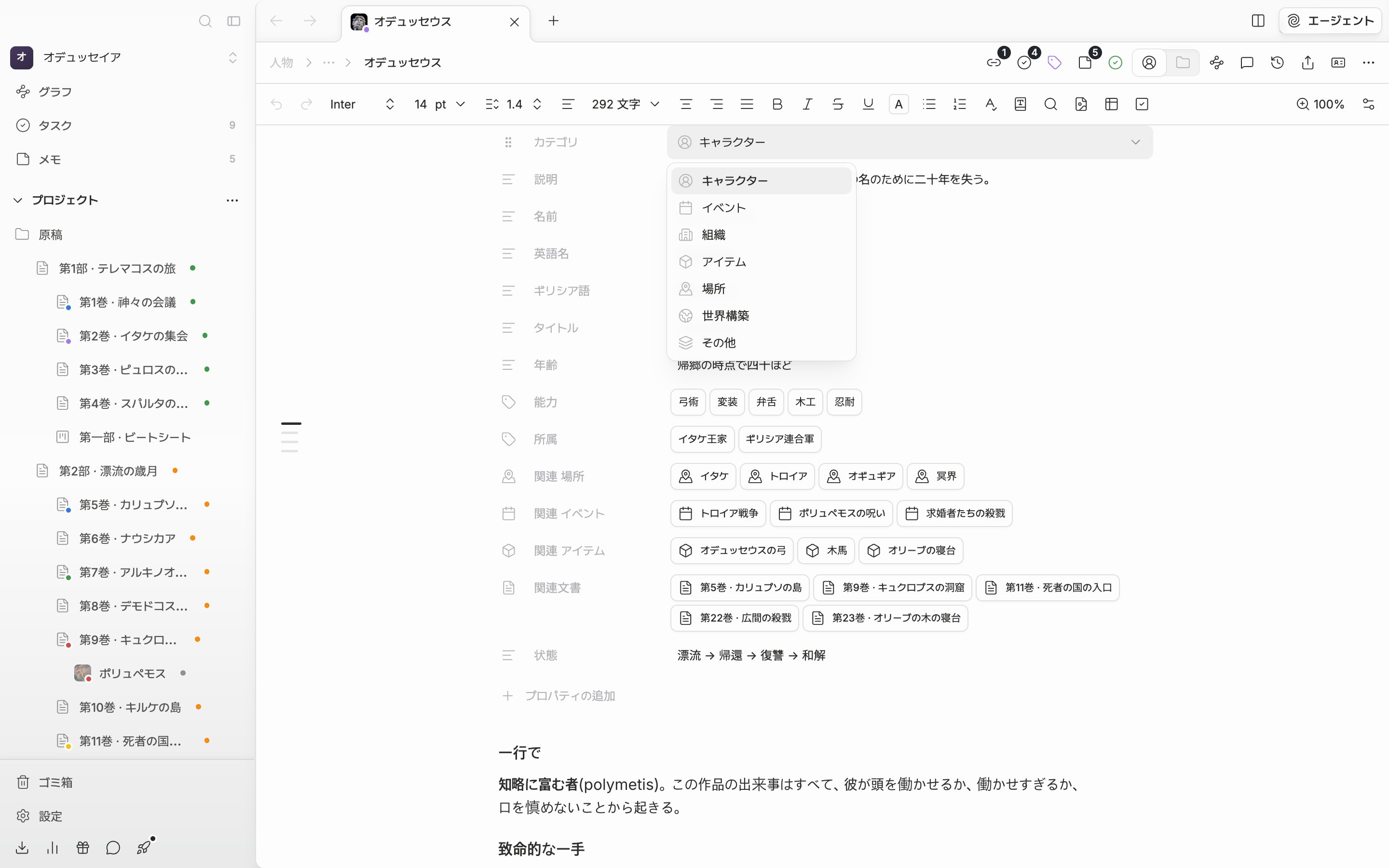
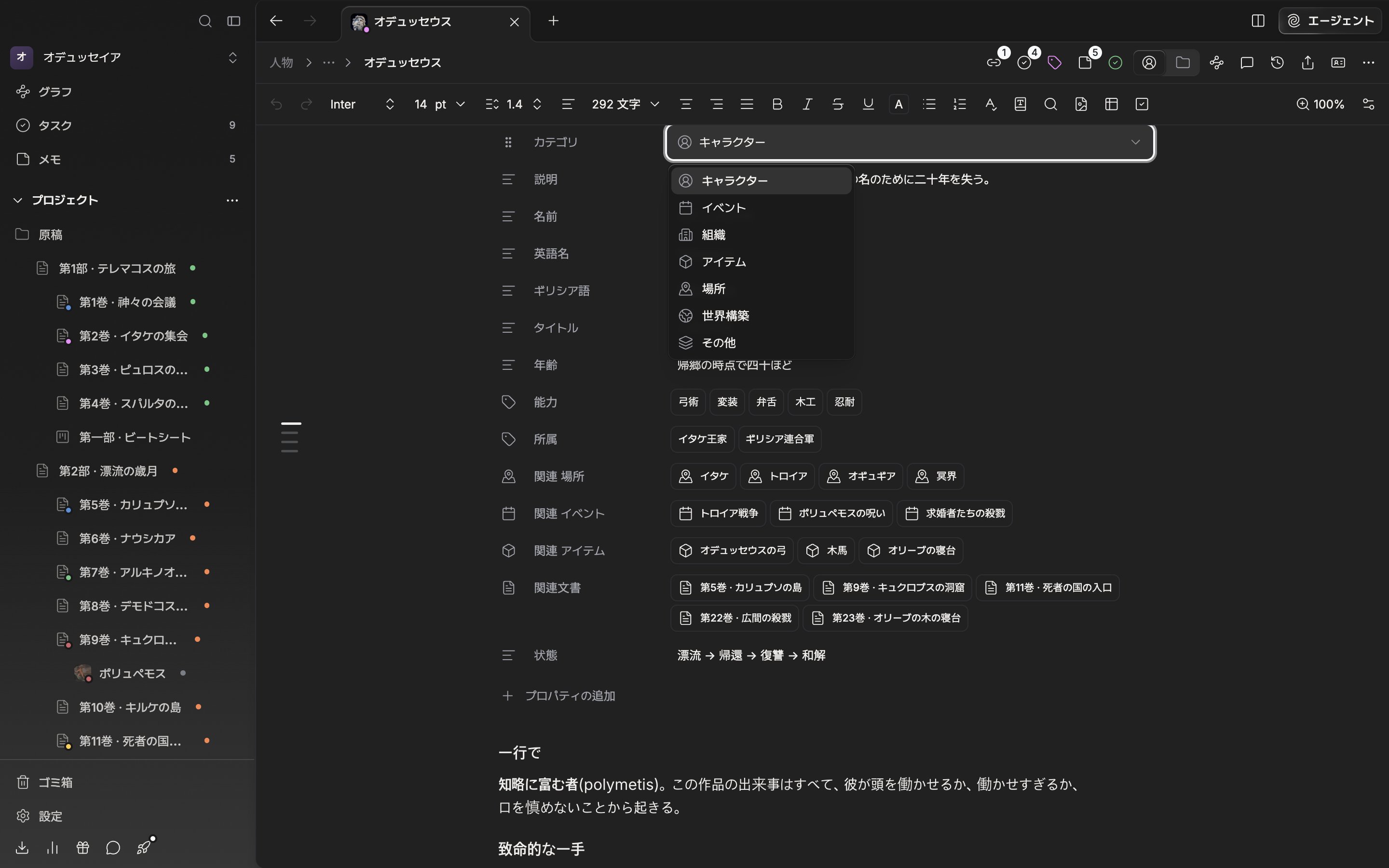
後から変えても構いません。シートを開き、**カテゴリ**の行の値を押して別のカテゴリを選ぶだけです。埋めておいたプロパティと本文はそのまま残ります。

<div className="app-window block dark:hidden">
  <img src="https://mintcdn.com/raumlabsinc/_xdUSqxbA5H5az-k/images/ja/structure/sheets--02.png?fit=max&auto=format&n=_xdUSqxbA5H5az-k&q=85&s=a8494f43f924a00794d7c159980f9652" alt="キャラクターシートを開いて「カテゴリ」の行の値を押し、ドロップダウンが広がった状態。現在のカテゴリであるキャラクターが強調され、残りの六つがアイコンとともに見える。" width="2880" height="1800" data-path="images/ja/structure/sheets--02.png" />
</div>

<div className="app-window hidden dark:block">
  <img src="https://mintcdn.com/raumlabsinc/_xdUSqxbA5H5az-k/images/ja/structure/sheets--02-dark.png?fit=max&auto=format&n=_xdUSqxbA5H5az-k&q=85&s=26c525f0b5d209a09f6d88135170dd0a" alt="キャラクターシートを開いて「カテゴリ」の行の値を押し、ドロップダウンが広がった状態。現在のカテゴリであるキャラクターが強調され、残りの六つがアイコンとともに見える。" width="2880" height="1800" data-path="images/ja/structure/sheets--02-dark.png" />
</div>

<p className="app-caption">カテゴリはシートを作った後でも変えられます。</p>

## シートだけを集めて見る画面はありません

シートは文書やプロットボードと同じ格のファイルなので、サイドバーのツリーに一緒に置かれます。シートを選ばないままシートの画面に入ると、「シートを選択してください」という案内だけが出ます。カテゴリごとに眺めたいなら、フォルダーやセクションで分けておくほうが向いています。

<Note>
  シートの下にシートを作ると、上のシートのプロパティ構成を受け継ぎます。名前と種類、順序だけが来て、値は空です。
</Note>