> ## Documentation Index
> Fetch the complete documentation index at: https://docs.pensiv.so/llms.txt
> Use this file to discover all available pages before exploring further.
# コメントをやり取りする
> 本文の一節にコメントを付けて直す箇所を示し、返信で続け、反映が終わったら解決にする方法です。
推敲中に浮かんだ「ここの名前が前の章と違う」といったメモを本文に書き込むと、あとで消す手間がまた増えます。コメントは原稿に手を加えず、その一節にだけメモを付けます。
## 一節にコメントを付ける
文を選択すると現れるインラインツールバーで**コメントを追加**を押します。文書なら右クリックメニューにもあります。選択せずに実行すると「コメントするテキストを選択してください」という案内が出るだけです。
右側に**コメント**パネルが開き、選んだ一節が引用された状態で入力欄が現れます。書いて**コメント**を押すと、その一節に印が残ります。`Ctrl + Enter`(Macは`Cmd + Enter`)でも投稿でき、`Esc`は**キャンセル**です。
印の付いた一節をクリックするとパネルがそのコメントへ移り、カードをクリックすると本文のその位置へ画面が移ります。
左の本文の印と右のカードが互いに対になります。
## 返信で続ける
カードの下の欄(**返信を入力…**)に書いて**返信**を押すと、同じ一節に会話が積み重なります。
**編集**と**削除**は自分が書いたコメントにだけ表示されます。直すと名前の横に**編集済み**が付きます。最後の一つまで消すとスレッドごとなくなります。
## 解決と再開
反映が終わったら**解決**を押します。本文の印が消え、カードはリストの一番下、**解決済み (3)** のまとまりに折りたたまれます。展開して**再開**を押すと印が戻ります。記録を残すには**コメントを削除**ではなく解決を使ってください。
## 切り離されたコメント
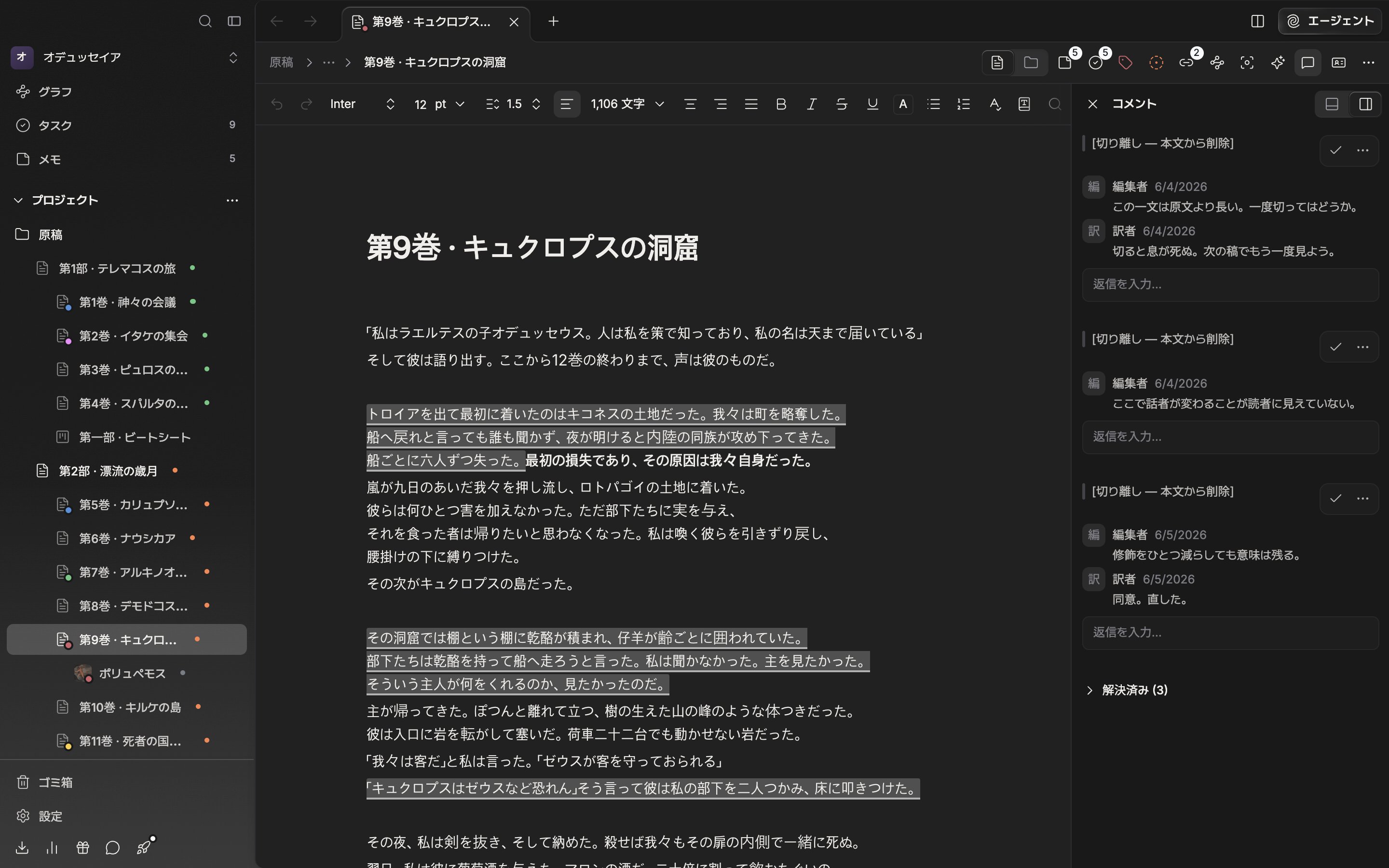
コメントの付いた一節を消したり元に戻したりすると、カードは**切り離されたコメント**に変わり、**\[切り離し — 本文から削除]** と表示されて、開いているコメントリストの一番下(解決済みのまとまりの上)へ下がります。内容は残るので、読んでから消せます。
解決済みのコメントと切り離されたコメントはリストの下部に集まります。
シートでも同じように使え、ヘッダーのコメントボタンでもパネルを開閉できます。フォルダ表示では使えません。
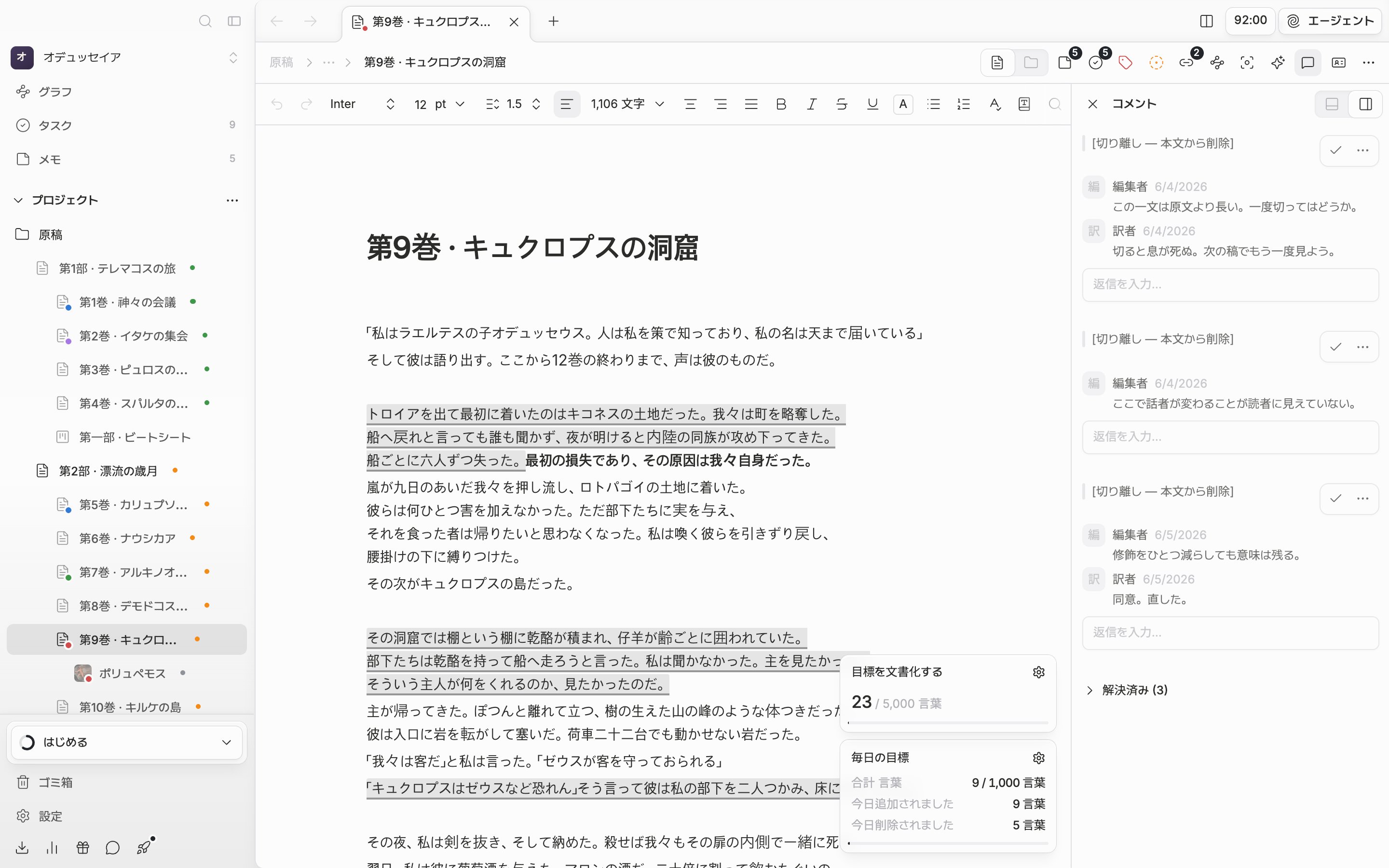
![コメントパネルの下部。[切り離し — 本文から削除]と表示されたカードが開いているリストの一番下にあり、その下に折りたたまれた「解決済み (3)」のまとまりも見える。](https://mintcdn.com/raumlabsinc/_xdUSqxbA5H5az-k/images/ja/writing/comments--02.png?fit=max&auto=format&n=_xdUSqxbA5H5az-k&q=85&s=a15c6affcd2e2340227fa0c72b7f1ef5)
![コメントパネルの下部。[切り離し — 本文から削除]と表示されたカードが開いているリストの一番下にあり、その下に折りたたまれた「解決済み (3)」のまとまりも見える。](https://mintcdn.com/raumlabsinc/_xdUSqxbA5H5az-k/images/ja/writing/comments--02-dark.png?fit=max&auto=format&n=_xdUSqxbA5H5az-k&q=85&s=647bb5e01534c4a48c1f0e95625256ef)