> ## Documentation Index
> Fetch the complete documentation index at: https://docs.pensiv.so/llms.txt
> Use this file to discover all available pages before exploring further.

# 文書に付くメモ

> 原稿の横にメモパネルを開いておく方法です。ファイル一つにだけ付くメモとプロジェクト全体のメモを、一つのパネルで行き来します。

原稿を書いていると、本文には入れられない言葉がたまります。「3章でこの人物の年齢をもう一度確認」「この台詞のトーンが前の場面とずれている」といったものです。本文に括弧で書いておくと消すのを忘れ、別のファイルに書いておくと原稿を見るときに一緒には見えません。メモパネルは、そうした言葉を原稿のすぐ横に置いておく場所です。

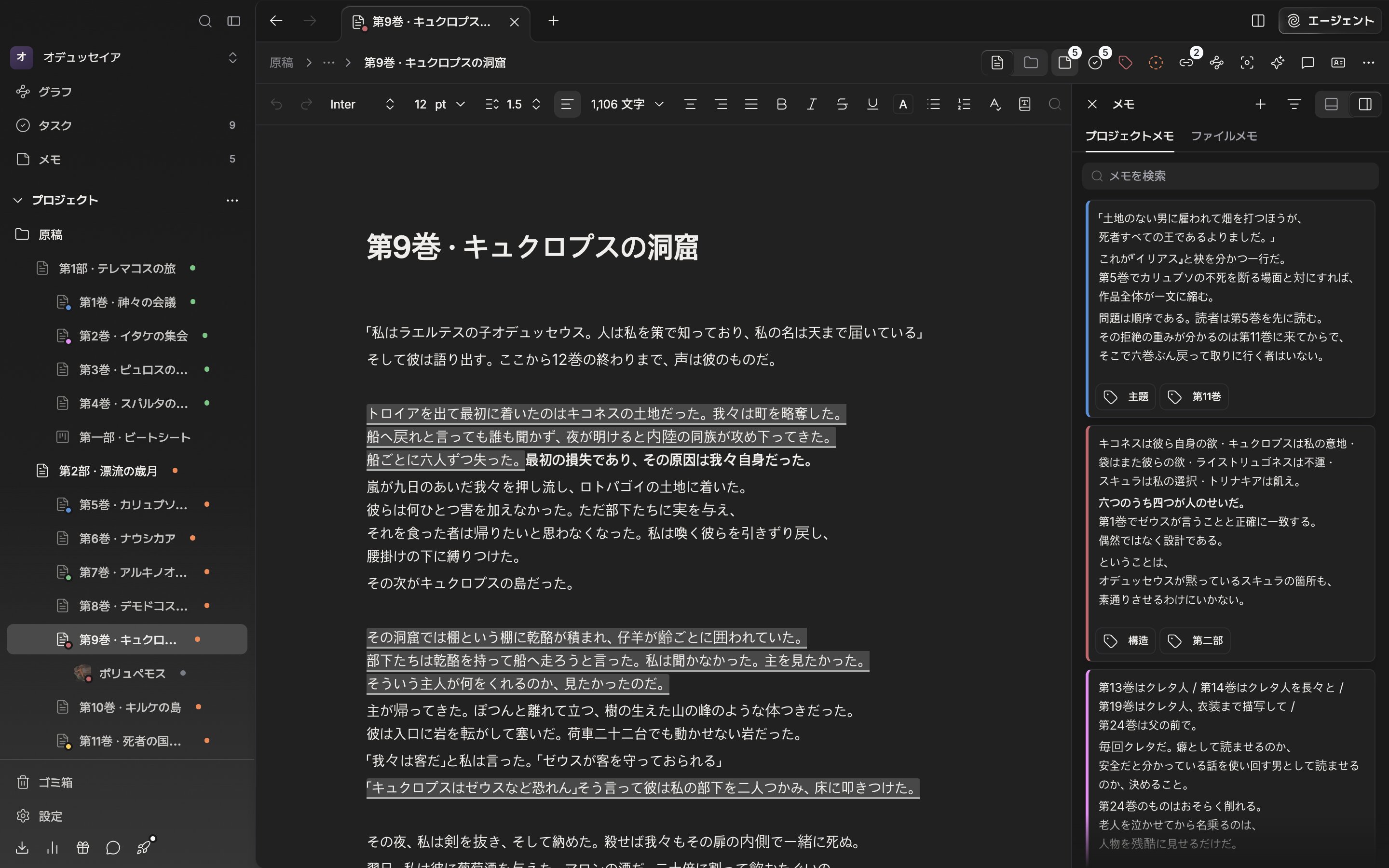
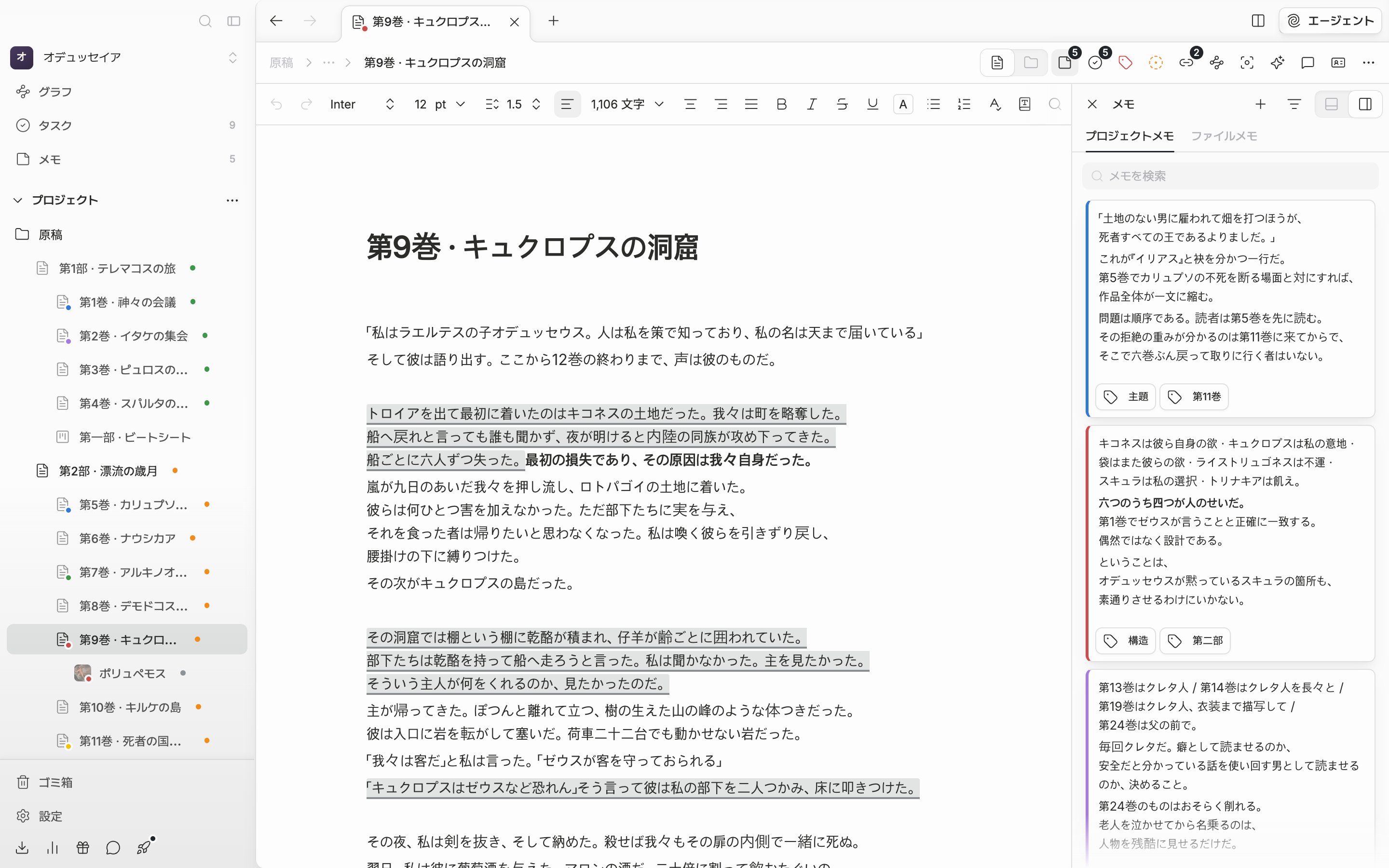
文書を開いたままCmd(Ctrl)+Alt+Mを押すとパネルが開き、もう一度押すと閉じます。ヘッダーのメモ形のボタンでも同じです。文書だけでなく、シート、プロットボード、フォルダー、キャンバス、タスクでも開きます。

## ファイルメモとプロジェクトメモ

パネルの名前は**メモ**で、上にタブが二つあります。

**ファイルメモ**は今開いているファイル一つにだけ付きます。空欄には「このファイルにメモを追加...」と表示され、書き始めると0.5秒ほど後にひとりでに保存されます。保存ボタンはありません。

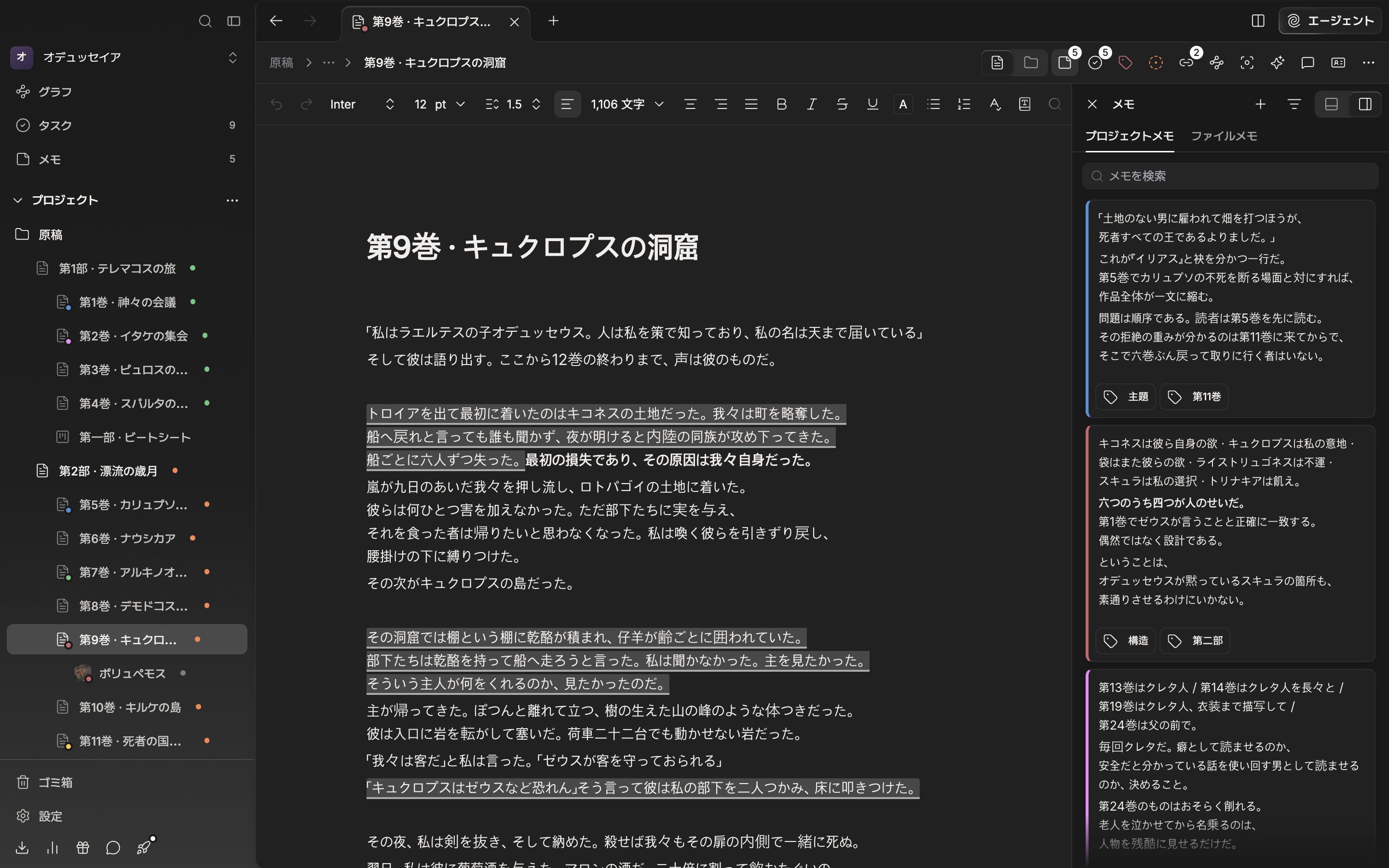
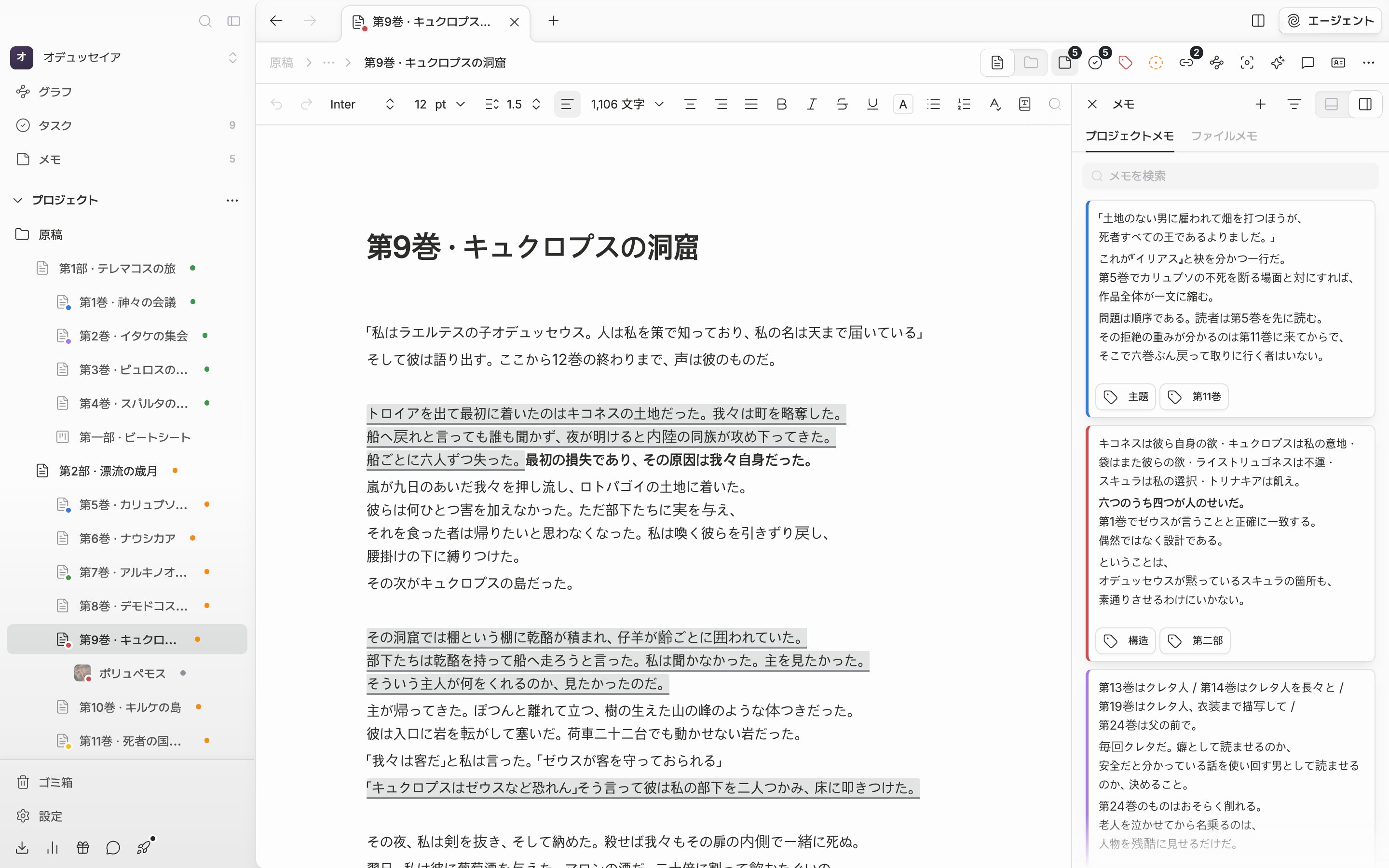
**プロジェクトメモ**は、プロジェクト全体に散らばっているメモカードの一覧です。どのファイルからパネルを開いても同じ一覧が出ます。ファイルが定まっていない場所ではファイルメモのタブがそもそも出ず、プロジェクトメモだけが見えます。

最後に見たタブは記憶されるので、ファイルを移り歩いてもいつも使う側が先に開きます。

<div className="app-window block dark:hidden">
  <img src="https://mintcdn.com/raumlabsinc/_xdUSqxbA5H5az-k/images/ja/writing/document-notes--01.png?fit=max&auto=format&n=_xdUSqxbA5H5az-k&q=85&s=4904a72f318230d1f6d315101ff30eb0" alt="文書の右にメモパネルが開いていて、ファイルメモのタブが選ばれた状態。メモに二、三行が書かれている。" width="2880" height="1800" data-path="images/ja/writing/document-notes--01.png" />
</div>

<div className="app-window hidden dark:block">
  <img src="https://mintcdn.com/raumlabsinc/_xdUSqxbA5H5az-k/images/ja/writing/document-notes--01-dark.png?fit=max&auto=format&n=_xdUSqxbA5H5az-k&q=85&s=82dec92e9dce6a0e69beb632f5fa2d5a" alt="文書の右にメモパネルが開いていて、ファイルメモのタブが選ばれた状態。メモに二、三行が書かれている。" width="2880" height="1800" data-path="images/ja/writing/document-notes--01-dark.png" />
</div>

<p className="app-caption">原稿の右に付いたメモパネル。ファイルメモはこのファイルにだけ付きます。</p>

## プロジェクトメモを扱う

プロジェクトメモのタブでだけ、上にボタンが二つ増えます。プラスのボタン（メモの作成）を押すと「無題のメモ」が一覧の一番上に一つできます。じょうご形のボタンは、全て・色・タグで一覧を絞ります。タグの項目は、プロジェクトにタグが一つでもあるときにだけ出ます。

カードはドラッグして順序を変えられます。カードを押すとプロジェクトのメモ画面へ移ります。カードが一つもないときは「まだメモはありません」と表示されます。

<div className="app-window block dark:hidden">
  <img src="https://mintcdn.com/raumlabsinc/_xdUSqxbA5H5az-k/images/ja/writing/document-notes--02.png?fit=max&auto=format&n=_xdUSqxbA5H5az-k&q=85&s=78d42e949a366996dc4180c8919353e2" alt="プロジェクトメモのタブが選ばれ、色の異なるメモカードが四、五枚重なった状態。フィルターのドロップダウンが開き、全て・色・タグが見える。" width="2880" height="1800" data-path="images/ja/writing/document-notes--02.png" />
</div>

<div className="app-window hidden dark:block">
  <img src="https://mintcdn.com/raumlabsinc/_xdUSqxbA5H5az-k/images/ja/writing/document-notes--02-dark.png?fit=max&auto=format&n=_xdUSqxbA5H5az-k&q=85&s=722608e5ac1d315c6a7b877cde776d75" alt="プロジェクトメモのタブが選ばれ、色の異なるメモカードが四、五枚重なった状態。フィルターのドロップダウンが開き、全て・色・タグが見える。" width="2880" height="1800" data-path="images/ja/writing/document-notes--02-dark.png" />
</div>

<p className="app-caption">プロジェクトメモのタブ。プロジェクト全体のメモを原稿の横でそのまま見ます。</p>

## 検索とパネルの位置

タブの下の**メモを検索**欄は、タブによって働きが違います。プロジェクトメモではカードの一覧を絞り込み（「一致するメモがありません」）、ファイルメモではメモが一つしかないので、その中で見つけた位置を示します。パネルを閉じるか別のファイルへ移ると、検索語は消えます。

パネル右上の**パネルの位置**で、右と下を選びます。下に付けると幅が広がってプロジェクトメモのカードが複数の列に並ぶので、散らしておいたメモをまとめて見渡すときに向いています。

<Note>
  ヘッダーのメモボタンに付く数字は、プロジェクト全体のメモの数です。ファイルメモを空にしても、この数字はそのまま残ります。
</Note>