> ## Documentation Index
> Fetch the complete documentation index at: https://docs.pensiv.so/llms.txt
> Use this file to discover all available pages before exploring further.

# エディタの基本

> 文書画面がどう分かれているか、タイトルから本文へどう下りるか、保存ボタンなしで原稿がどう守られるかをまとめました。

原稿を書く時間のほとんどはこの画面で過ぎていきます。何がどこにあるか、手を離した文がどう守られるかだけ分かれば十分です。

## 画面は上から下へ三つです

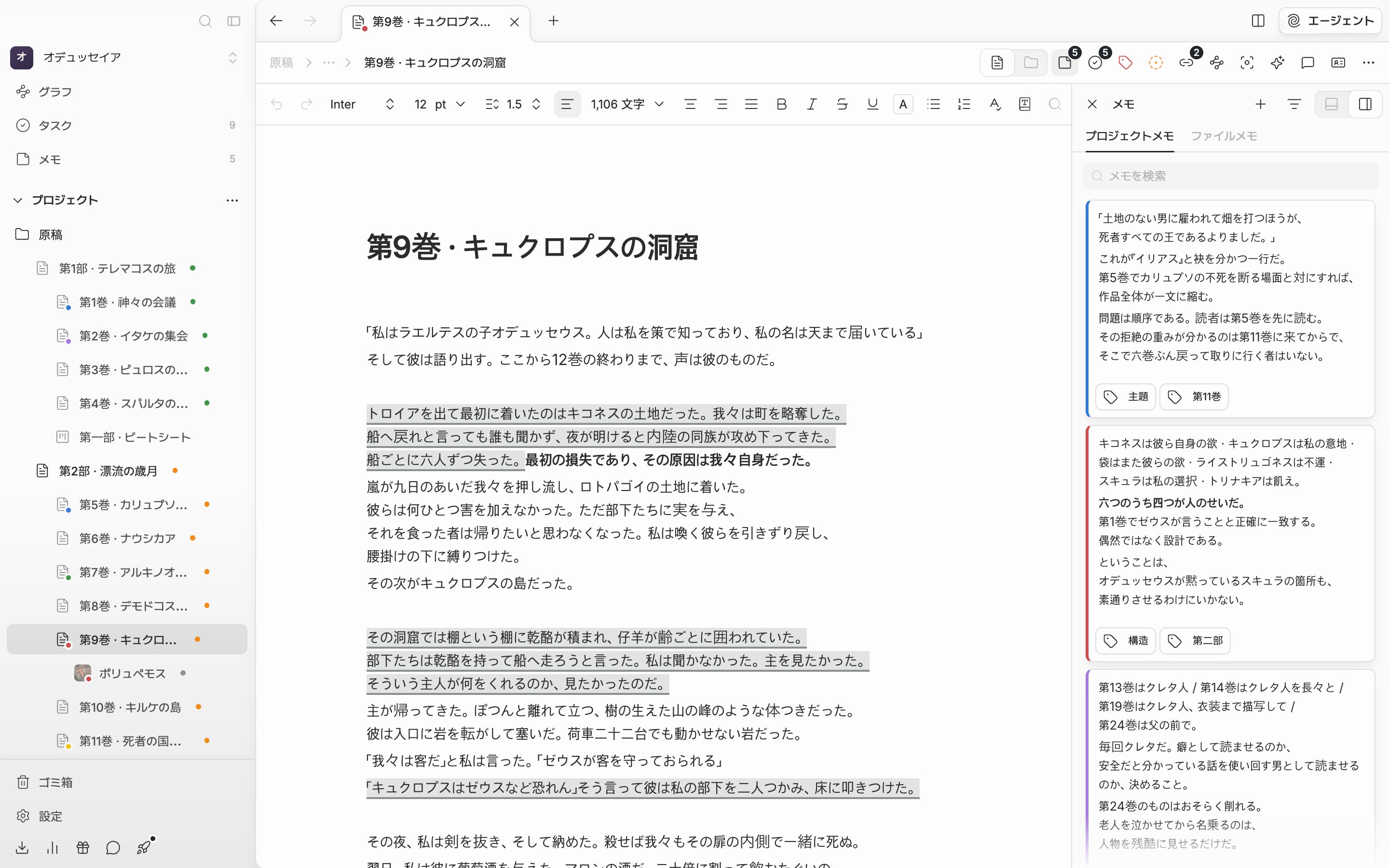
一番上のヘッダーにプロジェクトからこの文書までのパスが置かれ、右へ道具ボタンが並びます。**文書履歴**・**エクスポート**・**共有**は最初は折りたたまれているので、端の**もっと**から取り出して使います。その下がタイトル、本文の順です。

**メモ**・**スペルチェック**・**AIレビュー**・**コメント**は本文の右側にパネルとして付きます。境界をドラッグすると原稿と資料で幅が分かれます。ヘッダー端の切り替えは、この文書を原稿として見るか、その下にぶら下げたファイルの一覧として見るかを選びます。

<div className="app-window block dark:hidden">
  <img src="https://mintcdn.com/raumlabsinc/_xdUSqxbA5H5az-k/images/ja/writing/editor-basics--01.png?fit=max&auto=format&n=_xdUSqxbA5H5az-k&q=85&s=6bb6f1049644897e886858b7e0faf75e" alt="原稿が数段落書かれた文書。上にパスと道具ボタンが並んだヘッダー、中央にタイトルと本文、右にメモパネルが開いて幅が分かれた状態。" width="2880" height="1800" data-path="images/ja/writing/editor-basics--01.png" />
</div>

<div className="app-window hidden dark:block">
  <img src="https://mintcdn.com/raumlabsinc/_xdUSqxbA5H5az-k/images/ja/writing/editor-basics--01-dark.png?fit=max&auto=format&n=_xdUSqxbA5H5az-k&q=85&s=f4fb657fc4c4fa94df13dbfc904f9812" alt="原稿が数段落書かれた文書。上にパスと道具ボタンが並んだヘッダー、中央にタイトルと本文、右にメモパネルが開いて幅が分かれた状態。" width="2880" height="1800" data-path="images/ja/writing/editor-basics--01-dark.png" />
</div>

<p className="app-caption">ヘッダー・タイトル・本文に右のパネルまで、原稿を書く画面の一枚。</p>

## タイトルから本文へ

一番上の欄がタイトルです。空のときは「無題のドキュメント」が薄く表示されています。タイトルは複数行を受け付けるので、Enterは行を変えるだけです。本文へ下りるには、タイトルの末尾で右矢印を、最終行で下矢印を押してください。

本文の空の段落には「## または ### 見出しの場合 · / コマンドの場合 · @ メンションの場合」が表示されます。案内はオンになっているものだけを並べます。設定で三つをオフにすると文言も短くなり、すべてオフにすると「文書の作成を開始します...」だけが残ります。

## 保存ボタンはありません

手を止めて0.5秒が過ぎると、タイトルも本文も保存されます。別に保存の表示はありません。タブを移ったり隣のパネルへ渡ったりする瞬間にも、待っていた文字が先に送られます。

気を配るのは保存ではなく、戻ってくる地点です。ひとりでにたまるバージョンは10分に一度、200文字を超えて変わったときにだけ残ります。段落をまるごとひっくり返す前に`Cmd/Ctrl + S`を押してください。この保存は条件を問いません。その地点をバージョンとして刻み、「文書が保存されました」を表示します。パネルを複数開いている場合は、カーソルのある側だけが保存されます。
