> ## Documentation Index
> Fetch the complete documentation index at: https://docs.pensiv.so/llms.txt
> Use this file to discover all available pages before exploring further.

# エディタのプリセットと文書ごとの設定

> 文書ごとにフォントと幅を別に持たせる方法と、よく使う組み合わせをプリセットに保存して原稿に差し替える方法です。

初稿は広く広げて書きながら、連載分はプラットフォームの幅に合わせて見なければならないことがあります。ペンシブは編集環境を文書に付けておくので、文書を移り歩いても毎回設定し直す必要がありません。

## まず、紛らわしい三つの場所

編集環境を変える場所は三つあります。**どこで変えるかによって、どこまで及ぶかが変わります。**

| どこで                               | 何を                      | どこまで及ぶか             |
| --------------------------------- | ----------------------- | ------------------- |
| ツールバー右の**歯車** — 現在のファイルの設定        | フォント・サイズ・インデント・ページビューなど | **今の文書一つだけ**        |
| ツールバー**一番右のスライダー** — ツールバーのカスタマイズ | ツールバーにどのボタンを置くか         | ツールバーの形だけ。文章には及びません |
| 設定 → **エディタ**                     | 同じ項目の**デフォルト値**         | これから作るすべての文書        |

プリセットはこの三つとはまた別の層です。設定のエディタ画面で**値のまとまりに名前を付けて保存しておくもの**で、保存しておけば文書ごとに現在のファイルの設定から選んで差し替えられます。

一行にまとめると — **デフォルト値は設定で、例外は文書で、繰り返す例外はプリセットで。**

## 現在のファイルの設定

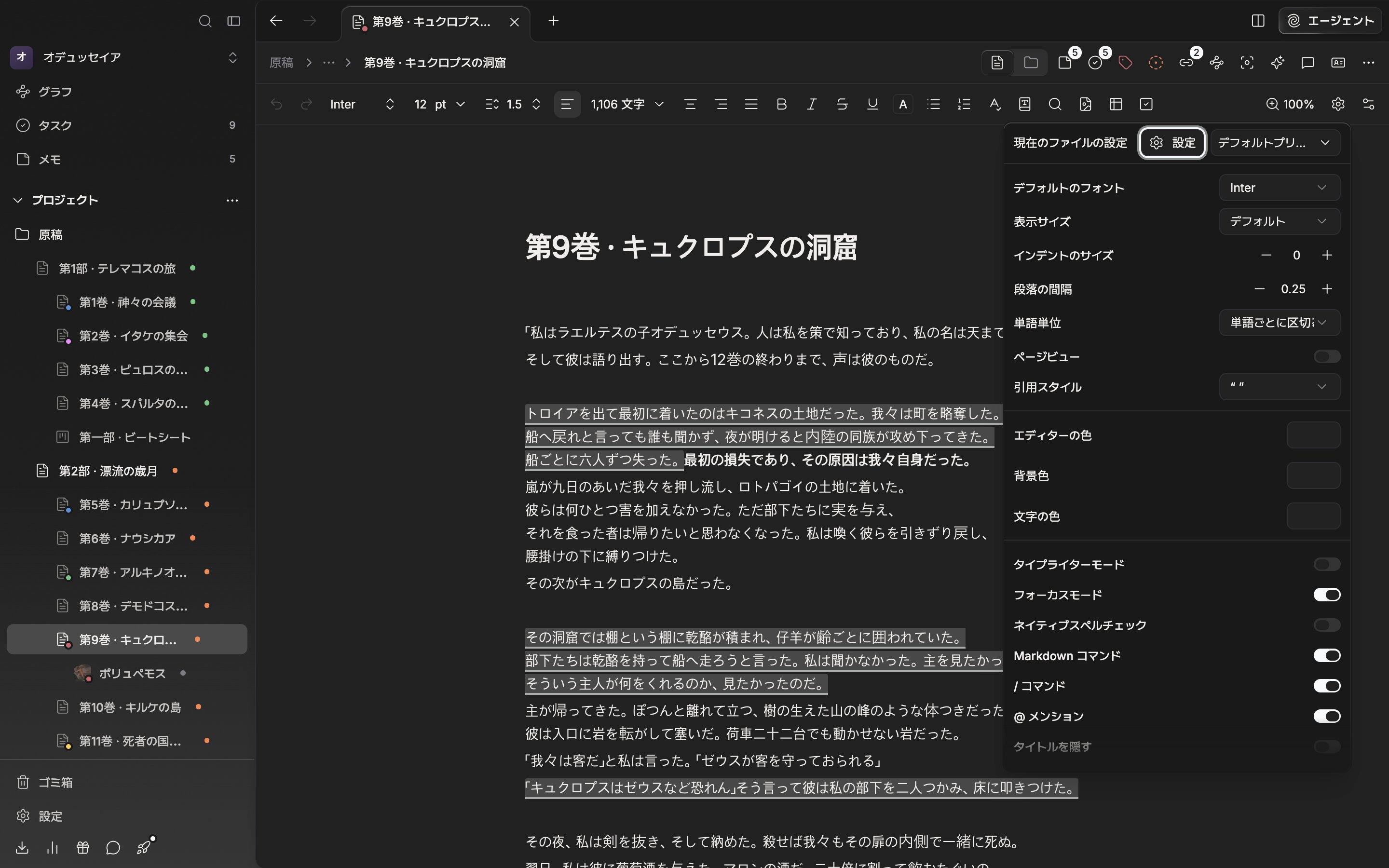
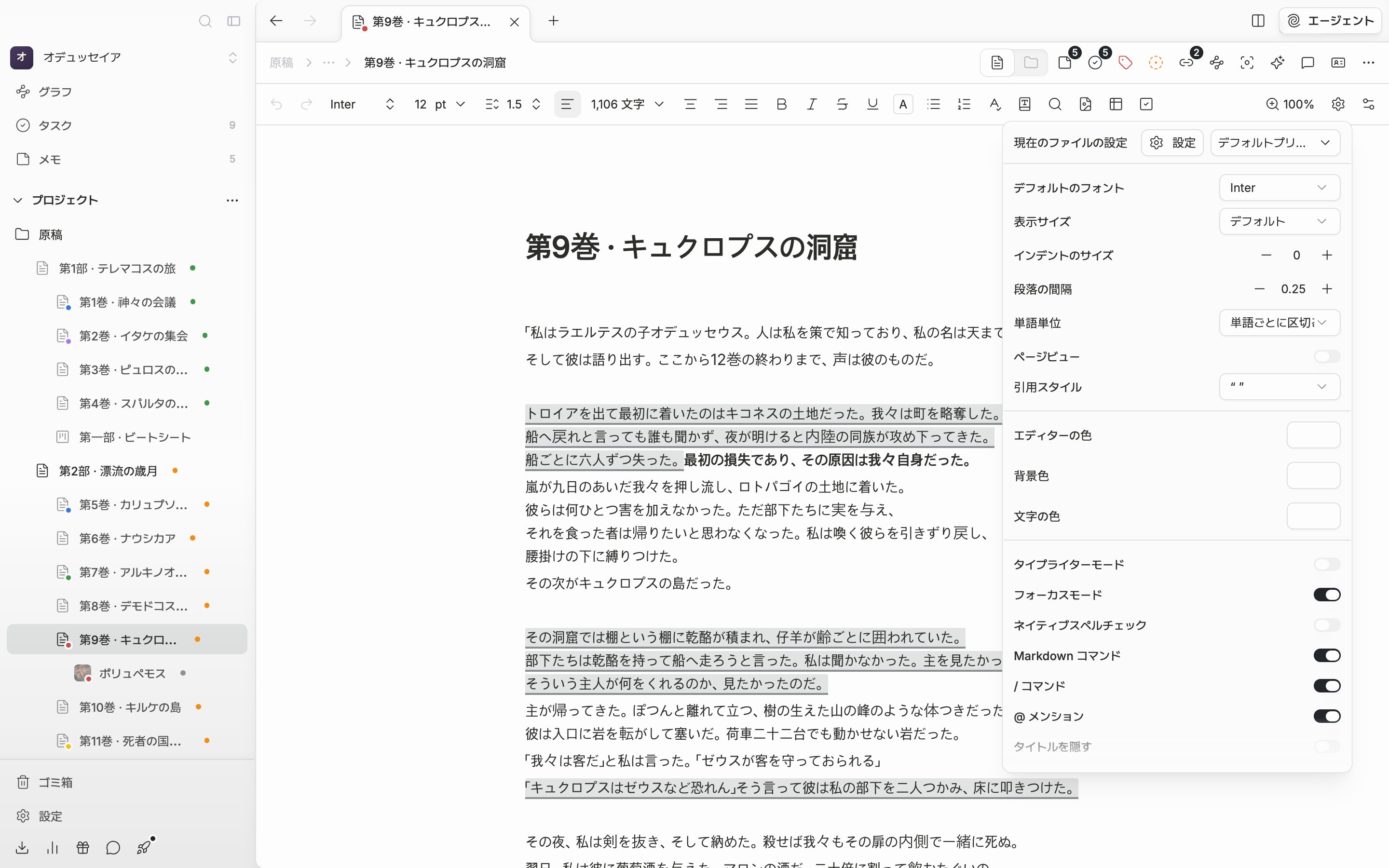
ツールバー右の歯車ボタンが**現在のファイルの設定**です。ここで変えた値は、今開いている文書にだけ及びます。

値の置かれる場所は二つに分かれます。**デフォルトのフォント**・**表示サイズ**・**インデントのサイズ**・**段落の間隔**・**単語単位**・**ページビュー**・**引用スタイル**・**エディターの色**は文書に保存され、その文書を開く人は全員が同じ配置を見ます。一方、**タイプライターモード**・**フォーカスモード**・**単語数**・**書式記号を表示**は、この文書に限って自分にだけ適用されます。共同編集者の画面はそのままです。
<div className="app-window block dark:hidden">
  <img src="https://mintcdn.com/raumlabsinc/_xdUSqxbA5H5az-k/images/ja/writing/editor-presets--01.png?fit=max&auto=format&n=_xdUSqxbA5H5az-k&q=85&s=13fb1d626d395dbfd1779b4648010e7e" alt="原稿が書かれた文書で、ツールバーの歯車ボタンを押して現在のファイルの設定のポップオーバーが開いた状態。上に設定ボタンとプリセットのドロップダウンが並び、下にデフォルトのフォント・表示サイズの行が続く。" width="2880" height="1800" data-path="images/ja/writing/editor-presets--01.png" />

  <b className="app-mark" style={{ left: '96%', top: '16%' }}>1</b>
</div>

<div className="app-window hidden dark:block">
  <img src="https://mintcdn.com/raumlabsinc/_xdUSqxbA5H5az-k/images/ja/writing/editor-presets--01-dark.png?fit=max&auto=format&n=_xdUSqxbA5H5az-k&q=85&s=62ca279c15b0b124a245092479ebf2df" alt="原稿が書かれた文書で、ツールバーの歯車ボタンを押して現在のファイルの設定のポップオーバーが開いた状態。上に設定ボタンとプリセットのドロップダウンが並び、下にデフォルトのフォント・表示サイズの行が続く。" width="2880" height="1800" data-path="images/ja/writing/editor-presets--01-dark.png" />

  <b className="app-mark" style={{ left: '96%', top: '16%' }}>1</b>
</div>

<p className="app-caption">現在のファイルの設定。今開いている文書にだけ及ぶ値です。</p>

### ページビュー — 印刷された紙のように見る

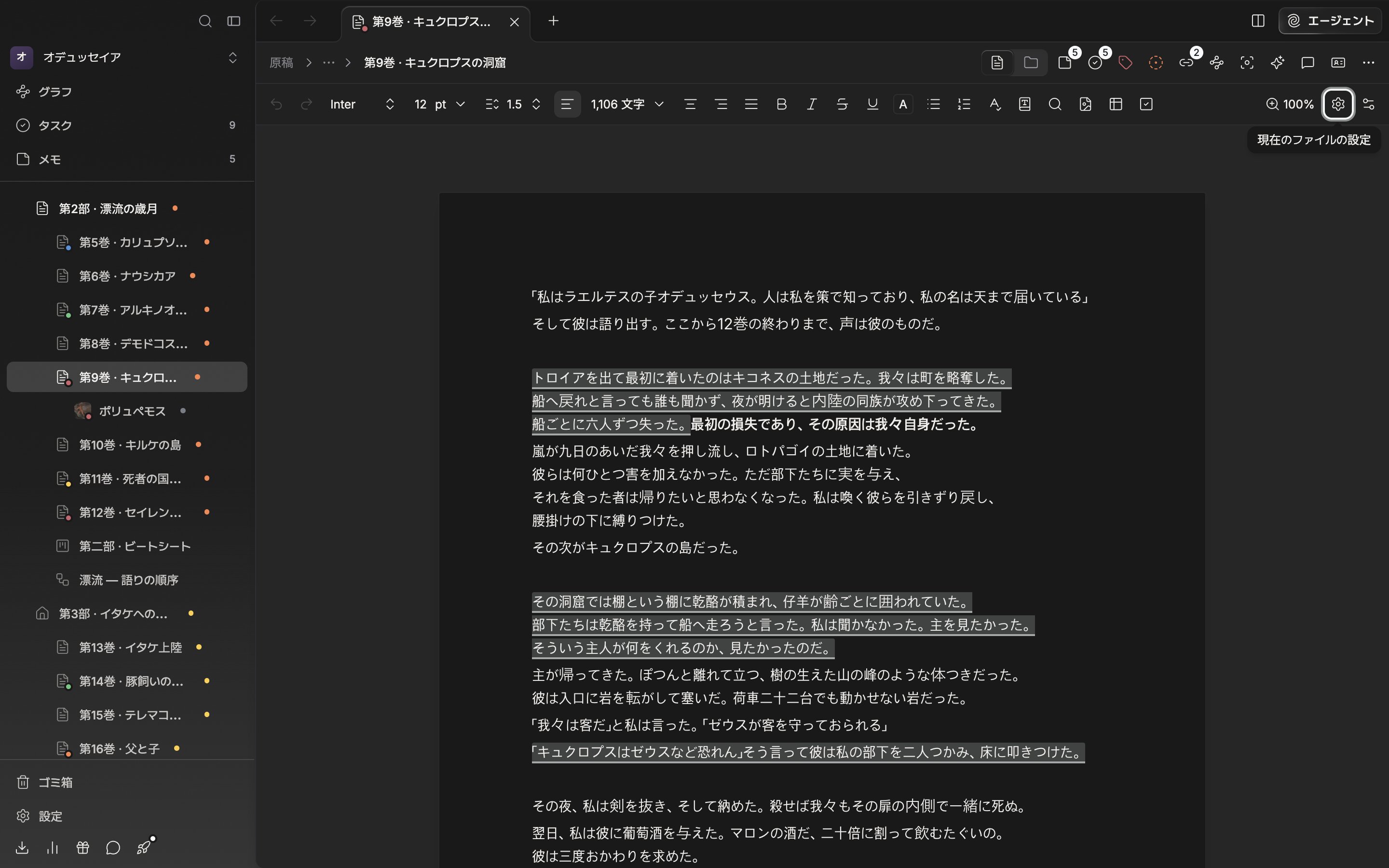
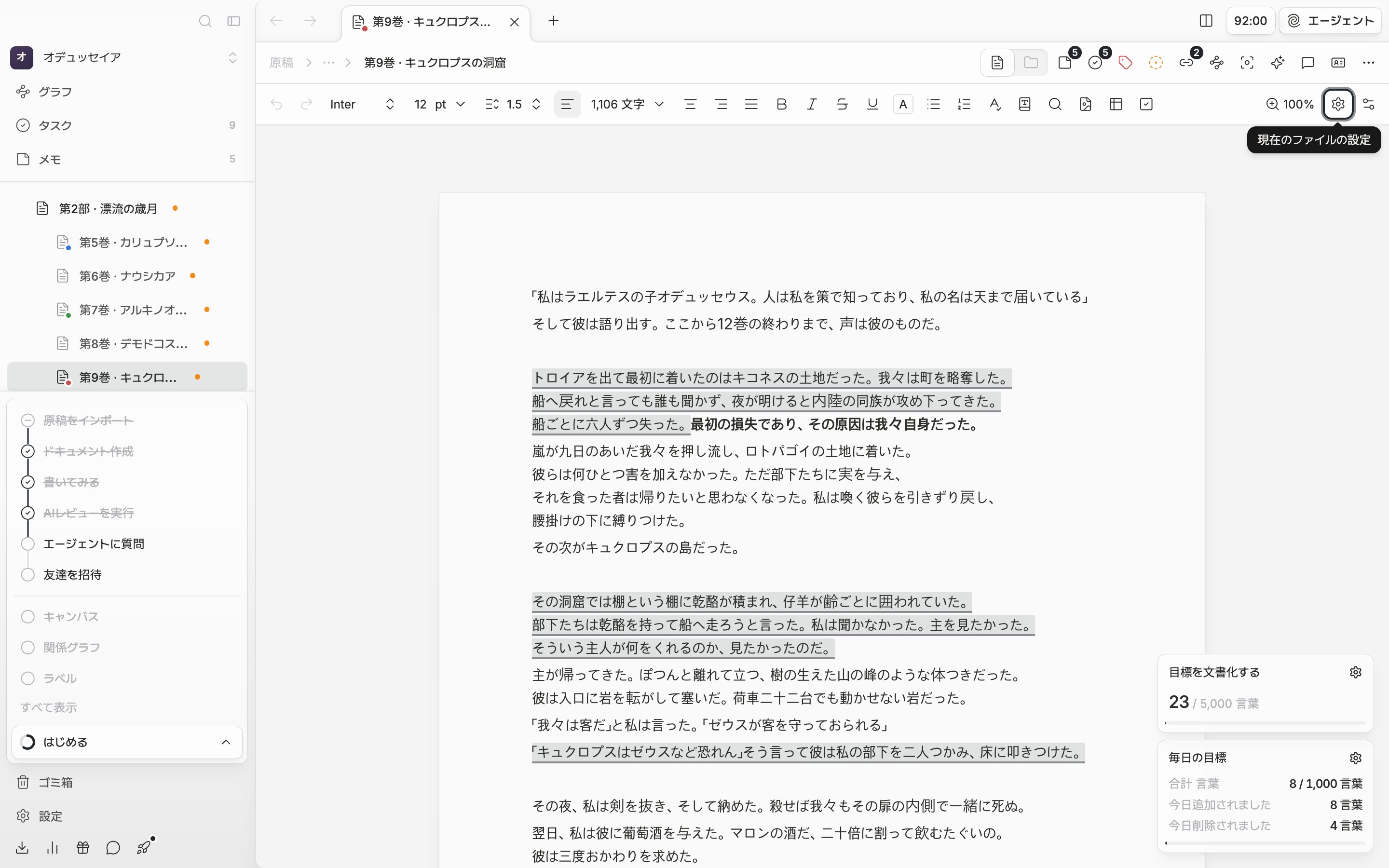
現在のファイルの設定の中に**ページビュー**があります。オンにすると、原稿はつながった一枚ではなく**印刷されたページのように区切られて**見えます。投稿の分量を目で測ったり、ページ単位で流れを見たりするときの画面です。

オンにすると、付いてくる設定が三つ増えます。

* **用紙サイズ** — A4・A5・Letter・Legal
* **1行あたりのページ数** — 自動はウィンドウの幅と拡大の度合いに従い、1〜4はその数だけ横に並べます
* **ページ番号を表示**

<div className="app-window block dark:hidden">
  <img src="https://mintcdn.com/raumlabsinc/_xdUSqxbA5H5az-k/images/ja/writing/editor-presets--03.png?fit=max&auto=format&n=_xdUSqxbA5H5az-k&q=85&s=0a822a781b889b300cd4589a4bf30ea4" alt="原稿の入った文書で、現在のファイルの設定のページビューをオンにしてポップオーバーを閉じた画面。本文が印刷されたページのように区切られて見え、用紙の境界とページ番号が現れている。" width="2880" height="1800" data-path="images/ja/writing/editor-presets--03.png" />
</div>

<div className="app-window hidden dark:block">
  <img src="https://mintcdn.com/raumlabsinc/_xdUSqxbA5H5az-k/images/ja/writing/editor-presets--03-dark.png?fit=max&auto=format&n=_xdUSqxbA5H5az-k&q=85&s=dfb56046627aace0bd3f839d452a72f0" alt="原稿の入った文書で、現在のファイルの設定のページビューをオンにしてポップオーバーを閉じた画面。本文が印刷されたページのように区切られて見え、用紙の境界とページ番号が現れている。" width="2880" height="1800" data-path="images/ja/writing/editor-presets--03-dark.png" />
</div>

<p className="app-caption">ページビューをオンにすると、原稿が印刷されたページのように区切られて見えます。</p>

<Note>
  ページビューと用紙の設定は文書に付きますが、**プリセットには入りません。** プリセットを差し替えても、この値はそのまま残ります。
</Note>

## プリセットにまとめておく

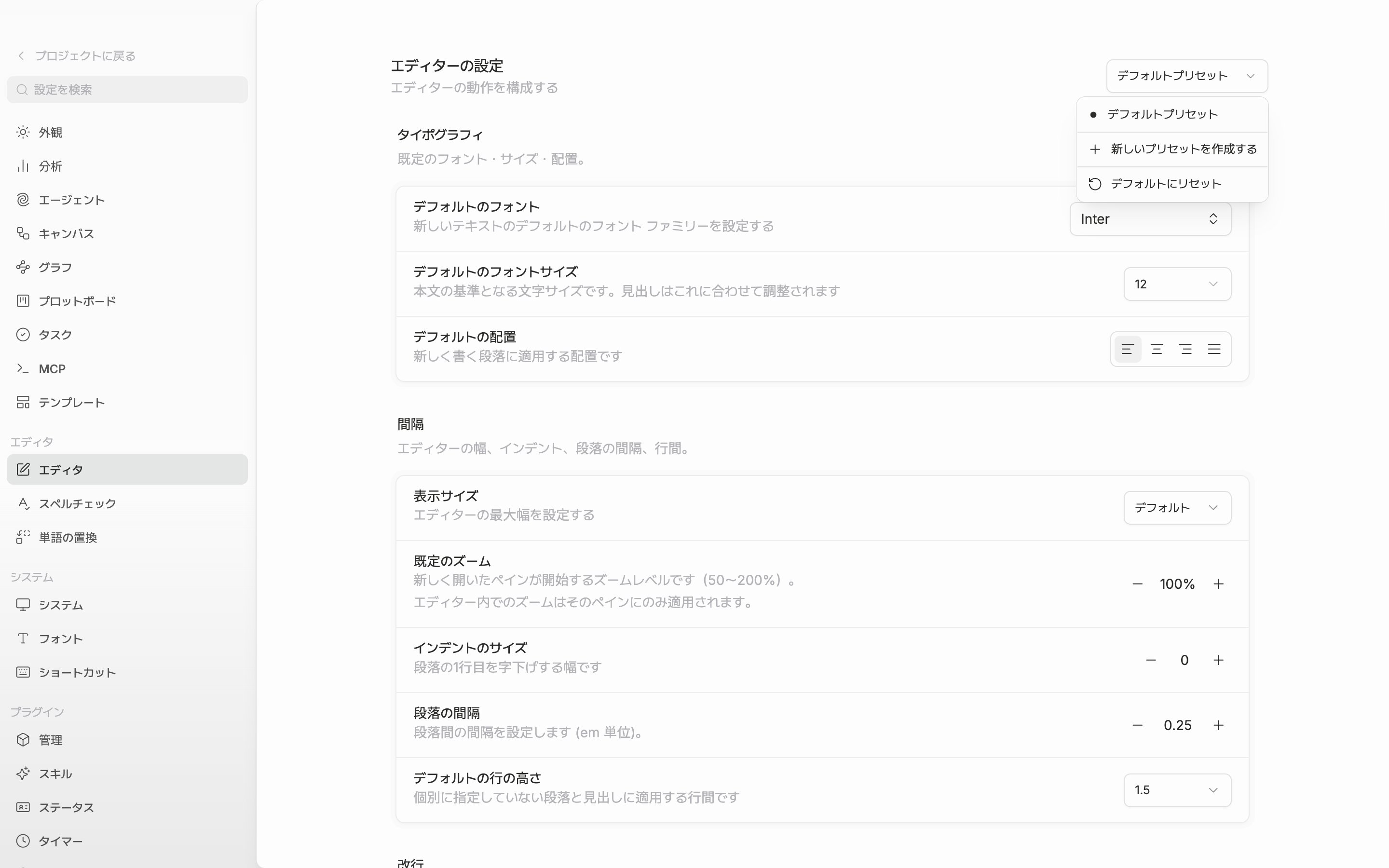
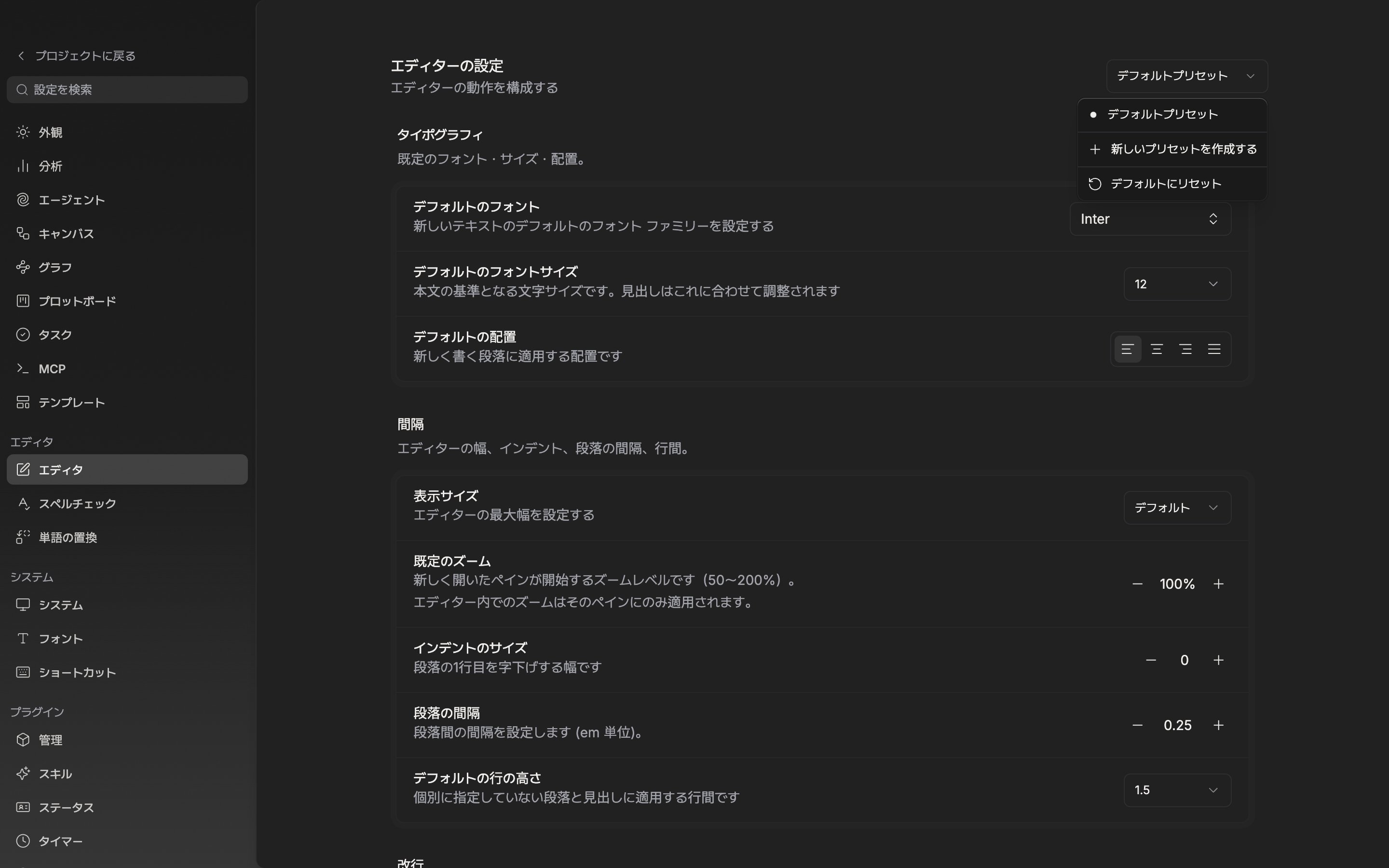
同じ組み合わせを複数の文書で繰り返すなら、設定の**エディタ**画面の右上のドロップダウンから**新しいプリセットを作成する**を選んでください。今の値をそのまま写したプリセットができ、名前は**プリセット名の変更**で直します。

気をつけることが一つあります。プリセットを選んでいる間は、この画面のすべての項目がデフォルト設定ではなくそのプリセットを書き換えます。下の**プラットフォームショートカット**にあるムンピア・ノベルピア・カカオページ・ジョアラ・ネイバーシリーズのボタンも同じです。プリセットを作った状態でプラットフォームのボタンを押すと、規格が一度に埋まります。このプリセットをすべての文書の出発点にするには、**デフォルト設定として適用**を押してください。

<div className="app-window block dark:hidden">
  <img src="https://mintcdn.com/raumlabsinc/_xdUSqxbA5H5az-k/images/ja/writing/editor-presets--02.png?fit=max&auto=format&n=_xdUSqxbA5H5az-k&q=85&s=5735d22d4bc1715e8bec63232e89c855" alt="設定のエディタ画面。右上のドロップダウンが開き、プリセットの一覧とデフォルト設定として適用・プリセット名の変更・新しいプリセットを作成するの項目が見える状態。" width="2880" height="1800" data-path="images/ja/writing/editor-presets--02.png" />
</div>

<div className="app-window hidden dark:block">
  <img src="https://mintcdn.com/raumlabsinc/_xdUSqxbA5H5az-k/images/ja/writing/editor-presets--02-dark.png?fit=max&auto=format&n=_xdUSqxbA5H5az-k&q=85&s=f4158c4963efe726dd278026ddae9479" alt="設定のエディタ画面。右上のドロップダウンが開き、プリセットの一覧とデフォルト設定として適用・プリセット名の変更・新しいプリセットを作成するの項目が見える状態。" width="2880" height="1800" data-path="images/ja/writing/editor-presets--02-dark.png" />
</div>

<p className="app-caption">プリセットは設定のエディタ画面で作り、直します。</p>

## 原稿に差し替える

文書に戻って**現在のファイルの設定**を開くと、上に今の状態が表示されます。何も触っていなければ**デフォルトプリセット**、プリセットと値が合っていればその名前、外れていれば**カスタム**です。ドロップダウンからプリセットを選ぶとその文書に重なり、**デフォルトプリセット**を選ぶと文書に付いた設定が外れてデフォルト値に戻ります。

<Note>
  プリセットは、原稿作業に付いてくる個人設定には触れません。AIレビュー、単語の置換、スペルチェッカーと辞書、ページビューと用紙の設定、拡大の比率は、プリセットを適用しても使っていた値のまま残ります。
</Note>