> ## Documentation Index
> Fetch the complete documentation index at: https://docs.pensiv.so/llms.txt
> Use this file to discover all available pages before exploring further.

# 書式とタイポグラフィ

> 文書ツールバーでフォント・フォントサイズ・行間・配置を変える方法と、書式の変更がどこまで及ぶかをまとめました。

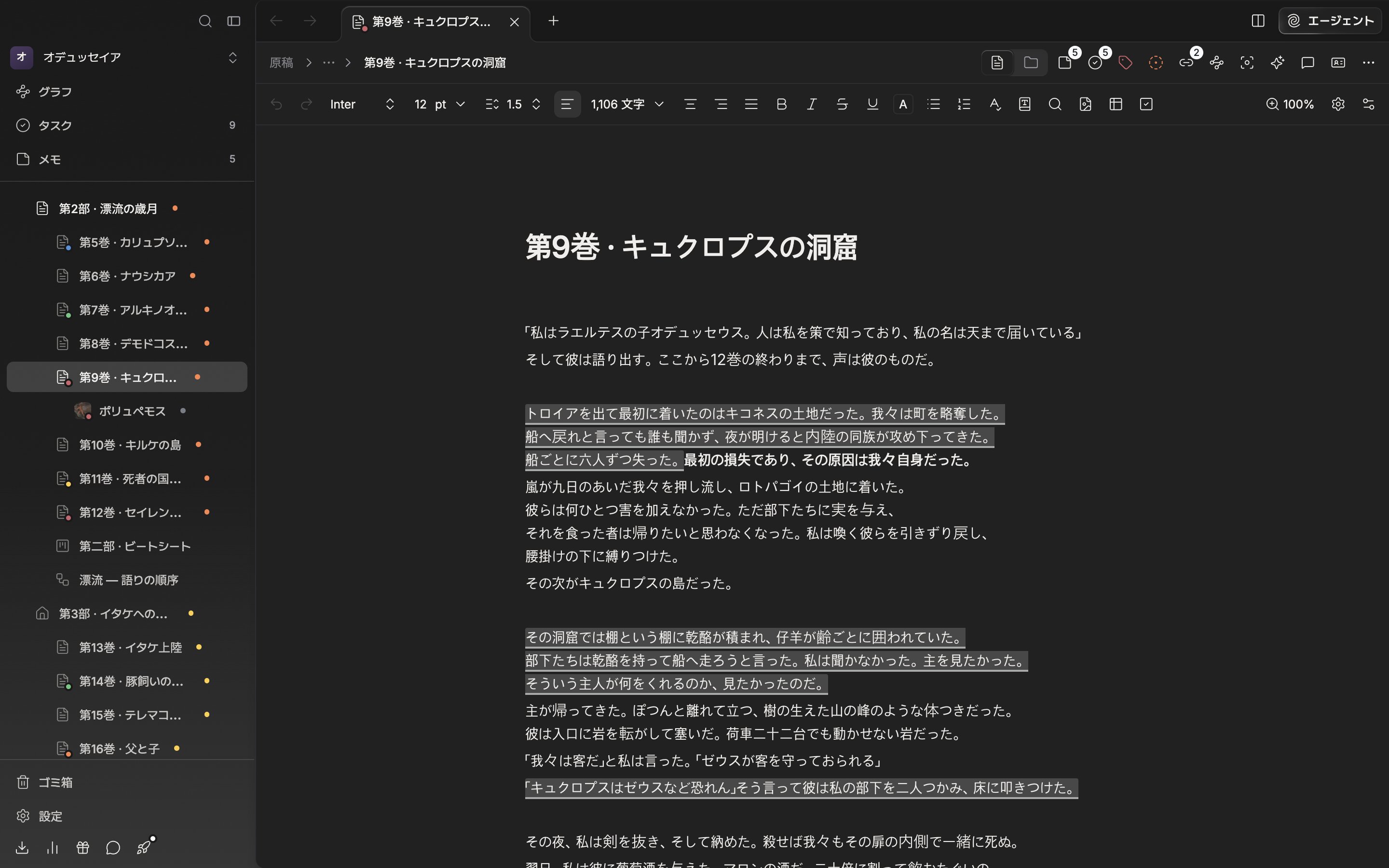
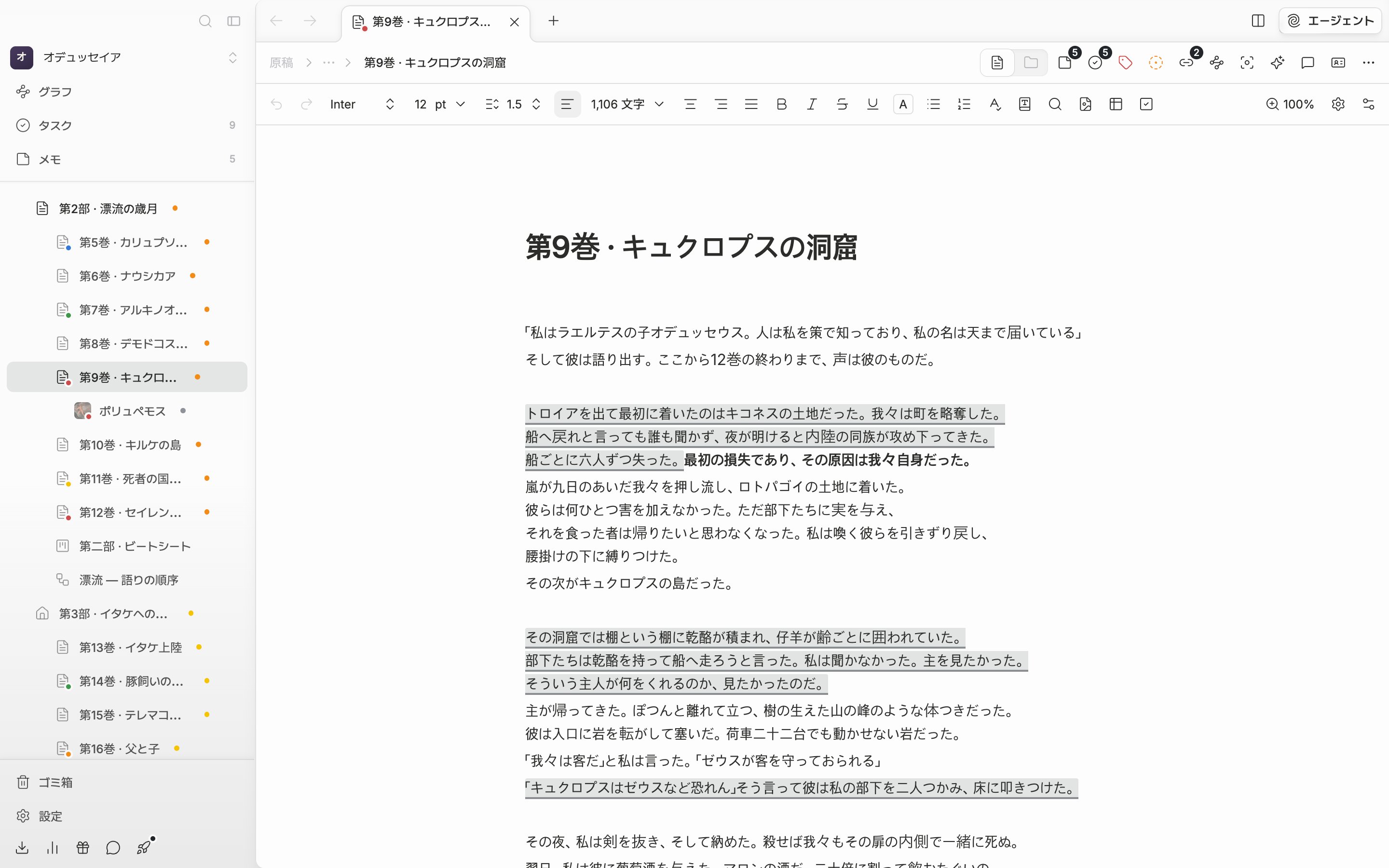
文書を開くと、本文の上にツールバーが一行付きます。左から元に戻す・やり直し、フォント、フォントサイズ、行間、配置、そして太字・イタリック・取り消し線・下線が並びます。

<div className="app-window block dark:hidden">
  <img src="https://mintcdn.com/raumlabsinc/_3Fo3Y_6-3nEUq83/images/ja/writing/formatting--01.png?fit=max&auto=format&n=_3Fo3Y_6-3nEUq83&q=85&s=50c9f1f8002511f95d552ae08c57d627" alt="文書を開いた既定の画面。上の書式ツールバーが左端（元に戻す）から右端（ツールバーのカスタマイズ）まで一行で途切れずに見え、その下に原稿が二、三段落続く。ドロップダウンやポップオーバーは何も開いていない状態。" width="2880" height="1800" data-path="images/ja/writing/formatting--01.png" />

  <b className="app-mark" style={{ left: '24%', top: '17%' }}>1</b>
  <b className="app-mark" style={{ left: '93%', top: '17%' }}>2</b>
  <b className="app-mark" style={{ left: '98%', top: '17%' }}>3</b>
</div>

<div className="app-window hidden dark:block">
  <img src="https://mintcdn.com/raumlabsinc/_3Fo3Y_6-3nEUq83/images/ja/writing/formatting--01-dark.png?fit=max&auto=format&n=_3Fo3Y_6-3nEUq83&q=85&s=ffc942901ce24dbdac9d0b55745ae1d3" alt="文書を開いた既定の画面。上の書式ツールバーが左端（元に戻す）から右端（ツールバーのカスタマイズ）まで一行で途切れずに見え、その下に原稿が二、三段落続く。ドロップダウンやポップオーバーは何も開いていない状態。" width="2880" height="1800" data-path="images/ja/writing/formatting--01-dark.png" />

  <b className="app-mark" style={{ left: '24%', top: '17%' }}>1</b>
  <b className="app-mark" style={{ left: '93%', top: '17%' }}>2</b>
  <b className="app-mark" style={{ left: '98%', top: '17%' }}>3</b>
</div>

<p className="app-caption">文書の上の書式ツールバー。フォントとフォントサイズ、行間が左に集まっています。</p>

1. フォント・フォントサイズ・行間。ここで選んだ値がそのまま本文に及びます。
2. ズーム。フォントサイズを変えずに画面だけを大きくします — [拡大と縮小](/ja/writing/zoom)で別に扱います。
3. ツールバーのカスタマイズ。ツールバーにどのボタンを置くかを選びます — [ツールバーを整える](/ja/writing/toolbar)を見てください。

## まず、書式がどこまで及ぶか

フォントとフォントサイズは、選ぶときに何を選択していたかによって及ぶ範囲が変わります。

* **カーソルを置いただけで選ぶと**、その段落全体に及びます。段落そのものの属性として保存されるので、Enterで続けて作った次の段落も同じ値を受け継ぎます。一章をまるごと明朝で書くときに便利なやり方です。
* **段落をまるごと選ぶと**、同じく段落の属性になります。その中で部分ごとに指定してあったフォントは消えます。入り混じった書式を整えるときに使います。
* **文の一部だけを選ぶと**、その範囲にだけ及び、同じ段落の残りの文字には触れません。

一覧からデフォルトのフォントをもう一度選ぶと指定が外れ、エディタのデフォルト値に戻ります。

## フォントとフォントサイズ

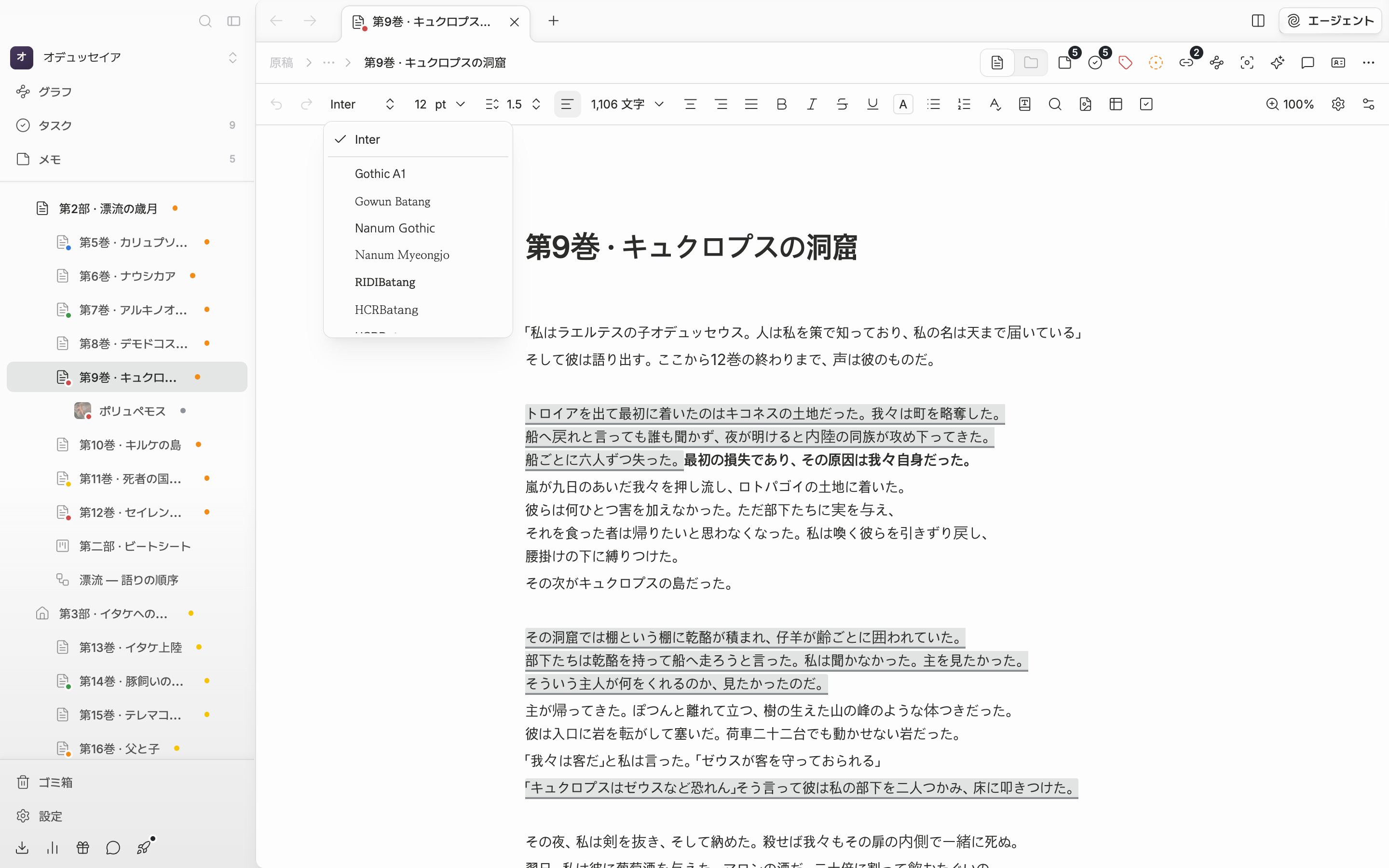
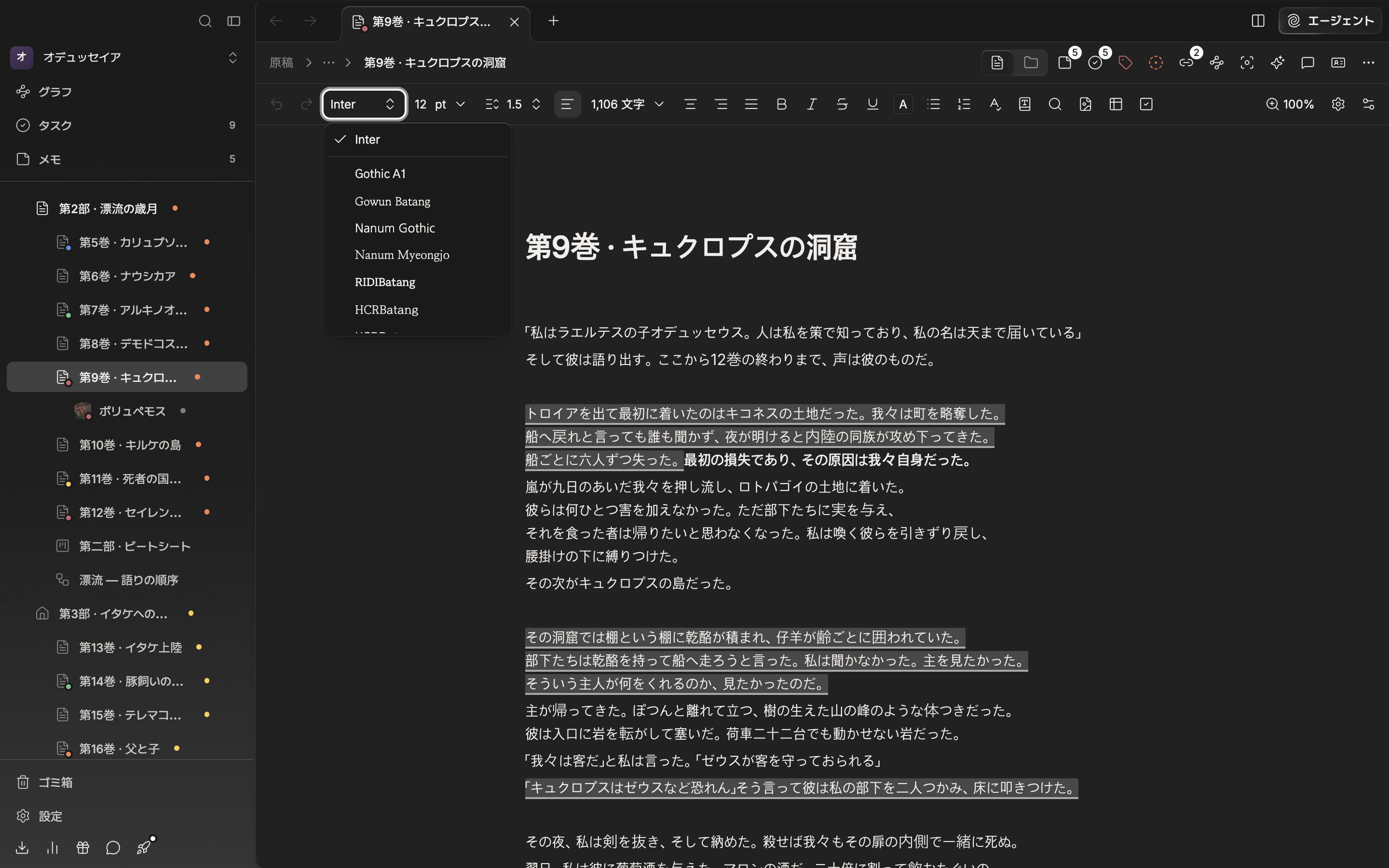
フォントの一覧は一番上にデフォルトのフォントが来て、区切り線の下に残りが続きます。Nanum Myeongjo、Gowun Batang、HCRBatang、RIDIBatangのように、原稿に使える韓国語フォントが入っています。自分で入れたフォントは一番下に別にまとまります。入れる場所は設定の**フォント**タブにある**フォントのインポート**です。一覧にないフォントの付いた原稿を受け取ると、**Unknown**と表示されます。
<div className="app-window block dark:hidden">
  <img src="https://mintcdn.com/raumlabsinc/_xdUSqxbA5H5az-k/images/ja/writing/formatting--02.png?fit=max&auto=format&n=_xdUSqxbA5H5az-k&q=85&s=bfabb251daa7f524fc6495ab336dc5eb" alt="フォントのドロップダウンが開いた状態。一番上のデフォルトのフォントと区切り線、その下に韓国語フォントの一覧が見える。" width="2880" height="1800" data-path="images/ja/writing/formatting--02.png" />
</div>

<div className="app-window hidden dark:block">
  <img src="https://mintcdn.com/raumlabsinc/_xdUSqxbA5H5az-k/images/ja/writing/formatting--02-dark.png?fit=max&auto=format&n=_xdUSqxbA5H5az-k&q=85&s=5d645ef14b8185271df56f62167f1531" alt="フォントのドロップダウンが開いた状態。一番上のデフォルトのフォントと区切り線、その下に韓国語フォントの一覧が見える。" width="2880" height="1800" data-path="images/ja/writing/formatting--02-dark.png" />
</div>

<p className="app-caption">フォントの一覧。一番上がデフォルトのフォントで、区切り線の下が残りです。</p>

フォントサイズは数値を直接打ち込んでEnterを押すか、隣の矢印を押して8ptから72ptまで用意された値から選びます。単位はptで、1から999の間に切り詰められます。

## 行間と配置

行間のボタンを押すと、1.0から3.0まで0.1刻みで動くスライダーが出ます。手を離した瞬間に、選んだ段落と見出しに適用されます。

配置は左揃え・中央揃え・右揃え・両端揃えの四つで、順にCmd(Ctrl)+Alt+L、E、R、Jです。IMEで変換している途中に押しても、変換は途切れません。太字はCmd(Ctrl)+B、イタリックは+I、下線は+U、取り消し線は+Shift+Sです。

## デフォルト値は設定で決めます

設定の**エディタ**タブで**デフォルトのフォント**、**デフォルトのフォントサイズ**、**デフォルトの配置**、**デフォルトの行の高さ**、**段落の間隔**を決めておくと、新しく書く文章がその値で始まります。文書を一つだけ違えておきたいときは、ツールバー右の歯車、**現在のファイルの設定**を開きます。