> ## Documentation Index
> Fetch the complete documentation index at: https://docs.pensiv.so/llms.txt
> Use this file to discover all available pages before exploring further.

# バージョン履歴と復元

> バージョン履歴は書き進めるあいだファイルのスナップショットを残します。開き方、今の本文との見比べ方、そして復元の仕方です。

昨日まるごと書き直した3章が、手を付ける前より悪くなったと感じることがあります。バージョン履歴は、そんなときに戻る地点を集めた一覧です。

## 履歴を開く

ヘッダー右端の**もっと**から**文書履歴**を選びます。最初は折りたたまれているので、よく使うなら同じメニューの**カスタマイズ**からヘッダーに出しておいてください。

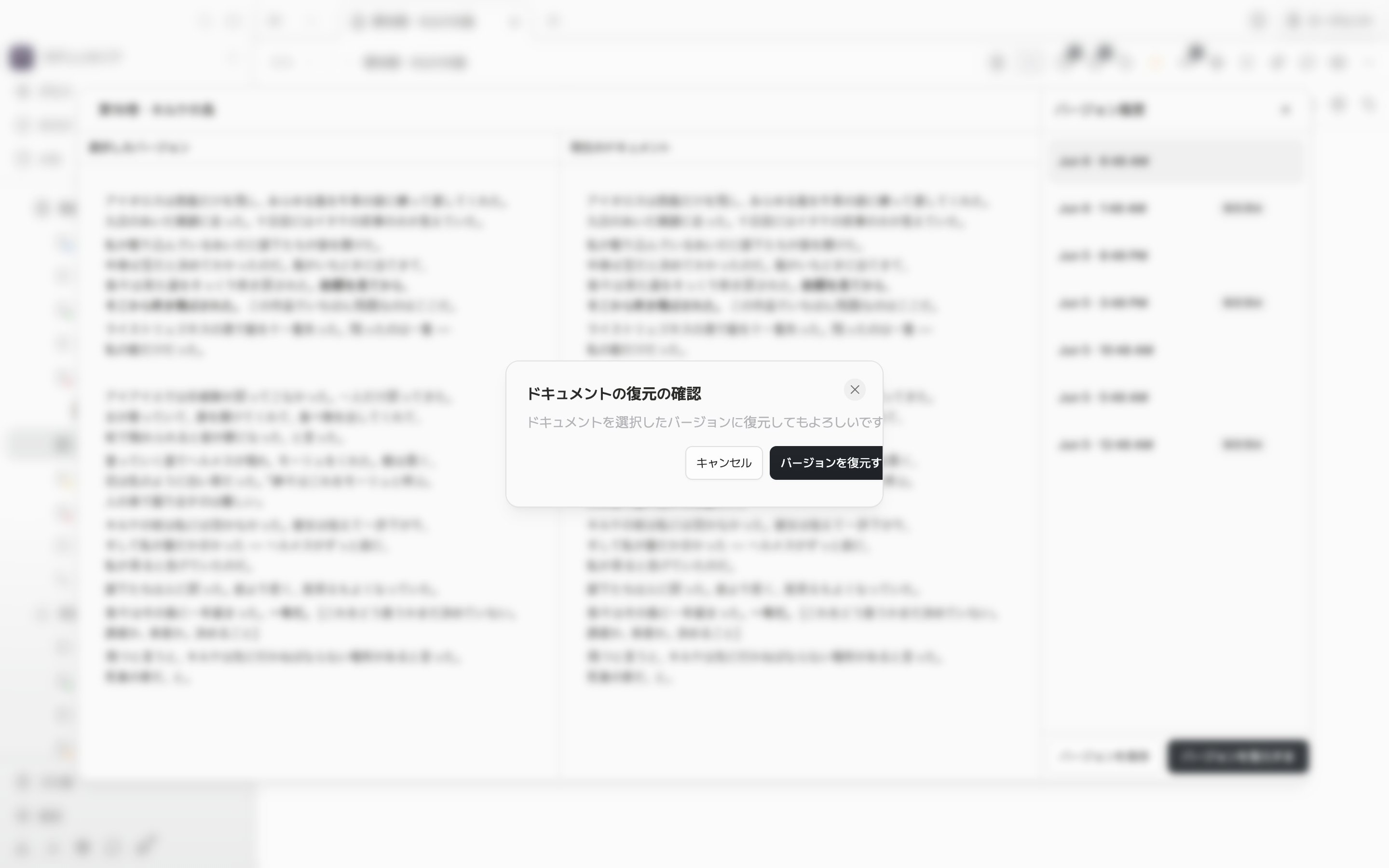
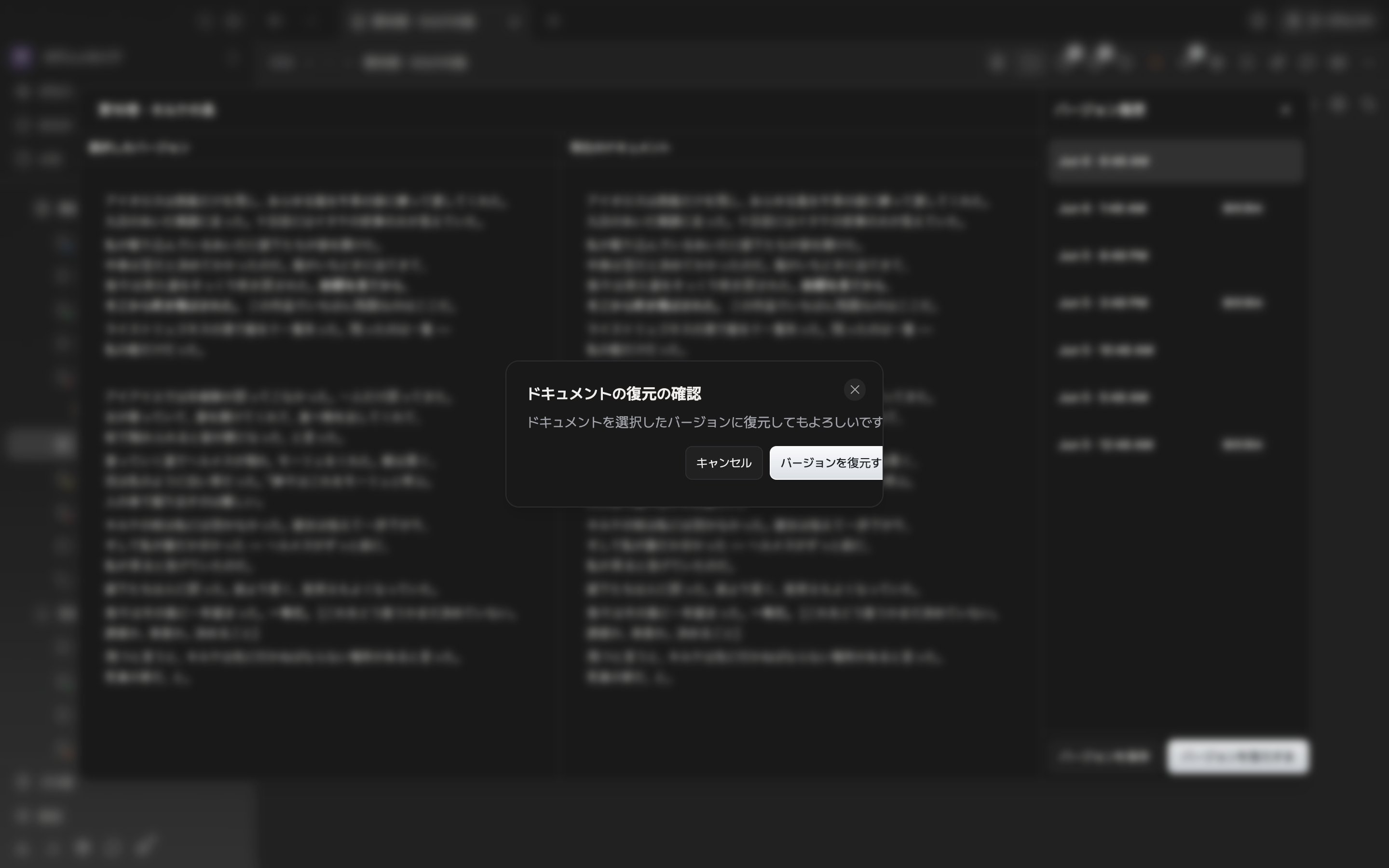
窓は二つに分かれます。右が**バージョン履歴**の一覧、左が選んだバージョンをそのまま広げて見るプレビューです。一覧は新しい順で、下へ送ると古いバージョンが継ぎ足されます。手で残した地点には**保存済み**、復元してできた地点には**復元する**が付き、ひとりでにたまったものと区別されます。まだ何もないときは「バージョンがまだありません」と表示されます。

<div className="app-window block dark:hidden">
  <img src="https://mintcdn.com/raumlabsinc/_xdUSqxbA5H5az-k/images/ja/writing/history--01.png?fit=max&auto=format&n=_xdUSqxbA5H5az-k&q=85&s=ed18cf5d7598d959842ef6c48a94695e" alt="バージョン履歴の窓が開いた状態。右の一覧に五、六件が積まれ、そのうち一つに「保存済み」のバッジが付き、左のプレビューに選んだバージョンの本文が広がっている。" width="2880" height="1800" data-path="images/ja/writing/history--01.png" />
</div>

<div className="app-window hidden dark:block">
  <img src="https://mintcdn.com/raumlabsinc/_xdUSqxbA5H5az-k/images/ja/writing/history--01-dark.png?fit=max&auto=format&n=_xdUSqxbA5H5az-k&q=85&s=405ef0b517888e543cdfba952bb01a58" alt="バージョン履歴の窓が開いた状態。右の一覧に五、六件が積まれ、そのうち一つに「保存済み」のバッジが付き、左のプレビューに選んだバージョンの本文が広がっている。" width="2880" height="1800" data-path="images/ja/writing/history--01-dark.png" />
</div>

<p className="app-caption">右の一覧で時刻を選ぶと、左にそのときの原稿がそのまま広がります。</p>

## ひとりでにたまるとき

自動のバージョンは控えめに残されます。直前のバージョンから10分が過ぎ、200文字を超えて変わったときにだけ一つできます。タイトルを変えたことも変更に数えますが、書式だけを直したり、空白だけが変わったりした程度は数えません。一時間直しても、残る地点は数えるほどです。

ですから、覚えておきたい地点は手で刻んでください。`Cmd/Ctrl + S`は条件を問わず、その地点をバージョンとして残します。窓の下の**バージョンを保存**ボタンも同じ働きをします。ただし30秒以内にもう一度保存すると、新しい地点が直前の手動バージョンに取って代わるので、地点をいくつも残したいなら少し間を空けてください。

## 復元する

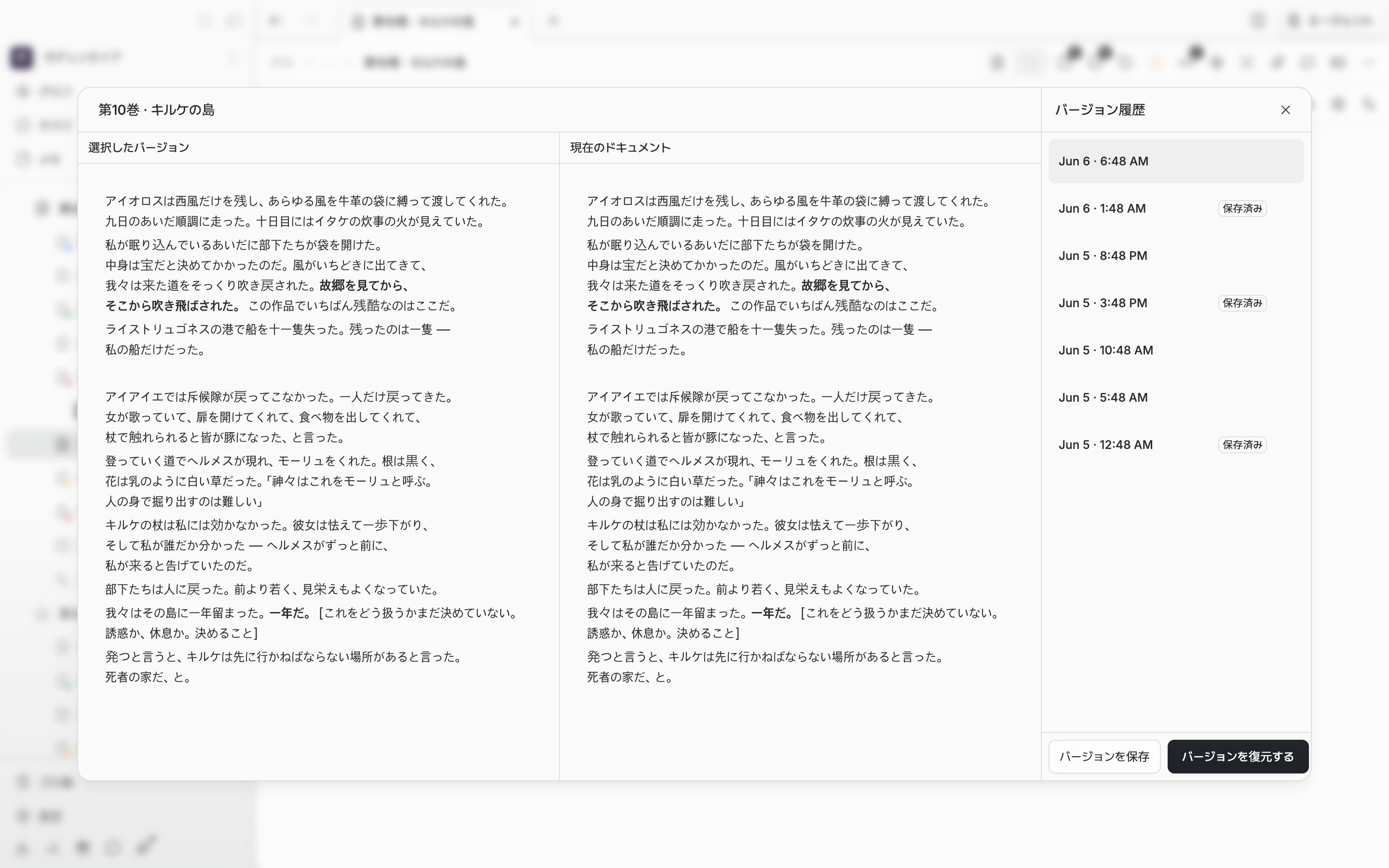
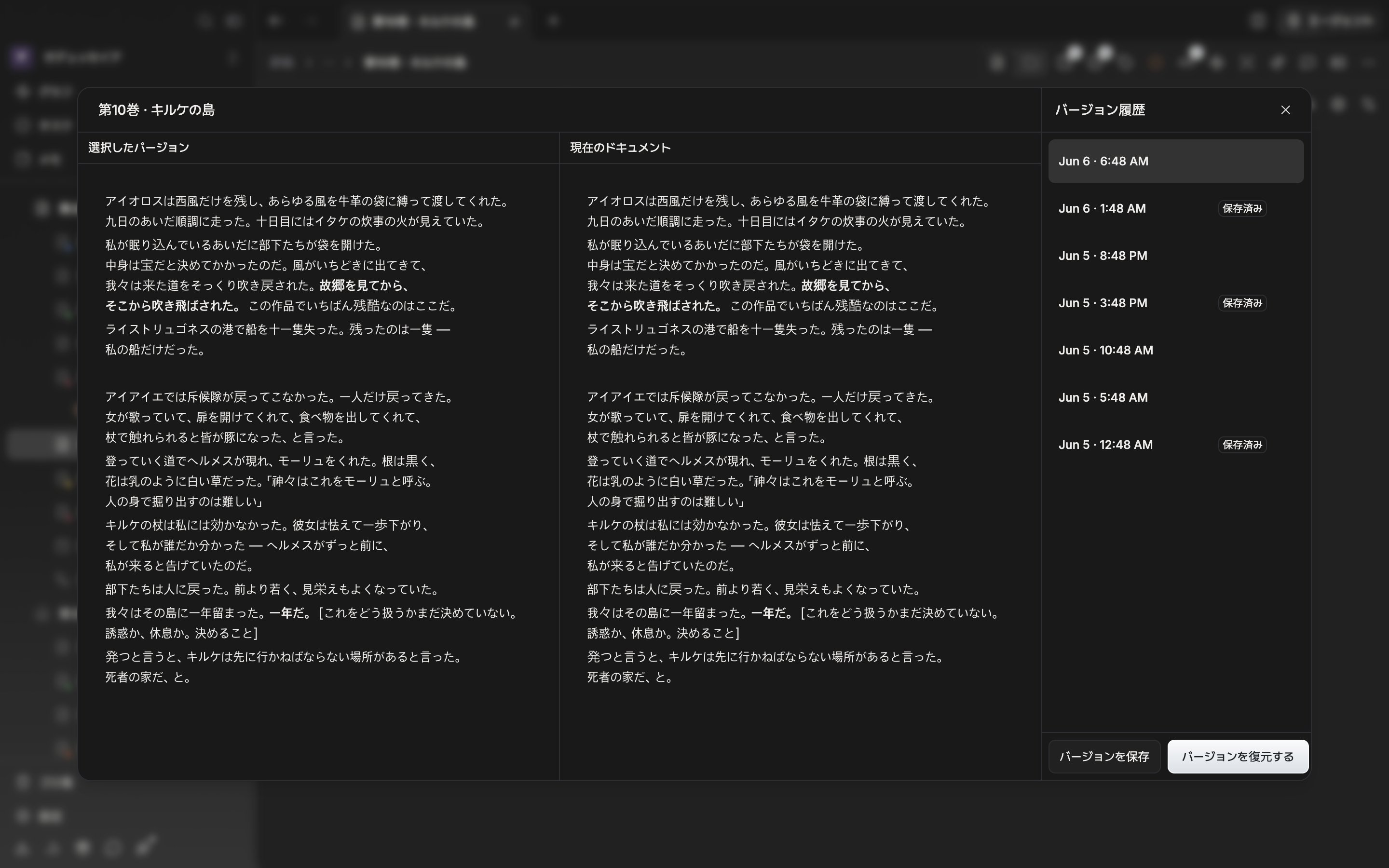
一覧からバージョンを選び、左のプレビューで確かめてから**バージョンを復元する**を押します。**ドキュメントの復元の確認**の窓が「ドキュメントを選択したバージョンに復元してもよろしいですか?」と尋ねます。今の原稿を代わりに取っておいてはくれないので、最後のバージョンより後に書いた部分が惜しければ、復元の前に**バージョンを保存**を一度押してください。

復元した内容はそのままエディタに入り、一覧には**復元する**のバッジが付いた地点がもう一つできます。要らない項目は、マウスを載せると出るごみ箱（**バージョンを削除**）で消します。

<div className="app-window block dark:hidden">
  <img src="https://mintcdn.com/raumlabsinc/_xdUSqxbA5H5az-k/images/ja/writing/history--02.png?fit=max&auto=format&n=_xdUSqxbA5H5az-k&q=85&s=0b3b39047c20015643589f0ab78b5829" alt="バージョン履歴の窓の上に「ドキュメントの復元の確認」のダイアログが出ていて、案内の文言とキャンセル・復元のボタンが一緒に見える状態。" width="2880" height="1800" data-path="images/ja/writing/history--02.png" />
</div>

<div className="app-window hidden dark:block">
  <img src="https://mintcdn.com/raumlabsinc/_xdUSqxbA5H5az-k/images/ja/writing/history--02-dark.png?fit=max&auto=format&n=_xdUSqxbA5H5az-k&q=85&s=2576047d5dc25b29db29e1eb480570f9" alt="バージョン履歴の窓の上に「ドキュメントの復元の確認」のダイアログが出ていて、案内の文言とキャンセル・復元のボタンが一緒に見える状態。" width="2880" height="1800" data-path="images/ja/writing/history--02-dark.png" />
</div>

<p className="app-caption">復元は元に戻せないので、今の原稿が惜しければ先にバージョンとして残します。</p>

## 無料プランでの古いバージョン

無料プランでは、60日を過ぎたバージョンを選ぶとプレビューがぼやけ、その上に「無料プランでは復元できません」という案内と**プランをアップグレード**ボタンが重なります。復元のボタンも押せません。項目が一覧から消えることはありません。この60日以内の地点はそのまま戻せるので、復元することになっても大抵はその範囲で済みます。