> ## Documentation Index
> Fetch the complete documentation index at: https://docs.pensiv.so/llms.txt
> Use this file to discover all available pages before exploring further.

# ページビューとページ設定

> 原稿を印刷されたページのように区切って見て、用紙サイズ・向き・余白を合わせ、ルーラーとヘッダー・フッターを使う方法です。どの値が文書に付き、どの値が自分にだけ掛かるかもまとめました。

ページビューをオンにすると、原稿は果てしなく続く一枚ではなく、印刷されたページのように区切られて見えます。投稿の分量を目で測ったり、1ページに台詞が何行入るかを見たりするときに使います。

## オンにする

文書のツールバー右の歯車ボタン(**現在のファイルの設定**)を開き、**ページビュー**をオンにします。今の文書にだけ掛かります。すべての文書をページビューで始めたいなら、設定の**エディタ**で**ページビュー**をオンにしておいてください。文書で個別に決めていない限り、その値に従います。

ページビューがオンの間は、現在のファイルの設定から**表示サイズ**と**目次を表示**が外れ、本文の[見出しの折りたたみ](/ja/writing/editor-basics)もオフになってすべて展開して見えます。

オンにすると、すぐ下に行が三つ付きます。

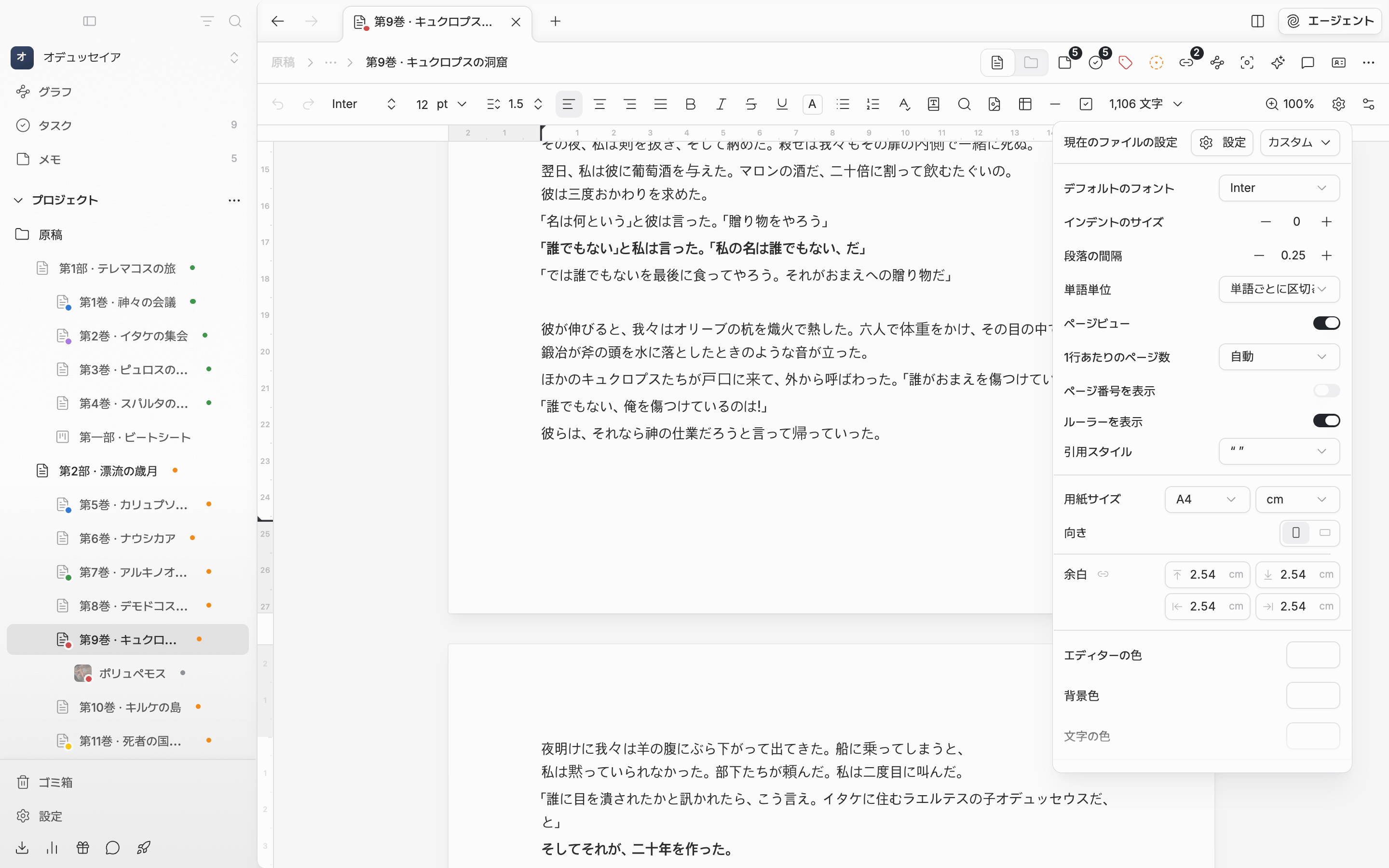
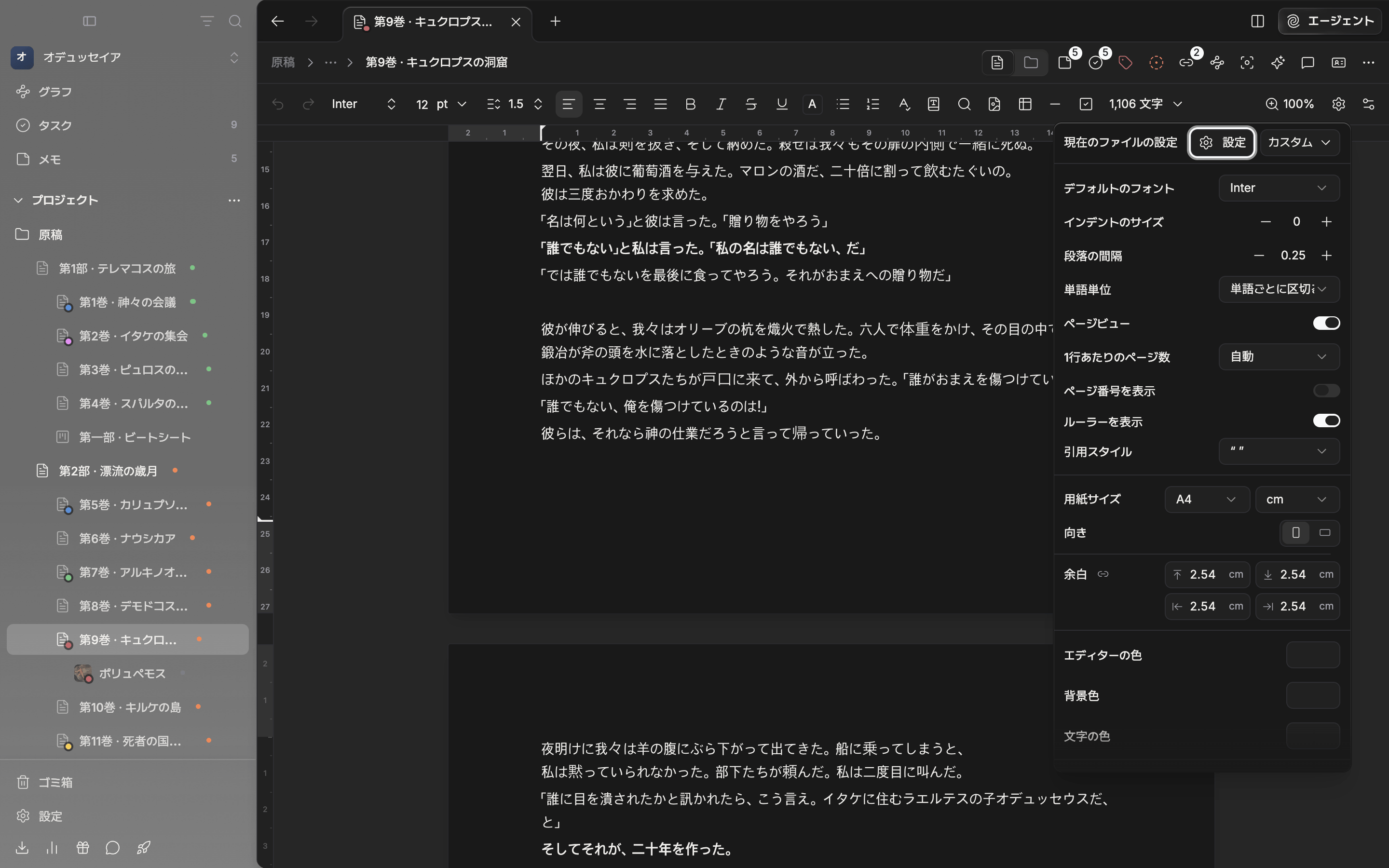
* **1行あたりのページ数** — **自動**はウィンドウの幅と拡大の度合いに従い、1〜4はその数だけページを横に並べます。
* **ページ番号を表示** — ページごとに下の中央に番号を付けます。
* **ルーラーを表示** — 最初はオンです。使い方は下のルーラーのところにあります。

<div className="app-window block dark:hidden">
  <img src="https://mintcdn.com/raumlabsinc/M2hd9I2iN36NMmf0/images/ja/writing/page-view--01.png?fit=max&auto=format&n=M2hd9I2iN36NMmf0&q=85&s=67062d5fb433edfab0b6909d993074c5" alt="ページビューをオンにして現在のファイルの設定のポップオーバーを開いた状態。1行あたりのページ数・ページ番号を表示・ルーラーを表示の下に用紙サイズと単位、向き、余白の4つの欄が見え、背後にページとルーラーが見える。" width="2880" height="1800" data-path="images/ja/writing/page-view--01.png" />
</div>

<div className="app-window hidden dark:block">
  <img src="https://mintcdn.com/raumlabsinc/M2hd9I2iN36NMmf0/images/ja/writing/page-view--01-dark.png?fit=max&auto=format&n=M2hd9I2iN36NMmf0&q=85&s=58ccbc9917440c055a1c2c22225023c6" alt="ページビューをオンにして現在のファイルの設定のポップオーバーを開いた状態。1行あたりのページ数・ページ番号を表示・ルーラーを表示の下に用紙サイズと単位、向き、余白の4つの欄が見え、背後にページとルーラーが見える。" width="2880" height="1800" data-path="images/ja/writing/page-view--01-dark.png" />
</div>

<p className="app-caption">ページビューをオンにすると、現在のファイルの設定に用紙と余白を合わせる行が加わります。</p>

## 用紙サイズと向き

**用紙サイズ**で A4・A5・Letter・Legal から選ぶか、**カスタム**で自分で測ります。カスタムを選ぶと、今見えているサイズから出発して**幅**と**高さ**の欄が現れます。一辺は 50mm から 1,300mm のあいだで描かれます。

用紙サイズの横のドロップダウンは**単位**です。cm・mm・in・px から選ぶと、すべての入力欄とルーラーがその単位に変わります。最初は cm です。

**向き**の二つのボタンで、**縦**と**横**を行き来します。横を選ぶと、幅と高さが入れ替わります。

## 余白

**余白**には**上**・**下**・**左**・**右**の四つの欄があります。初期値は四辺とも 2.54cm です。数字を直して Enter を押すか別の場所を押すと保存され、Esc は直す前に戻します。カンマを小数点として使ってもかまいません。

四つの欄の横にある鎖の形のボタン(**4辺の余白をまとめて調整**)をオンにすると、一つの欄を直すだけで四辺が一緒に変わります。このボタンは保存されないので、ポップオーバーをもう一度開くとオフになっています。余白を大きく取りすぎても、本文の場所が最低 30mm 残るように自動で縮みます。

## ルーラーで余白をドラッグする

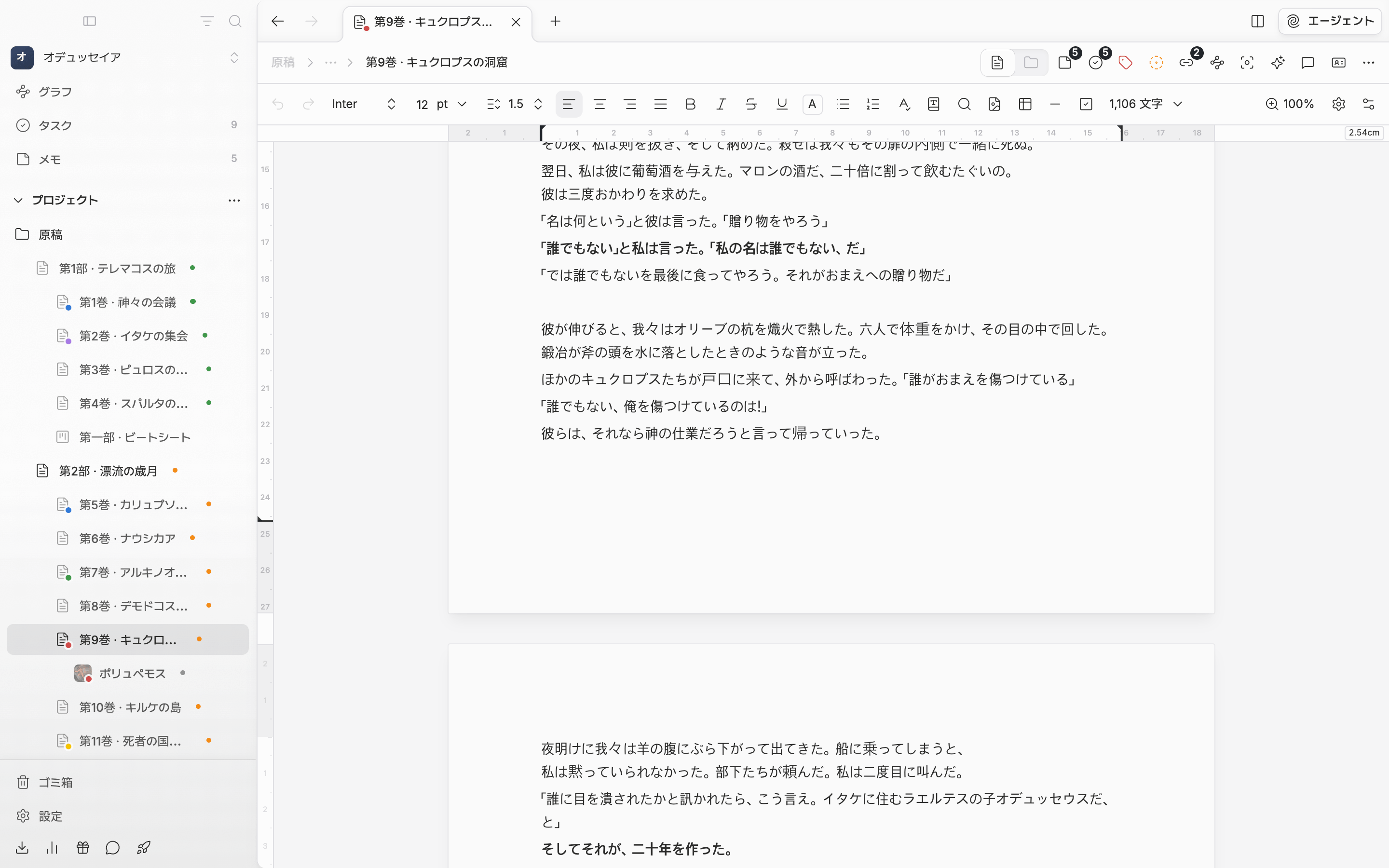
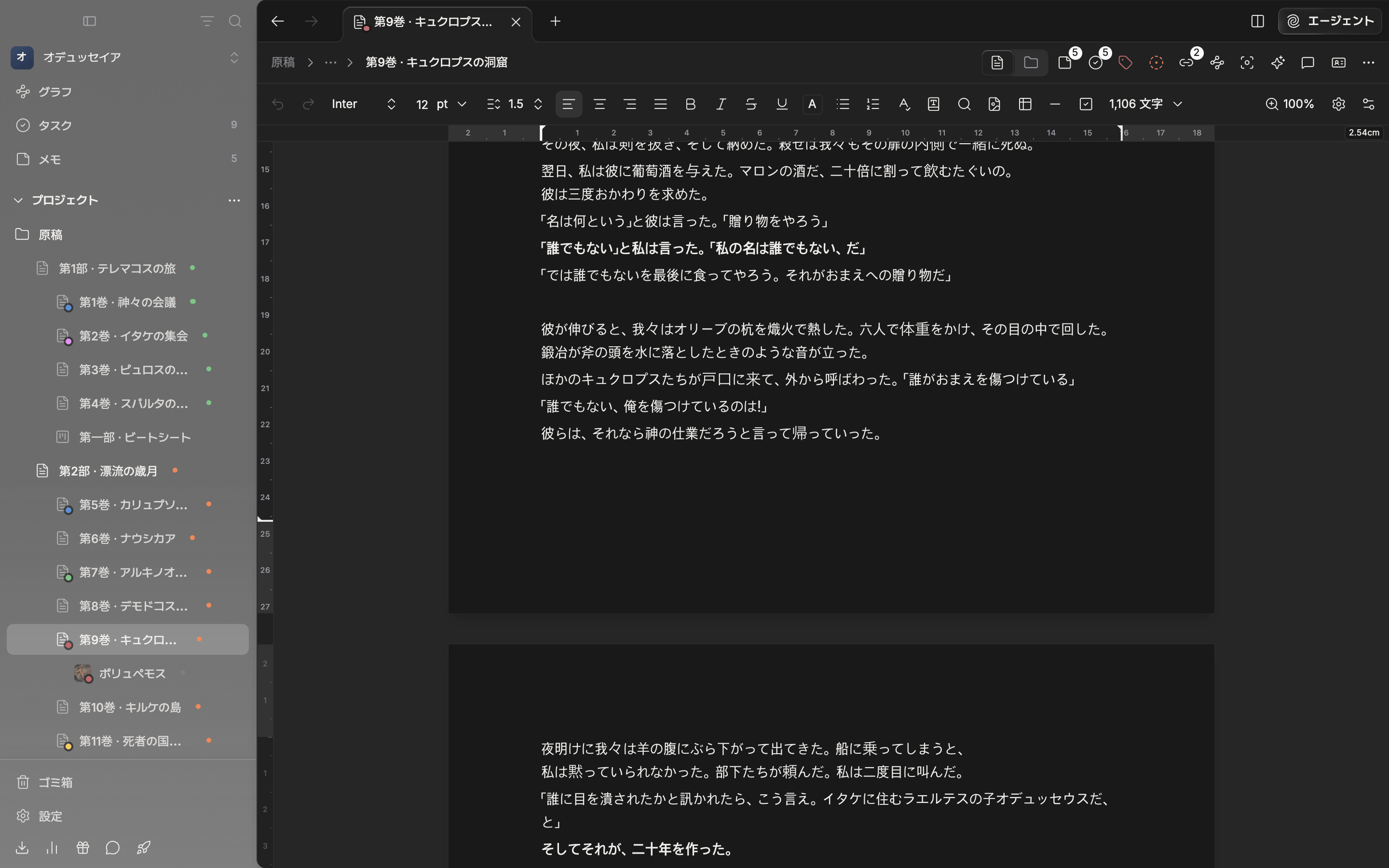
ページの上には横のルーラーが、左には縦のルーラーが付きます。0 は本文が始まる位置で、余白の区間には陰影が付いています。ルーラーは、カーソルのあるページに付いていきます。

ルーラーの両端のつまみをドラッグすると、余白が変わります。ドラッグしている間、本文がすぐに流れ直し、ルーラーの右端に `2.5cm` のような値が出ます。余白は 1mm 単位でぴたりと合いますが、Option(Windows は Alt)を押しながらドラッグすると自由に動きます。手を離すと保存されます。

ルーラーを右クリックすると、**単位**を変えたり**ルーラーを非表示**を選んだりできます。隠したルーラーは、現在のファイルの設定の**ルーラーを表示**か、設定の**エディタ**でまたオンにします。
<div className="app-window block dark:hidden">
  <img src="https://mintcdn.com/raumlabsinc/M2hd9I2iN36NMmf0/images/ja/writing/page-view--02.png?fit=max&auto=format&n=M2hd9I2iN36NMmf0&q=85&s=9ba8c61715a0ea6348c342188a8db74f" alt="ページビューで横ルーラーの左余白のつまみを押している状態。ルーラーの右端に2.54cmが出ていて、左に縦ルーラーも見える。" width="2880" height="1800" data-path="images/ja/writing/page-view--02.png" />
</div>

<div className="app-window hidden dark:block">
  <img src="https://mintcdn.com/raumlabsinc/M2hd9I2iN36NMmf0/images/ja/writing/page-view--02-dark.png?fit=max&auto=format&n=M2hd9I2iN36NMmf0&q=85&s=fd199349ae6d611343e85c3df31e1f00" alt="ページビューで横ルーラーの左余白のつまみを押している状態。ルーラーの右端に2.54cmが出ていて、左に縦ルーラーも見える。" width="2880" height="1800" data-path="images/ja/writing/page-view--02-dark.png" />
</div>

<p className="app-caption">ルーラーのつまみをドラッグして余白を合わせます。ドラッグ中は値が右端に出ます。</p>

## ヘッダーとフッター

ページの上の余白を二度押すとヘッダーを、下の余白を二度押すとフッターを、その場で書きます。すべてのページに同じ内容が入ります。書き終えたら Esc を押すか外側を押します。太字・斜体のような文字の書式は、ショートカットで掛けられます。

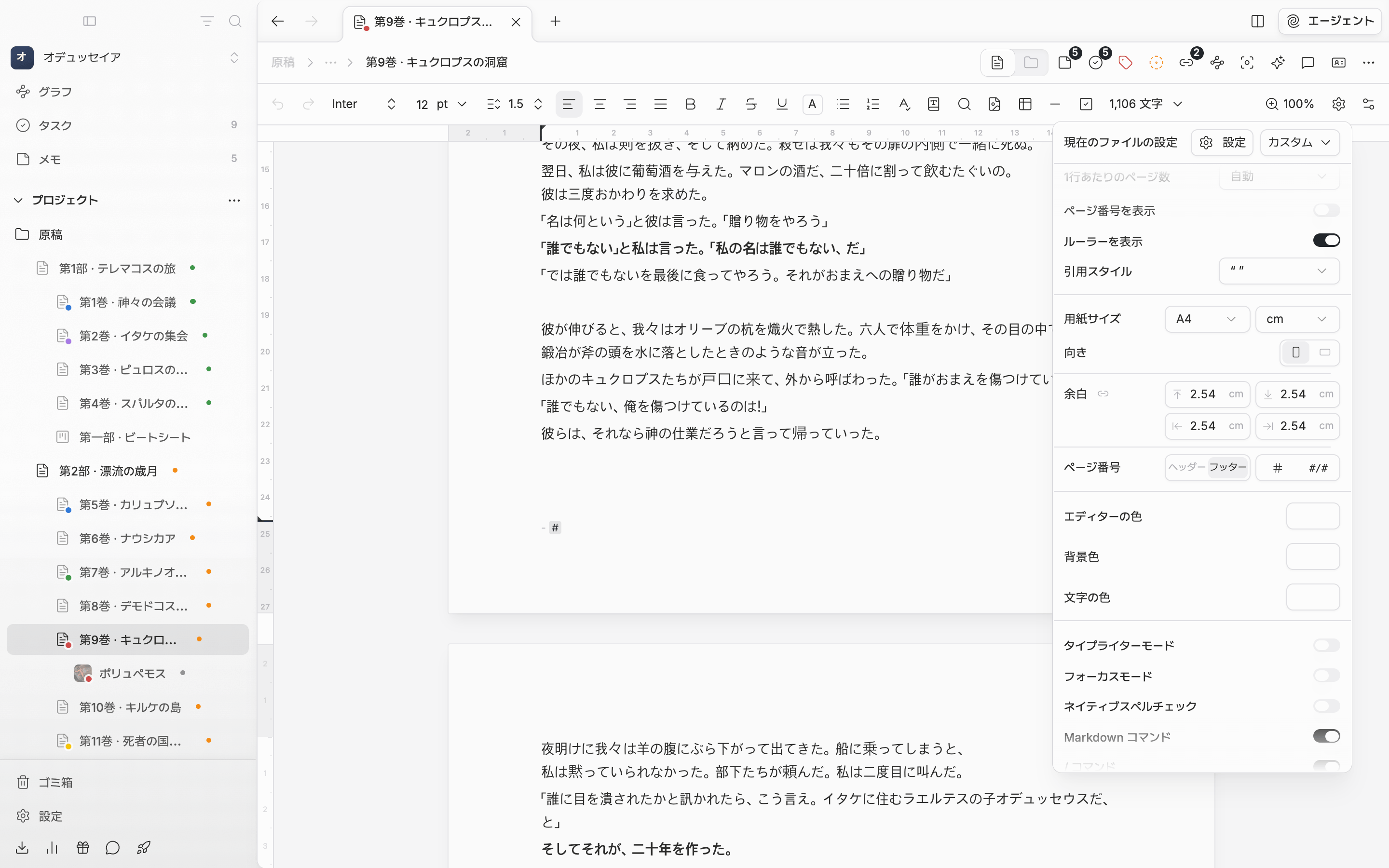
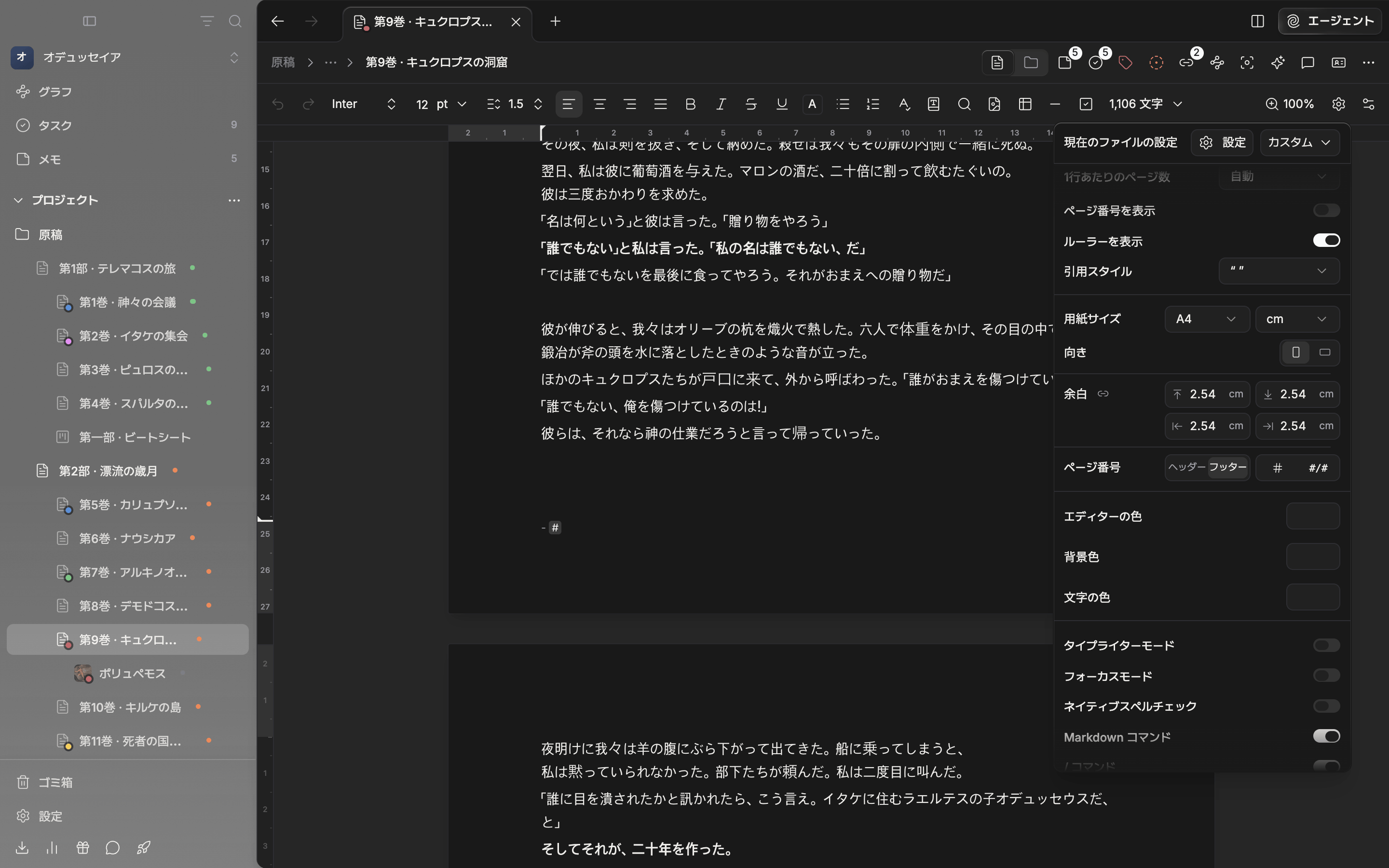
ページ番号を入れるには、ヘッダーかフッターを編集している間に現在のファイルの設定を開きます。そのときだけ**ページ番号**の行が現れます。

* **ヘッダー** / **フッター** — 同じページのもう一方へ移ります。
* `#`(**ページ番号を挿入**) — そのページの番号が入ります。
* `#/#`(**総ページ数を挿入**) — 総ページ数だけが入ります。「3 / 10」のように書くなら、`#` を入れて「 / 」を打ってから `#/#` を入れてください。

編集中は番号の場所が強調された `#`、`##` として見え、ページでは実際の数字に変わります。ヘッダーとフッターはページビューでだけ見えます。**ページ番号を表示**で付ける番号とは別々に動くので、フッターにも番号を入れると二つ重なって見えることがあります。
<div className="app-window block dark:hidden">
  <img src="https://mintcdn.com/raumlabsinc/liBKP5c6yaLnimCj/images/ja/writing/page-view--03.png?fit=max&auto=format&n=liBKP5c6yaLnimCj&q=85&s=e24e49f4dfe7ec458df95de757467acb" alt="ページビューで最初のページのフッターを編集中。フッターに「- #」が入り、現在のファイルの設定のポップオーバーにヘッダー/フッターの切り替えと#、#/#ボタンのあるページ番号の行が見える。" width="2880" height="1800" data-path="images/ja/writing/page-view--03.png" />
</div>

<div className="app-window hidden dark:block">
  <img src="https://mintcdn.com/raumlabsinc/M2hd9I2iN36NMmf0/images/ja/writing/page-view--03-dark.png?fit=max&auto=format&n=M2hd9I2iN36NMmf0&q=85&s=7d17e2d97dc0a15707e82944e259b963" alt="ページビューで最初のページのフッターを編集中。フッターに「- #」が入り、現在のファイルの設定のポップオーバーにヘッダー/フッターの切り替えと#、#/#ボタンのあるページ番号の行が見える。" width="2880" height="1800" data-path="images/ja/writing/page-view--03-dark.png" />
</div>

<p className="app-caption">フッターを編集している間、現在のファイルの設定にページ番号の行が現れます。</p>

## 文書に付く値、自分にだけ掛かる値

ページビューのオン、用紙サイズとカスタムのサイズ、向き、余白、1行あたりのページ数、ページ番号を表示、ヘッダーとフッターは**文書に保存されます。** 一緒に書いている人も同じページで見ます。

**単位**と**ルーラーを表示**は自分のアカウントに付く個人設定なので、ほかの人の画面は変わりません。

[エディタのプリセット](/ja/writing/editor-presets)には、ヘッダーとフッターを除いたページ設定が一緒に入ります。プリセットを差し替えると、ページビューがオンになったりオフになったりすることがあります。

<Note>
  ページ設定は、画面でページを区切って見るためだけに使います。PDF、DOCX、HWP に[書き出す](/ja/project/export)とき、用紙と余白、ヘッダーとフッターは付いていきません。PDF の用紙は印刷ウィンドウで選びます。
</Note>


This documentation is built and hosted on [Mintlify](https://mintlify.com), a developer documentation platform.