> ## Documentation Index
> Fetch the complete documentation index at: https://docs.pensiv.so/llms.txt
> Use this file to discover all available pages before exploring further.

# 文字マップ

> 文字マップはキーボードにない記号を挿入します。検索の仕方、格子からの挿入、ツールバーからの開き方をまとめました。

原稿を書いていると、キーボードにない文字が次々に出てきます。台詞の終わりに付く省略記号、地の文を断つダッシュ、作品名を囲む二重かぎ括弧。文字マップは、その文字を探してカーソルの位置にそのまま置いてくれます。

本文の上のツールバーの**文字マップ**ボタンを押すか、`Ctrl + F10`（Macは`Cmd + F10`）を押すと開きます。IMEで変換している途中に押しても、打っていた文字は失われません。

<div className="app-window block dark:hidden">
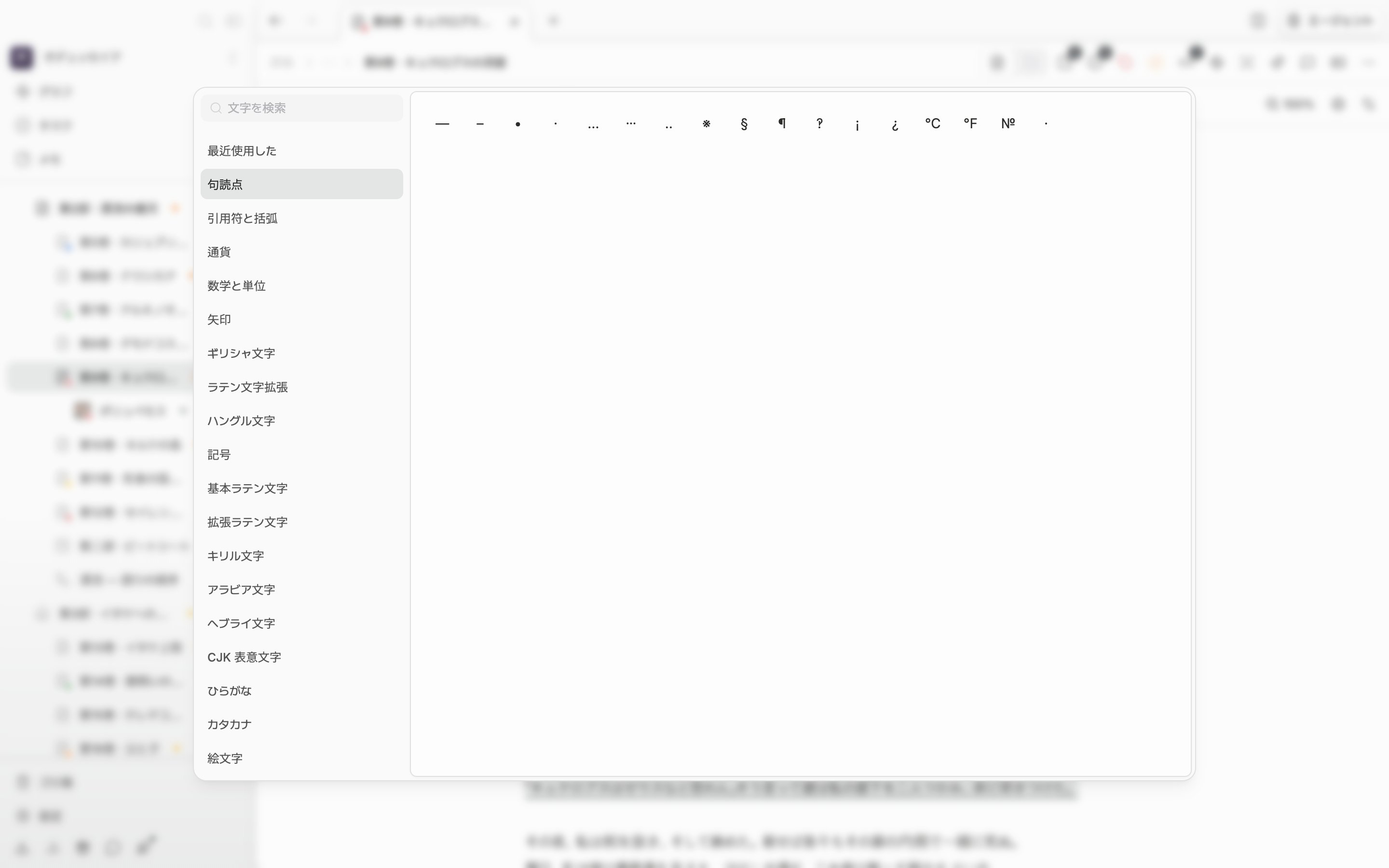
  <img src="https://mintcdn.com/raumlabsinc/_xdUSqxbA5H5az-k/images/ja/writing/special-characters--01.png?fit=max&auto=format&n=_xdUSqxbA5H5az-k&q=85&s=022fe9b0320c5dffc01288c5a47a1d56" alt="文字マップが開いて句読点のカテゴリーが選ばれ、左に検索欄とカテゴリーの一覧、右の格子に文字が並んだ状態。" width="2880" height="1800" data-path="images/ja/writing/special-characters--01.png" />
</div>

<div className="app-window hidden dark:block">
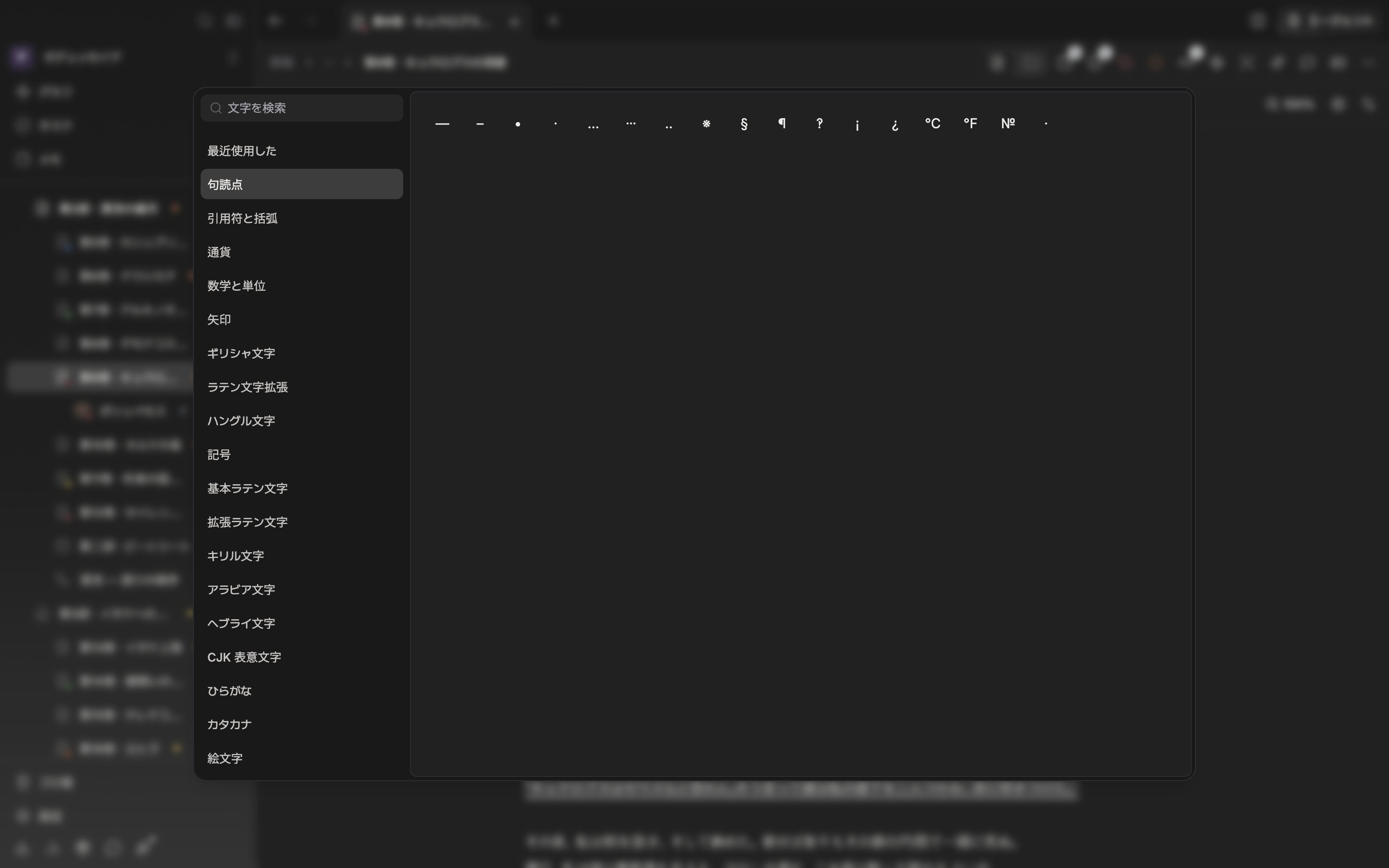
  <img src="https://mintcdn.com/raumlabsinc/_xdUSqxbA5H5az-k/images/ja/writing/special-characters--01-dark.png?fit=max&auto=format&n=_xdUSqxbA5H5az-k&q=85&s=341f9d9f9e11ae9c764075fda1e64bac" alt="文字マップが開いて句読点のカテゴリーが選ばれ、左に検索欄とカテゴリーの一覧、右の格子に文字が並んだ状態。" width="2880" height="1800" data-path="images/ja/writing/special-characters--01-dark.png" />
</div>

<p className="app-caption">左でカテゴリーを選び、右の格子で文字を押します。</p>

## カテゴリーで見渡す

左の一覧は最近使用したで始まり、句読点、引用符と括弧、通貨、数学と単位、矢印、ギリシャ文字、ラテン文字拡張、ハングル文字、記号と続きます。その下にCJK 表意文字やひらがな、絵文字といったカテゴリーが付きます。

小説やシナリオなら、はじめの二つのカテゴリーでほぼ足ります。句読点には省略記号が三種類（…、⋯、‥）入っています。…はCJKフォントでのみ中央の高さに描かれるため、どこでも中央に来る⋯を並べて入れてあります。ダッシュ（—、–）と中黒（·）、参照記号（※）もこのカテゴリーにあります。引用符と括弧には「」と『』、《》が集まっているので、引用と作品名の表記が一か所で片づきます。

## 名前で検索する

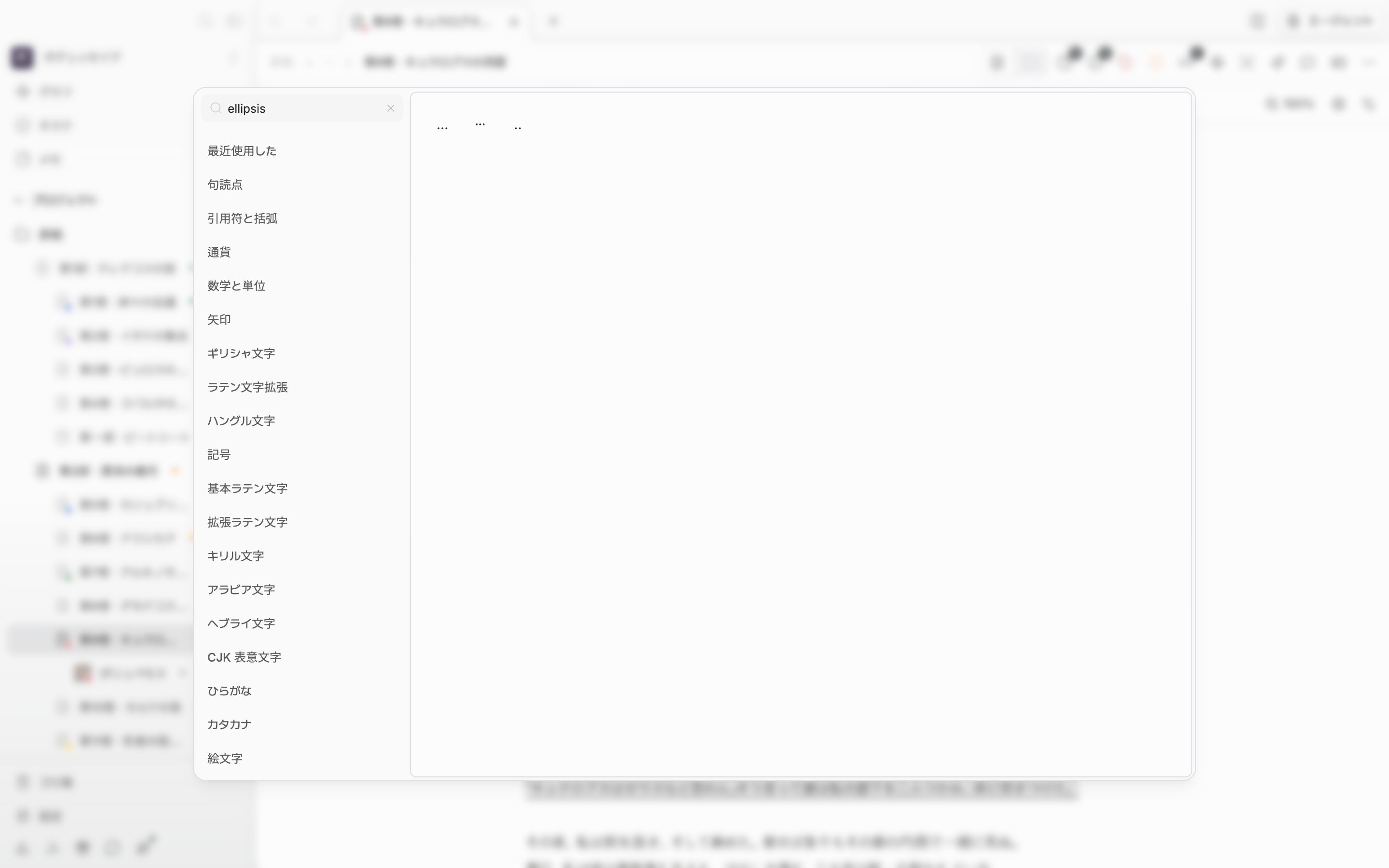
検索欄には「文字を検索」と書かれています。文字の呼び名を英語で打つと — corner bracket、dash、infinity — 出てきます。コピーしてきた文字を貼り付けたり、`U+22EF`のようなコード値で探したりもできます。

検索は名前の付いた文字だけを見ます。CJKの漢字や絵文字のようにコード範囲から作られたカテゴリーは検索に掛からないので、一覧から直接選びます。合う文字がないときは、打ち込んだ語を添えて「に一致する文字がありません」と知らせます。検索語を消すにはEscapeを一度、窓を閉じるにはもう一度押します。
<div className="app-window block dark:hidden">
  <img src="https://mintcdn.com/raumlabsinc/_xdUSqxbA5H5az-k/images/ja/writing/special-characters--02.png?fit=max&auto=format&n=_xdUSqxbA5H5az-k&q=85&s=886c7575e60c61359d429696a6ba7fe3" alt="検索欄で省略記号を検索し、格子に…、⋯、‥の三文字だけが残った状態。" width="2880" height="1800" data-path="images/ja/writing/special-characters--02.png" />
</div>

<div className="app-window hidden dark:block">
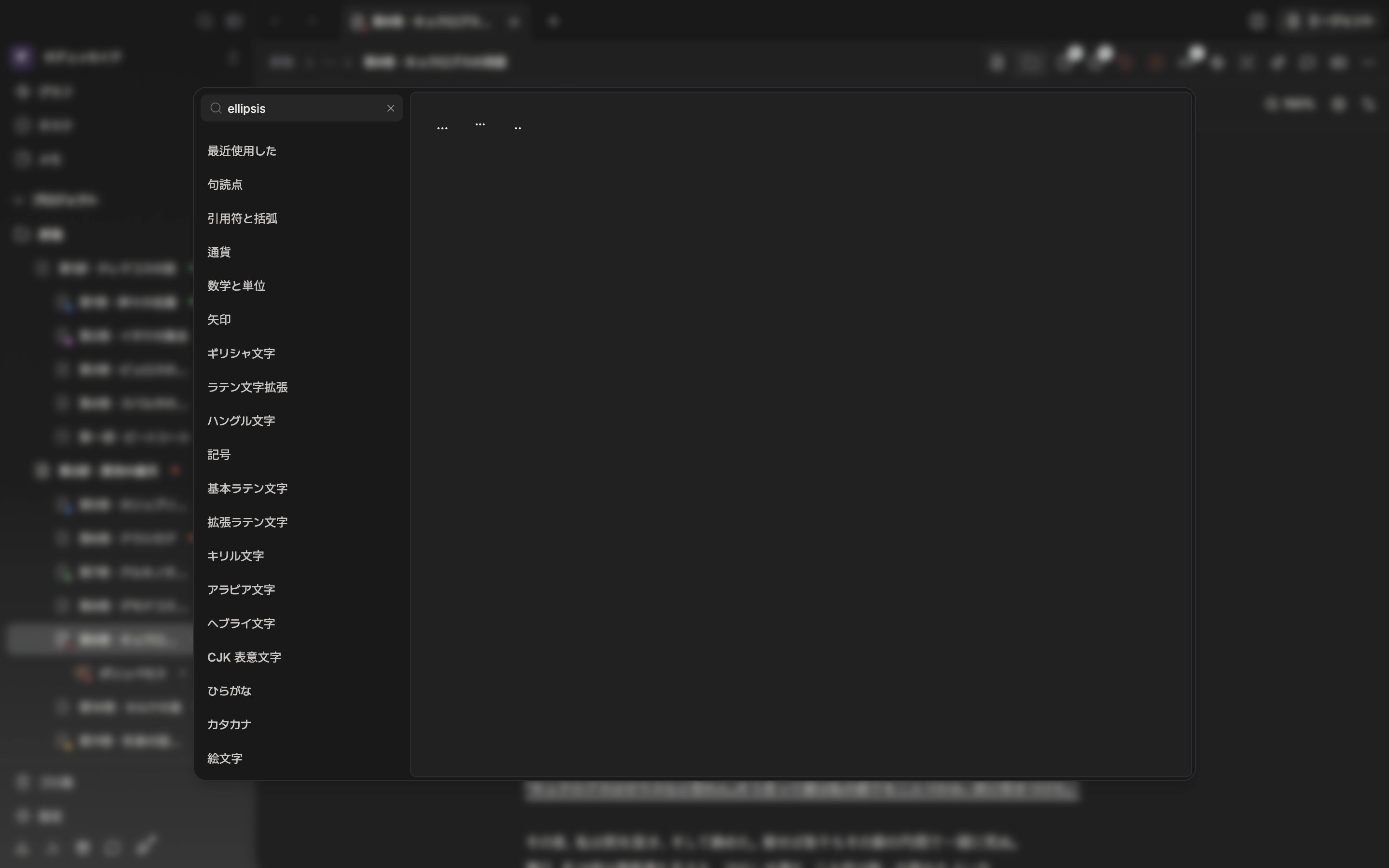
  <img src="https://mintcdn.com/raumlabsinc/_xdUSqxbA5H5az-k/images/ja/writing/special-characters--02-dark.png?fit=max&auto=format&n=_xdUSqxbA5H5az-k&q=85&s=a5ecec1794635def206880d59ddcb13e" alt="検索欄で省略記号を検索し、格子に…、⋯、‥の三文字だけが残った状態。" width="2880" height="1800" data-path="images/ja/writing/special-characters--02-dark.png" />
</div>

<p className="app-caption">文字の呼び名を打つと、格子がすぐに絞られます。</p>

## 入れて、また取り出す

文字を押すとカーソルの位置に入り、「⋯ を挿入しました」のような通知が出ます。マウスで押すときは窓が開いたままなので、続けていくつも入れられます。方向キーで移動してEnterで入れると、窓が閉じて本文に戻ります。

入れた文字は最近使用したに60個までたまります。次に窓を開くと、最近使用したのカテゴリーで最初の文字に焦点が置かれた状態で出ます。いつも使う省略記号なら、窓を開いてEnterを押すだけで済みます。履歴が空のときはカーソルが検索欄に入ります。最近使用したから要らなくなった文字は、カードにマウスを載せると出るXか、Backspaceで消します。
