> ## Documentation Index
> Fetch the complete documentation index at: https://docs.pensiv.so/llms.txt
> Use this file to discover all available pages before exploring further.

# スペルチェック

> 原稿をチェッカーに掛けて提案を取り入れる方法と、作り出した名前を辞書に入れて指摘されないようにする方法です。

小説の原稿には、辞書にない名前がいくつも出てきます。ですからスペルチェックは、チェッカーを選ぶことと例外を登録することが一組で動きます。

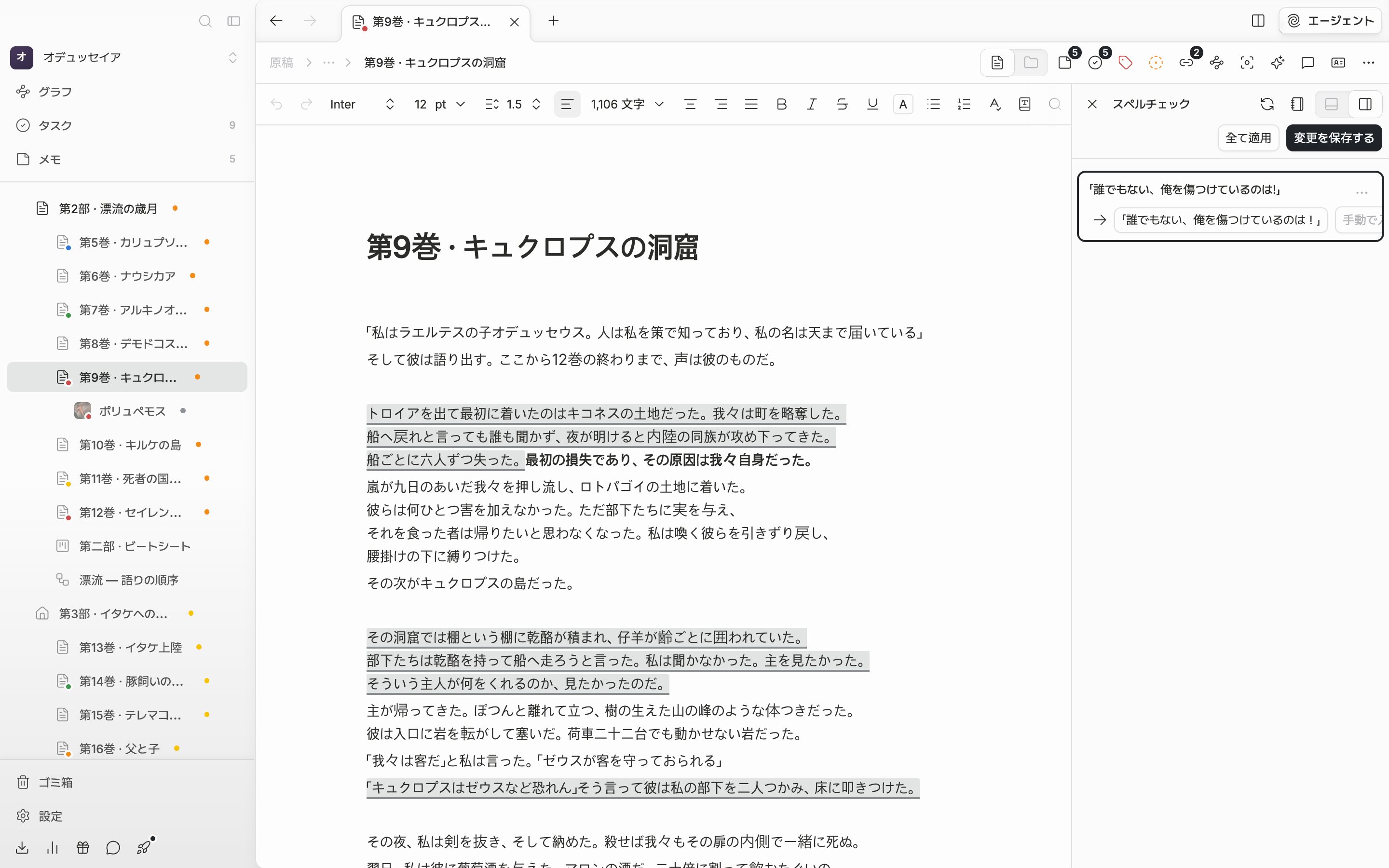
ツールバーの**スペルチェック**を押すと右にパネルが開き、そのまま検査が走ります。文を選んだ状態で押すとその段落だけを、何も選んでいなければ文書全体を見ます。場面を一つだけ直すときは、選んでから呼ぶほうが速く済みます。

<div className="app-window block dark:hidden">
  <img src="https://mintcdn.com/raumlabsinc/_xdUSqxbA5H5az-k/images/ja/writing/spell-check--01.png?fit=max&auto=format&n=_xdUSqxbA5H5az-k&q=85&s=894e297767cb8b5358315653ec297c06" alt="原稿を検査した直後。右のスペルチェックのパネルにエラーのカードが四、五枚積まれ、その上の行に全て適用・変更を保存するのボタンが見える。" width="2880" height="1800" data-path="images/ja/writing/spell-check--01.png" />
</div>

<div className="app-window hidden dark:block">
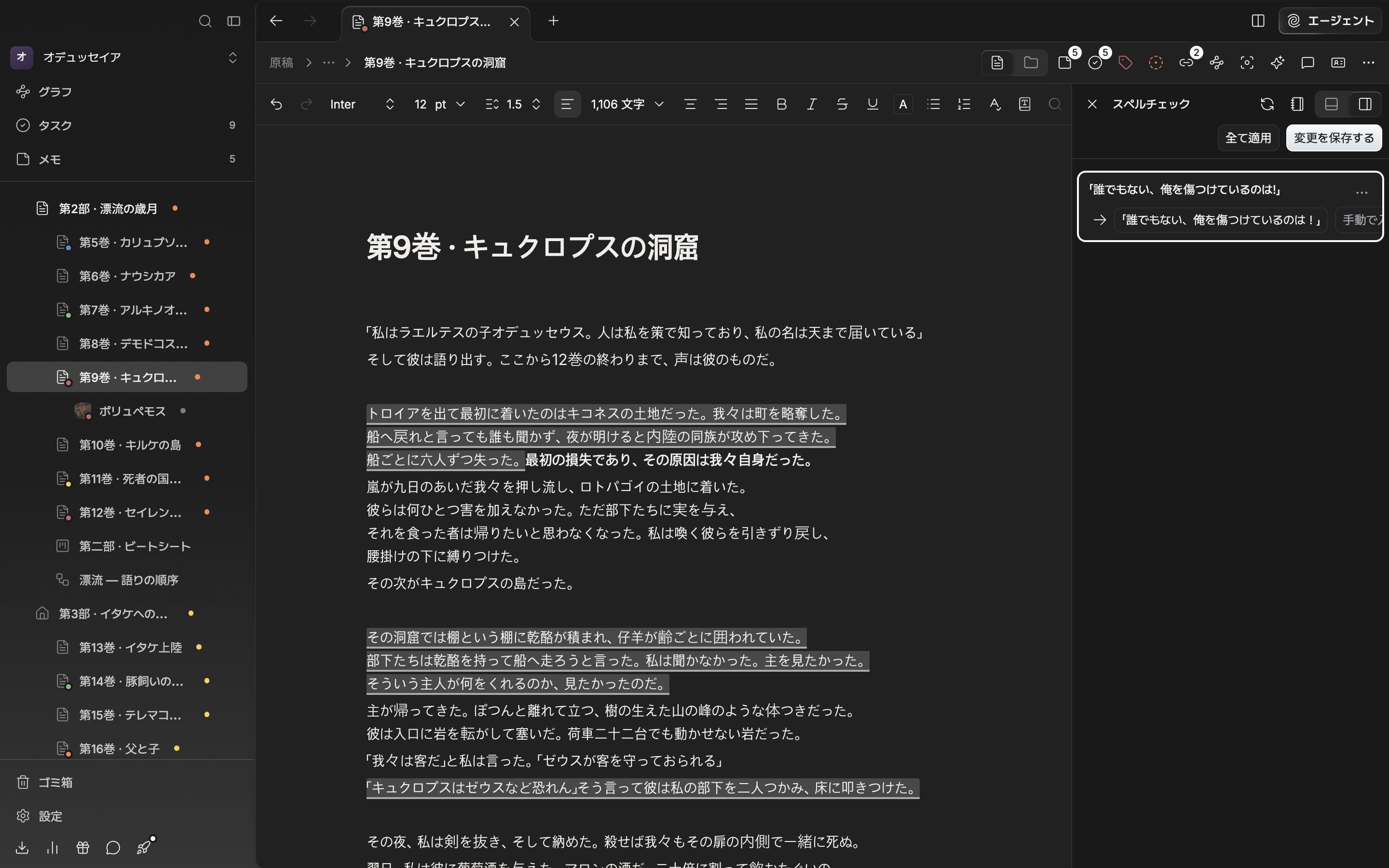
  <img src="https://mintcdn.com/raumlabsinc/_xdUSqxbA5H5az-k/images/ja/writing/spell-check--01-dark.png?fit=max&auto=format&n=_xdUSqxbA5H5az-k&q=85&s=fccca96a0e9f96afc41d2a15adf88c6d" alt="原稿を検査した直後。右のスペルチェックのパネルにエラーのカードが四、五枚積まれ、その上の行に全て適用・変更を保存するのボタンが見える。" width="2880" height="1800" data-path="images/ja/writing/spell-check--01-dark.png" />
</div>

<p className="app-caption">スペルチェックのパネル。カードごとに指摘された語と提案が並びます。</p>

## 提案を取り入れる

カードの提案を押すと本文がその場で変わり、もう一度押すと戻ります。別の語を使いたいときは、カードを押すと出る**手動**の欄に書いてください。打つそばから本文に反映されます。

* 上下の矢印でカードの間を移り、Enterで適用と取り消しを行き来します。
* Shift+Enterは**全て適用**、すでにすべて適用されていれば**リセット**です。
* Cmd(Ctrl)+Enterは**変更を保存する**です。

左上の**キャンセル**で出ると、今回の検査で手を入れた内容がすべて検査前に戻ります。直したものを残すには、**変更を保存する**で閉じてください。

## チェッカーを選ぶ

チェッカーの選択はアプリの言語が韓国語のときにだけ現れます。日本語では標準チェッカーだけです。韓国語では、パネルの下段でチェッカーを切り替えます。**標準チェッカー**はすべてのプランで使え、**바른한글 (구 부산대 맞춤법 검사기)** は有料プラン専用です。바른한글は指摘の理由を添えて示し、長い説明は**詳しく見る**で開きます。

바른한글を選んでおくと、設定に**ルールの強さ**の行が一緒に出ます。**強いルール**は言い換え対象の語や翻訳調まで拾うので、創作では過剰に感じられることがあります。**弱いルール**に下げると、表記・分かち書き・文法だけを見ます。

## 辞書に名前を入れる

カード右の三点から**辞書に追加**を選ぶと、その語は次の検査から指摘されなくなります。韓国語の助詞が付いた形も一緒に外れます。「루베르크」を入れておけば「루베르크를」や「루베르크에서는」も通ります。

一覧は設定の**スペルチェック**画面で手直しします。パネル右上の**辞書**ボタンを押すと、そのまま同じ画面へ移ります。**単語の追加**はカンマで区切って一度に複数を受け付け、行はドラッグして並べ替えたり削除したりできます。

<Note>
  辞書はアカウントに保存されます。ログインしていないときは「辞書に単語を追加するにはログインしてください」と表示されます。
</Note>
