> ## Documentation Index
> Fetch the complete documentation index at: https://docs.pensiv.so/llms.txt
> Use this file to discover all available pages before exploring further.

# 拡大して見る

> ズームは原稿の見え方の大きさだけを変え、ファイルに保存されたフォントサイズは変えません。変え方と戻し方をまとめました。

文を声に出して整えるときは文字を大きくし、場面の長さを目で測るときは小さくします。フォントサイズはそのままに、表示される大きさだけを変える場所です。

## ホイールですぐに

本文の上で`Ctrl`（Macは`Cmd`）を押したままホイールを回します。トラックパッドなら二本指でつまんだり広げたりします。上へ回すと大きくなり、一目盛りで5%ずつ動いて、50%から200%の間で止まります。カーソルの載っている点はその場に留まるので、直していた文を見失わずに大きさだけが変わります。

## ツールバーの数字で

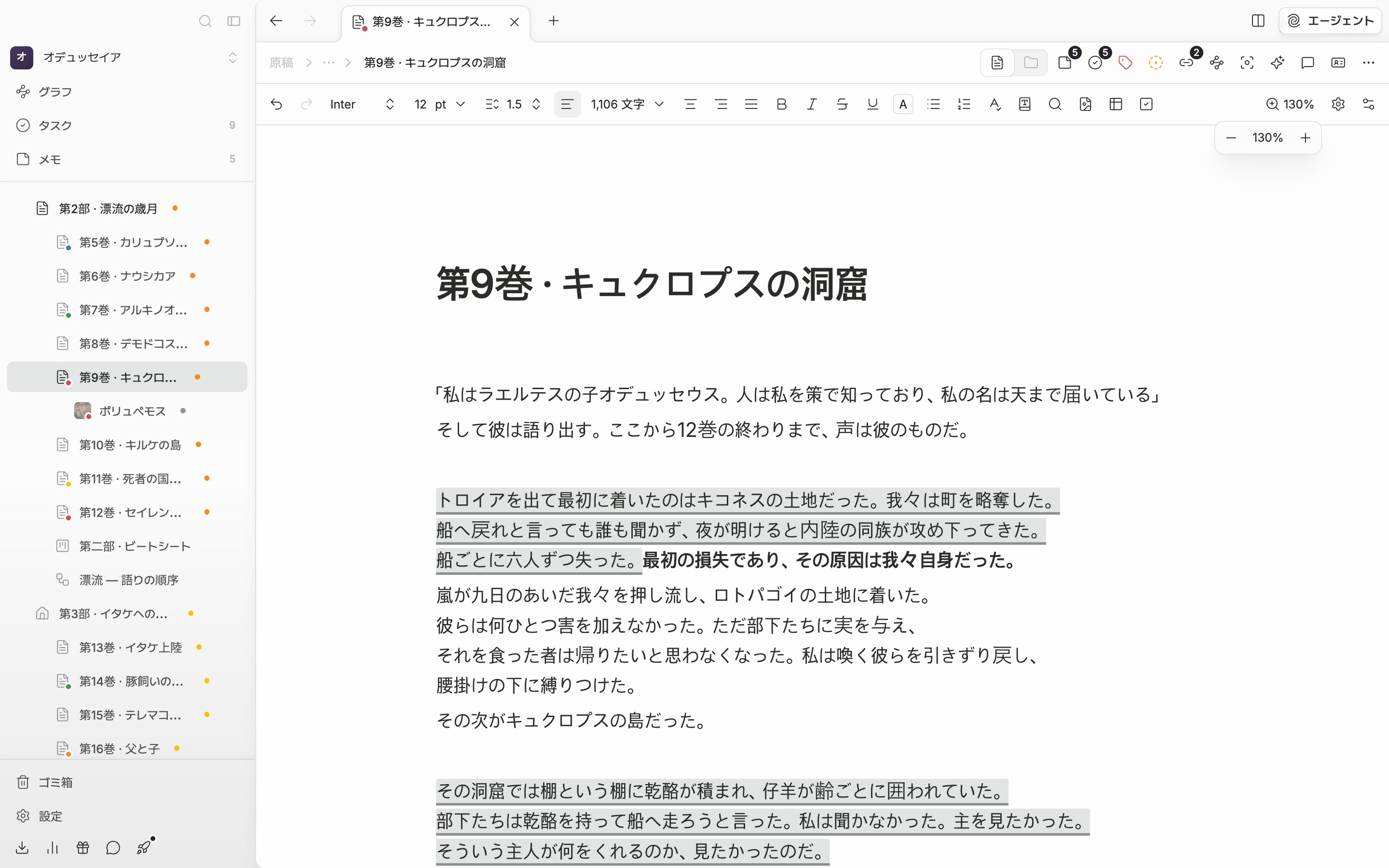
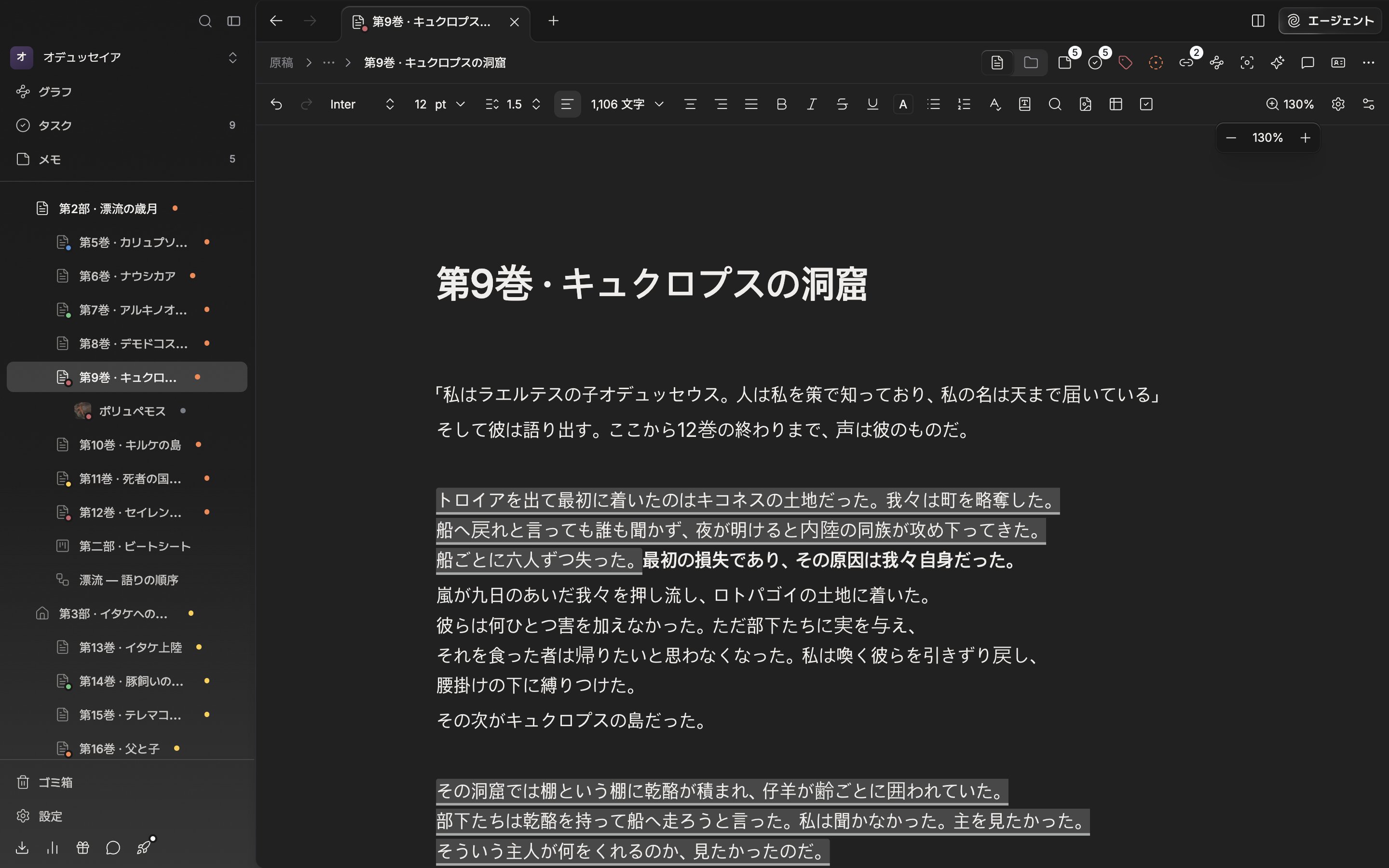
書式ツールバーの右に集まっているボタンのうち、今の倍率が数字で書かれているものが**ズーム**です。押して開くと、**−** と **+** が5%ずつ動かし、真ん中の数字を押すと100%に戻ります。フォーカスモードにはツールバーがないので、ホイールの操作だけが残ります。

<div className="app-window block dark:hidden">
  <img src="https://mintcdn.com/raumlabsinc/_xdUSqxbA5H5az-k/images/ja/writing/zoom--01.png?fit=max&auto=format&n=_xdUSqxbA5H5az-k&q=85&s=54d8d6908a9707909d4325b00c67ff2b" alt="書式ツールバー右のズームボタン（倍率の数字が書かれたもの）を押してポップオーバーが開いた状態。−、倍率の数字、+ の三つが見え、本文は100%ではない値（たとえば130%）に大きくなっている。" width="2880" height="1800" data-path="images/ja/writing/zoom--01.png" />
</div>

<div className="app-window hidden dark:block">
  <img src="https://mintcdn.com/raumlabsinc/_xdUSqxbA5H5az-k/images/ja/writing/zoom--01-dark.png?fit=max&auto=format&n=_xdUSqxbA5H5az-k&q=85&s=fdab534e7c860cb42b3085a4c908d73f" alt="書式ツールバー右のズームボタン（倍率の数字が書かれたもの）を押してポップオーバーが開いた状態。−、倍率の数字、+ の三つが見え、本文は100%ではない値（たとえば130%）に大きくなっている。" width="2880" height="1800" data-path="images/ja/writing/zoom--01-dark.png" />
</div>

<p className="app-caption">ツールバーの倍率。数字を押すと100%に戻ります。</p>

## 倍率はパネルに残ります

調節した倍率は文書に保存されず、アカウントに付いて回ることもありません。この端末のこのパネルにだけ残ります。画面を割って左に初稿、右に同じ文書の後半を出しておき、片方だけを大きくしても、もう片方はそのままです。一緒に使う人の画面にも触れません。

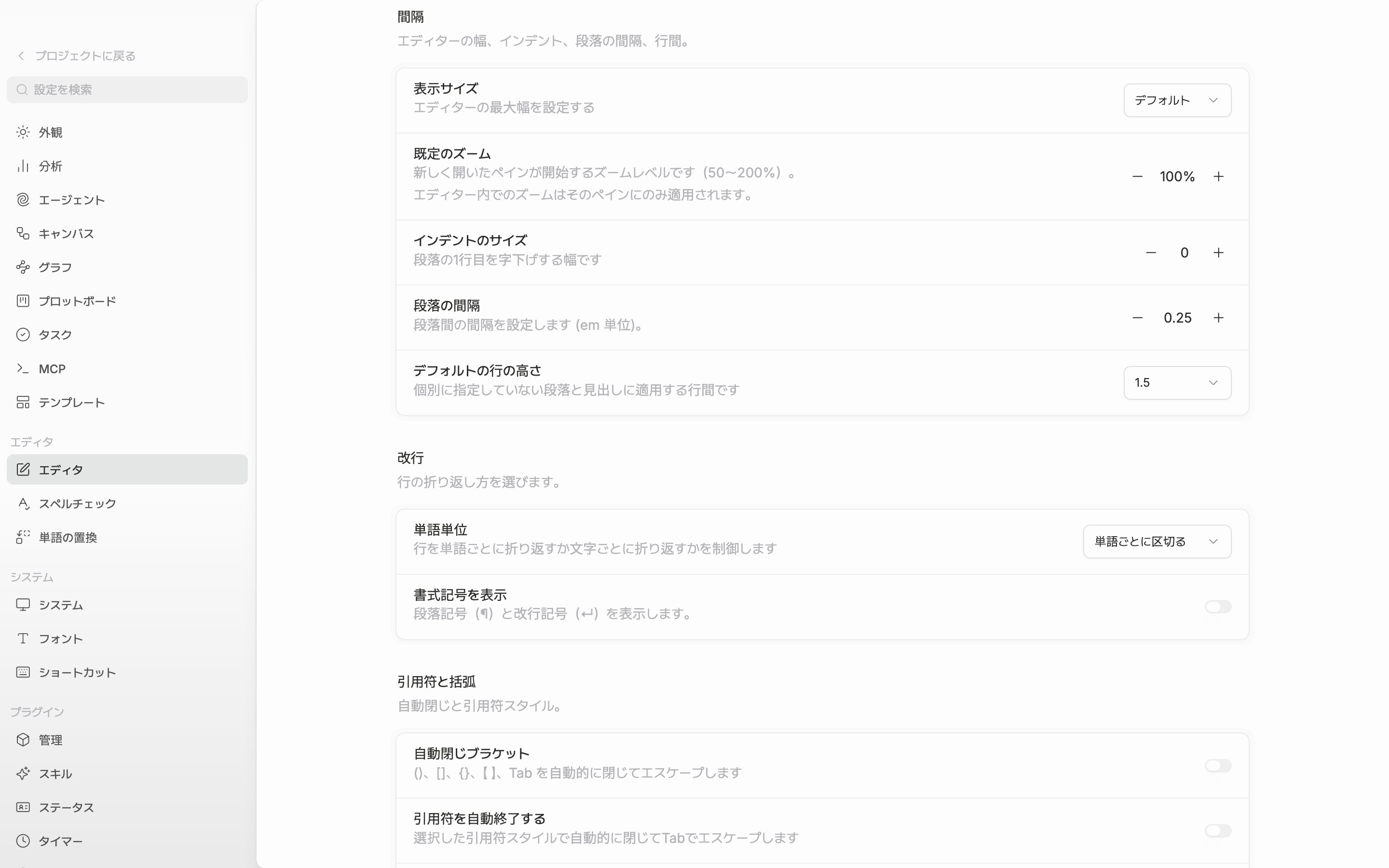
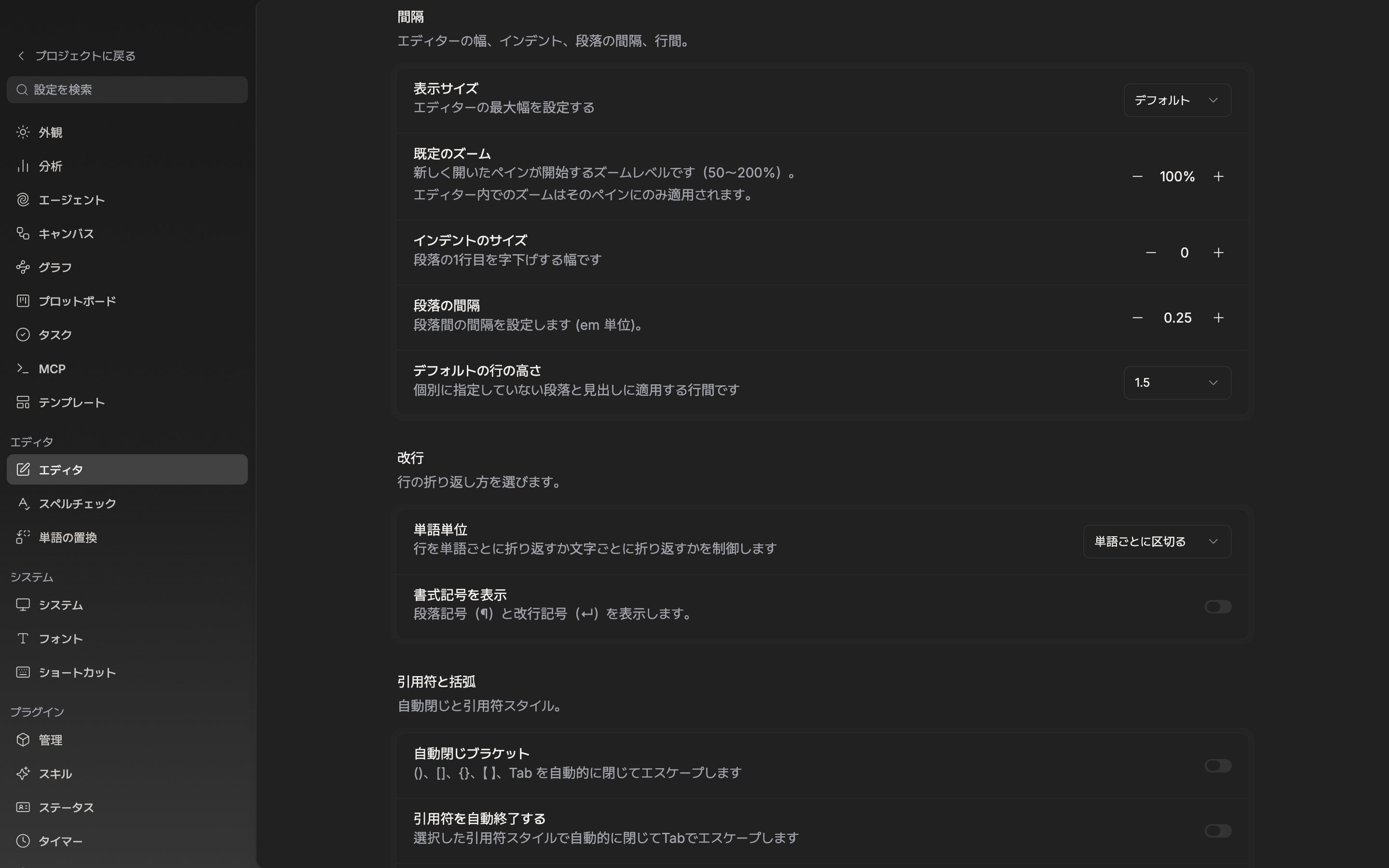
新しいパネルで文書を開くと、その文書をこの端末で最後に見ていた倍率で開きます。一度も触っていない文書なら、**設定** → **エディタ**の**間隔**区画にある**既定のズーム**に従います。こちらも50%から200%まで5%ずつ動き、初期値は100%です。新しく開くパネルが始める値なので、変えてもすでに開いているパネルは揺れません。
<div className="app-window block dark:hidden">
  <img src="https://mintcdn.com/raumlabsinc/_xdUSqxbA5H5az-k/images/ja/writing/zoom--02.png?fit=max&auto=format&n=_xdUSqxbA5H5az-k&q=85&s=7a728e9be3421bc6cae4322e389105d9" alt="設定のエディタタブ、「間隔」区画。既定のズームの行に −、倍率の数字、+ が見える状態。" width="2880" height="1800" data-path="images/ja/writing/zoom--02.png" />
</div>

<div className="app-window hidden dark:block">
  <img src="https://mintcdn.com/raumlabsinc/_xdUSqxbA5H5az-k/images/ja/writing/zoom--02-dark.png?fit=max&auto=format&n=_xdUSqxbA5H5az-k&q=85&s=4f62e5c089e552bf939d501e9edba8fb" alt="設定のエディタタブ、「間隔」区画。既定のズームの行に −、倍率の数字、+ が見える状態。" width="2880" height="1800" data-path="images/ja/writing/zoom--02-dark.png" />
</div>

<p className="app-caption">既定のズーム。これから開くパネルが始める倍率です。</p>

**ページビュー**でもそのまま効きます。**1行あたりのページ数**が**自動**のときは、ウィンドウの大きさと拡大の度合いを合わせて見るので、倍率を上げるほど一行に置かれるページが減ります。

最後に一つ。ショートカット一覧の**グローバル**区画にある**ズームイン**（`Cmd/Ctrl + =`）、**ズームアウト**（`Cmd/Ctrl + -`）、**ズームをリセット**（`Cmd/Ctrl + 0`）は、原稿ではなくアプリ画面全体を大きくします。**設定** → **外観**の**UIズーム**と同じ値なので、サイドバーやタブの行まで一緒に大きくなります。本文だけを大きくするなら、ホイールの操作かツールバーの方を使ってください。
