> ## Documentation Index
> Fetch the complete documentation index at: https://docs.pensiv.so/llms.txt
> Use this file to discover all available pages before exploring further.

# 집필 통계 보기

> 설정의 분석 화면을 읽는 법입니다. 순증·입력·시간 중 무엇을 셀지 고르는 토글부터 연속 기록, 요일별 활동, 파일별 분량, AI 사용량까지 어디를 보면 되는지 짚었습니다.

설정을 열고 **일반** 묶음에서 **분석**을 고르면 지금까지 쓴 분량이 한 화면에 모입니다. 작품 하나가 아니라 계정에 있는 모든 프로젝트를 합친 기록입니다.

## 무엇을 셀지 먼저 고릅니다

머리말 오른쪽에 붙은 토글 두 개가 화면 전체를 좌우합니다. 왼쪽은 세는 방식입니다. 기본값인 **순증**은 친 글자에서 지운 글자를 뺀 값입니다. **입력**은 지운 것과 상관없이 친 글자를 그대로 세고, **시간**은 글자 대신 집필 시간을 셉니다. 오른쪽은 기간이며 **전체 · 30d · 7d** 중에서 고릅니다. 세는 방식은 기기가 기억하니 들어올 때마다 다시 고르지 않아도 됩니다.

<Note>
  붙여넣은 글자는 어느 방식에서도 세지 않습니다. 다만 붙여넣은 뒤 지운 글자는 지운 쪽에 잡히므로 원고를 옮겨 와 다듬은 날은 **순증**이 실제 작업량보다 낮게 나옵니다. 하루치가 0 아래로 내려가지는 않습니다.
</Note>

## 한 해 치를 한눈에

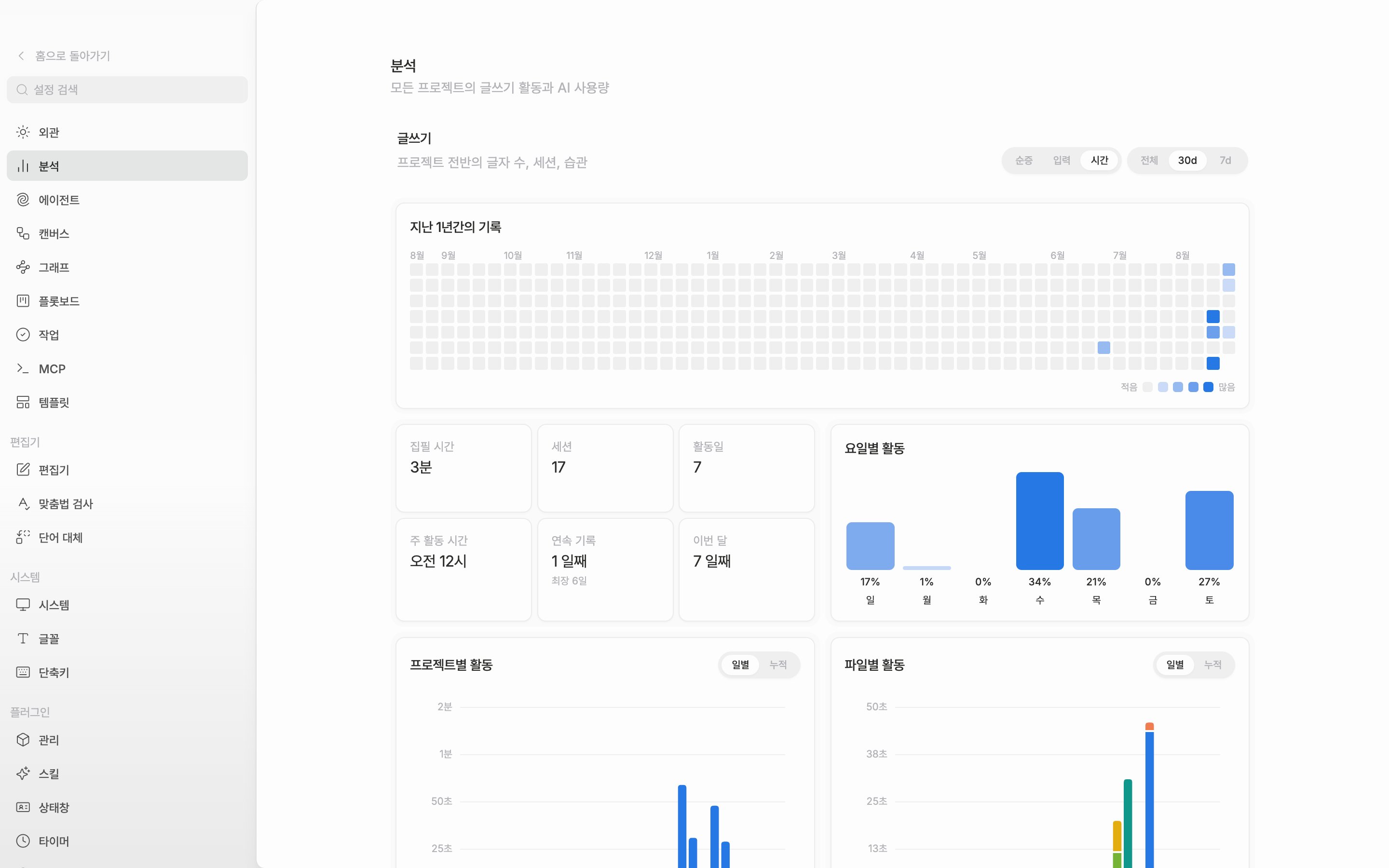
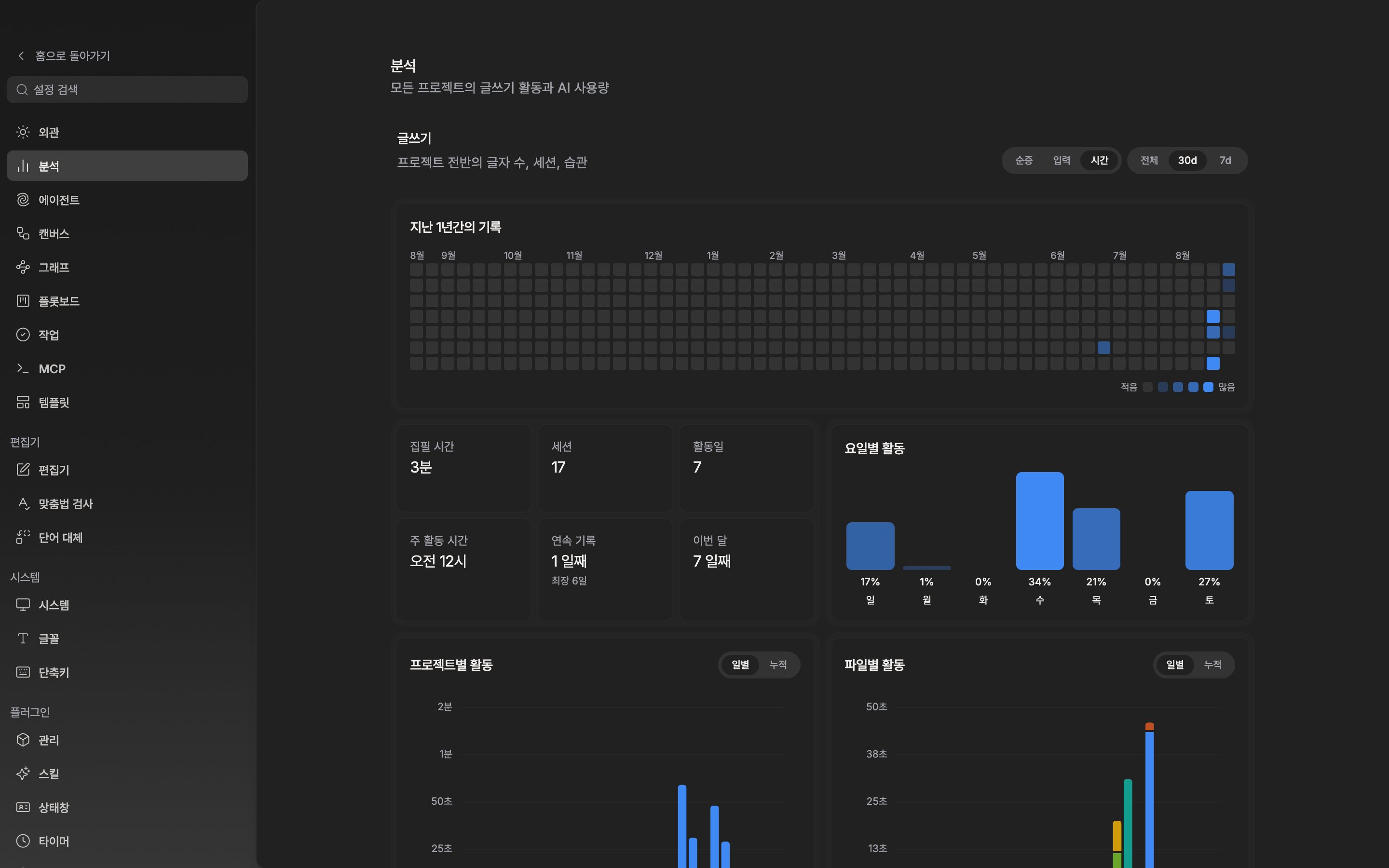
맨 위 **지난 1년간의 기록**은 하루를 네모 한 칸으로 칠한 표입니다. 많이 쓴 날일수록 진해집니다. 칸에 커서를 올리면 날짜와 그날 앉아 있던 시간대, 분량이 한 줄로 뜹니다.

<div className="app-window block dark:hidden">
  <img src="https://mintcdn.com/raumlabsinc/lu6k4uiTwZ-0sk-g/images/ko/account/analytics--01.png?fit=max&auto=format&n=lu6k4uiTwZ-0sk-g&q=85&s=0d3876b90793630f4428d1046d33f256" alt="분석 탭 맨 위. 오른쪽 위 토글 두 벌(순증·입력·시간 / 전체·30d·7d)이 함께 보이고, 지난 1년간의 기록 히트맵이 칸이 채워진 상태로 잘리지 않는다 들어온다." width="2880" height="1800" data-path="images/ko/account/analytics--01.png" />
</div>

<div className="app-window hidden dark:block">
  <img src="https://mintcdn.com/raumlabsinc/lu6k4uiTwZ-0sk-g/images/ko/account/analytics--01-dark.png?fit=max&auto=format&n=lu6k4uiTwZ-0sk-g&q=85&s=a7e9a977e0c8b698e1beb5edd3f618c3" alt="분석 탭 맨 위. 오른쪽 위 토글 두 벌(순증·입력·시간 / 전체·30d·7d)이 함께 보이고, 지난 1년간의 기록 히트맵이 칸이 채워진 상태로 잘리지 않는다 들어온다." width="2880" height="1800" data-path="images/ko/account/analytics--01-dark.png" />
</div>

<p className="app-caption">위쪽 토글에서 고른 값이 아래 카드 대부분에 그대로 적용됩니다.</p>

그 아래로 숫자 카드가 이어집니다. 첫 칸의 이름은 고른 방식을 따라 **순증 글자**·**입력한 글자**·**집필 시간**으로 바뀝니다. 글자를 세는 동안에는 **집필 시간** 칸이 따로 붙습니다. 나머지는 **세션**, **활동일**, **주 활동 시간**, **연속 기록**, **이번 달**입니다. **연속 기록**에는 오늘까지 이어 온 날수가 뜨고 그 밑에 **최장** 며칠인지가 작게 붙습니다. 오른쪽 **요일별 활동**은 요일마다 얼마씩 썼는지를 막대와 비중으로 보여 줍니다.

## 어디에 썼는지

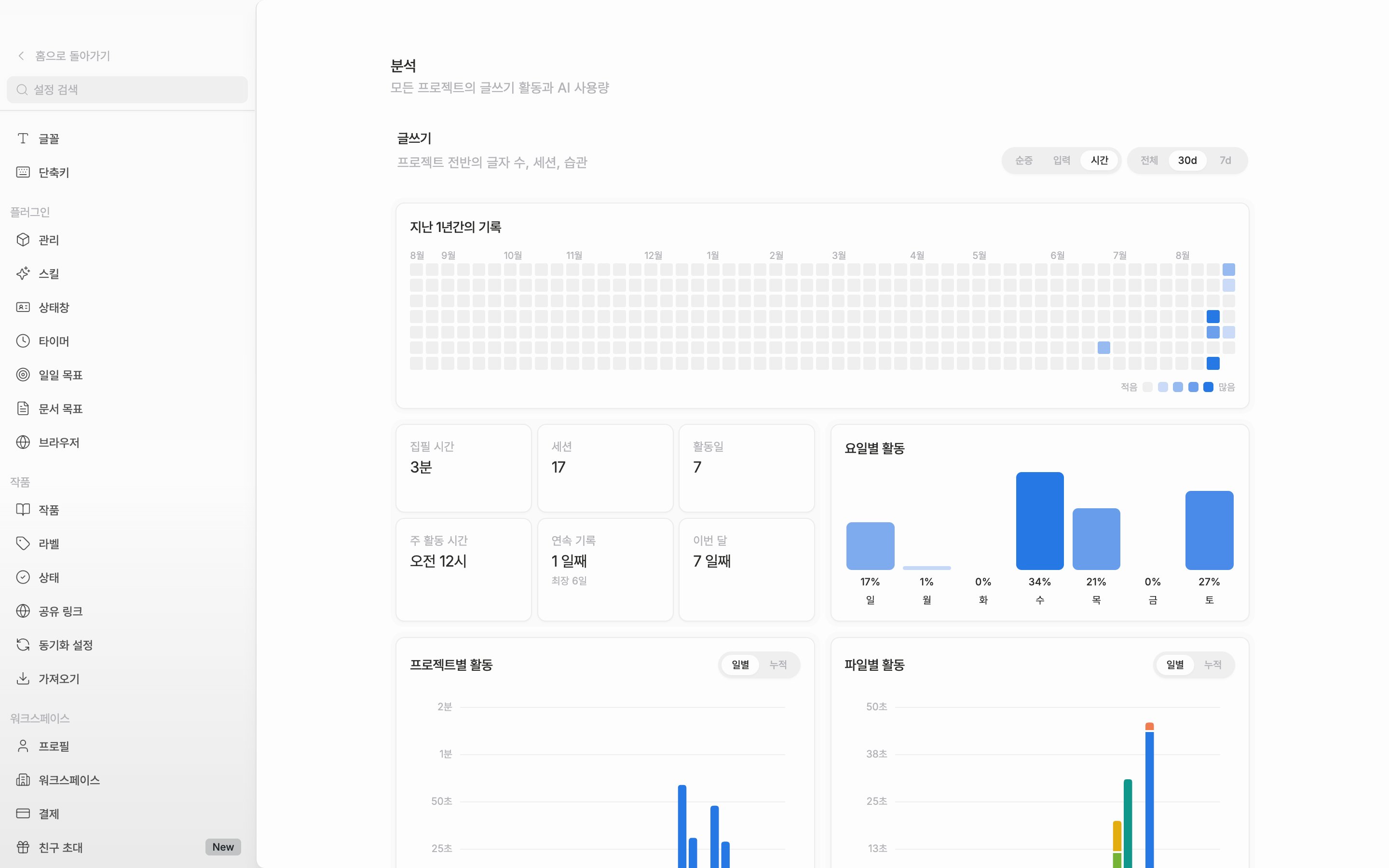
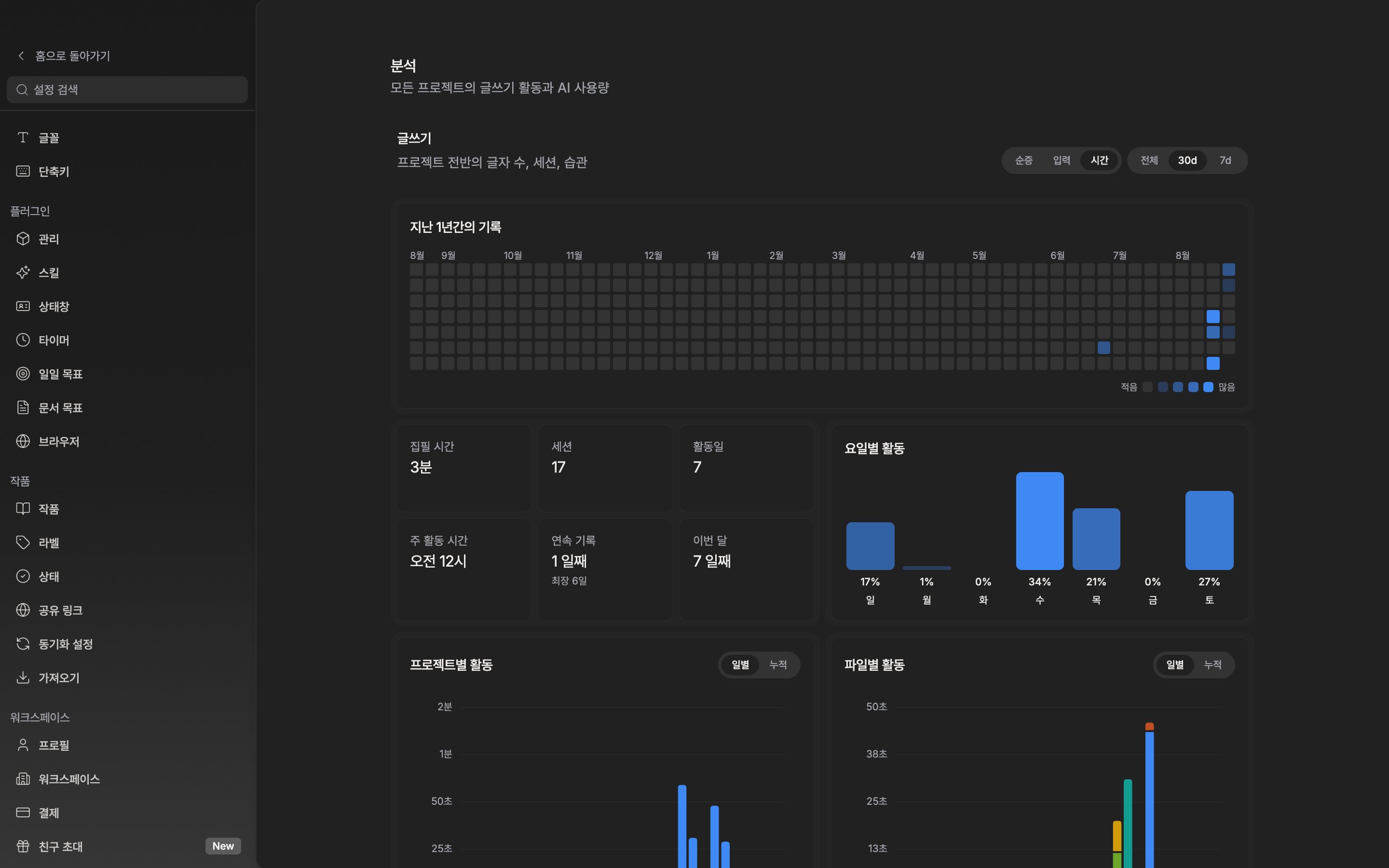
**기간별 활동**은 **프로젝트별 활동**과 **파일별 활동** 두 장으로 나뉘고 각각 **일별**과 **누적**을 오갑니다. 그 아래 **파일 유형별 비중**은 문서·시트·캔버스·플롯보드로 나눈 띠입니다. **많이 쓴 파일**은 분량이 많았던 파일을 위에서부터 세웁니다.

<div className="app-window block dark:hidden">
  <img src="https://mintcdn.com/raumlabsinc/lu6k4uiTwZ-0sk-g/images/ko/account/analytics--02.png?fit=max&auto=format&n=lu6k4uiTwZ-0sk-g&q=85&s=702bf3f7306478535cb79d890da00a82" alt="화면 아래쪽. 파일 유형별 비중의 띠와 많이 쓴 파일 목록이 한 화면에 함께 보이고, 파일 이름이 여러 줄 채워진 상태." width="2880" height="1800" data-path="images/ko/account/analytics--02.png" />
</div>

<div className="app-window hidden dark:block">
  <img src="https://mintcdn.com/raumlabsinc/lu6k4uiTwZ-0sk-g/images/ko/account/analytics--02-dark.png?fit=max&auto=format&n=lu6k4uiTwZ-0sk-g&q=85&s=d0ecf982916b9cf2aa09a9ec9c7757c9" alt="화면 아래쪽. 파일 유형별 비중의 띠와 많이 쓴 파일 목록이 한 화면에 함께 보이고, 파일 이름이 여러 줄 채워진 상태." width="2880" height="1800" data-path="images/ko/account/analytics--02-dark.png" />
</div>

<p className="app-caption">어느 파일에 분량이 몰렸는지 여기서 확인합니다.</p>

맨 끝 **AI 사용량**에는 토큰과 요청, 온디맨드 지출이 **모델**·**서비스**별로 정리됩니다. 아직 쓴 적이 없으면 "아직 AI 사용 내역이 없습니다"만 뜹니다.