> ## Documentation Index
> Fetch the complete documentation index at: https://docs.pensiv.so/llms.txt
> Use this file to discover all available pages before exploring further.

# 에이전트와 처음 대화하기

> 에이전트 패널을 열고, 읽힐 원고를 맥락으로 붙이고, 첫 요청을 보내기까지의 순서입니다.

에이전트는 작품 안의 파일을 읽고 답합니다. 그래서 무엇을 읽힐지 정하는 일이 먼저입니다.

## 패널 열기

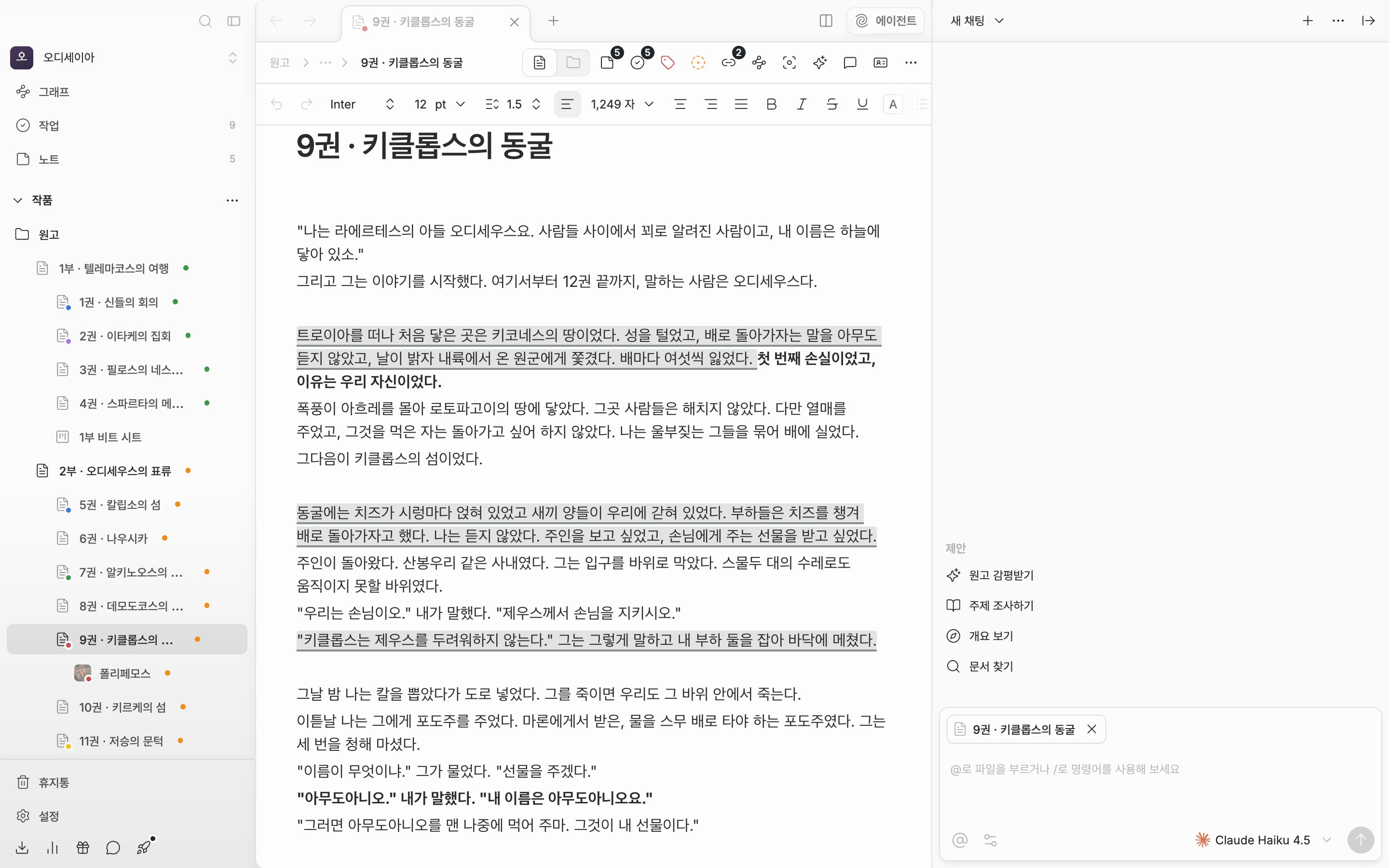
작품 화면 오른쪽 위 **에이전트** 버튼을 누릅니다. 툴팁은 **AI 패널 토글**이고 같은 버튼으로 닫습니다. 패널은 작품 화면 오른쪽에 사이드바로 붙고, 경계를 끌어 너비만 조절합니다. 대화를 새로 시작할 때는 **새 채팅**, 지난 대화는 **최근 채팅**에서 찾습니다.

<div className="app-window block dark:hidden">
  <img src="https://mintcdn.com/raumlabsinc/lu6k4uiTwZ-0sk-g/images/ko/agent/first-run--01.png?fit=max&auto=format&n=lu6k4uiTwZ-0sk-g&q=85&s=9d6a1e78c32585f31859a58cab7cb4b9" alt="오른쪽에 에이전트 패널이 사이드바로 열려 있고 대화는 비어 있는 상태. 헤더의 새 채팅·최근 채팅 버튼과 아래쪽 제안 목록이 함께 보인다." width="2880" height="1800" data-path="images/ko/agent/first-run--01.png" />
</div>

<div className="app-window hidden dark:block">
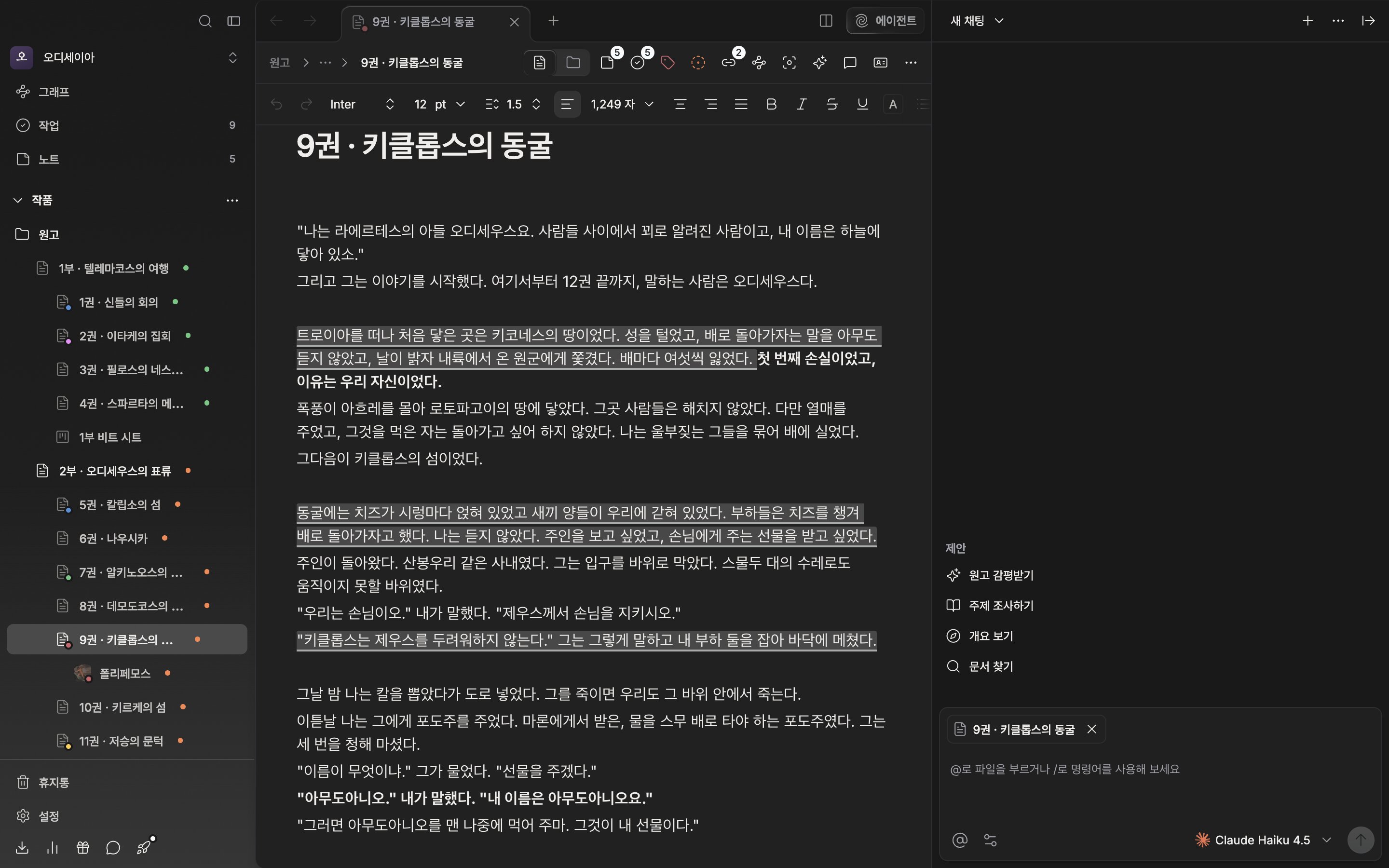
  <img src="https://mintcdn.com/raumlabsinc/lu6k4uiTwZ-0sk-g/images/ko/agent/first-run--01-dark.png?fit=max&auto=format&n=lu6k4uiTwZ-0sk-g&q=85&s=843bcf06e2d78e36cb9c865a8ee0d579" alt="오른쪽에 에이전트 패널이 사이드바로 열려 있고 대화는 비어 있는 상태. 헤더의 새 채팅·최근 채팅 버튼과 아래쪽 제안 목록이 함께 보인다." width="2880" height="1800" data-path="images/ko/agent/first-run--01-dark.png" />
</div>

<p className="app-caption">원고 오른쪽에 붙어 열린 에이전트 패널.</p>

## 맥락 붙이기

포커스가 있는 창에서 열어 둔 파일은 처음부터 칩으로 붙어 있습니다. 맥락을 직접 손보면 다음 메시지를 보낼 때까지는 따라오지 않습니다. 보내고 나면 직접 넣은 칩은 빠지고 열어 둔 파일 칩만 다시 붙어 창을 따라옵니다. 새 채팅을 열 때도 마찬가지입니다.

입력창 아래 골뱅이(@) 버튼(**맥락 추가**)을 누르면 작품의 파일 목록이 열립니다. **검색...** 칸으로 좁혀 클릭하면 입력창 위에 칩이 쌓입니다. 칩을 누르면 그 파일이 열리고 옆의 X로 뺍니다. 폴더도 고를 수 있으며 보낼 때 그 안의 파일들로 펼쳐집니다. 고를 것이 없으면 **사용 가능한 항목이 없습니다**라고 뜹니다.

입력창에 `@`를 쳐도 같은 목록이 나옵니다. 이렇게 고르면 문장 안에 파일 이름이 박히고 그 이름을 지우면 맥락에서도 함께 빠집니다.

## 첫 요청 보내기

대화가 비어 있으면 **제안** 아래에 **원고 감평받기**, **주제 조사하기**, **개요 보기**, **문서 찾기**가 나옵니다. 누르면 문장이 입력창에 채워질 뿐 곧바로 보내지지는 않으니 그대로 고쳐 쓰면 됩니다.

톱니 버튼의 **모드**는 셋입니다. **기본**은 "검색, 편집 등 가능", **질문**은 "답변만 하고 수정하지 않음", **계획**은 "먼저 계획한 뒤 승인 후 실행"입니다. 원고를 아직 건드리게 하고 싶지 않다면 **질문**으로 시작하십시오. 기본이 아닌 모드는 버튼에 **질문 모드**처럼 적힙니다.

`Enter`로 보내고 `Shift + Enter`로 줄을 바꿉니다. 답하는 동안에는 **중지**로 멈출 수 있습니다. 기본 모드에서 파일을 만들거나 고치려 하면 승인 카드가 먼저 뜨는데, **이번만 허용**, **이번 세션 동안 허용**, **항상 허용**, **거부** 중에서 고릅니다.
