> ## Documentation Index
> Fetch the complete documentation index at: https://docs.pensiv.so/llms.txt
> Use this file to discover all available pages before exploring further.

# 사용량과 크레딧

> 채팅에서 사용량 카드를 열어 플랜, 남은 몫, AI 잔액을 확인하고 경고 배너와 막힘 안내를 읽는 방법입니다.

3장 전체를 검토시키거나 인물 시트를 한꺼번에 정리시키면 크레딧이 눈에 띄게 줍니다. 마감 직전에 막히지 않으려면 남은 몫을 미리 보는 편이 낫습니다.

## 카드 열기

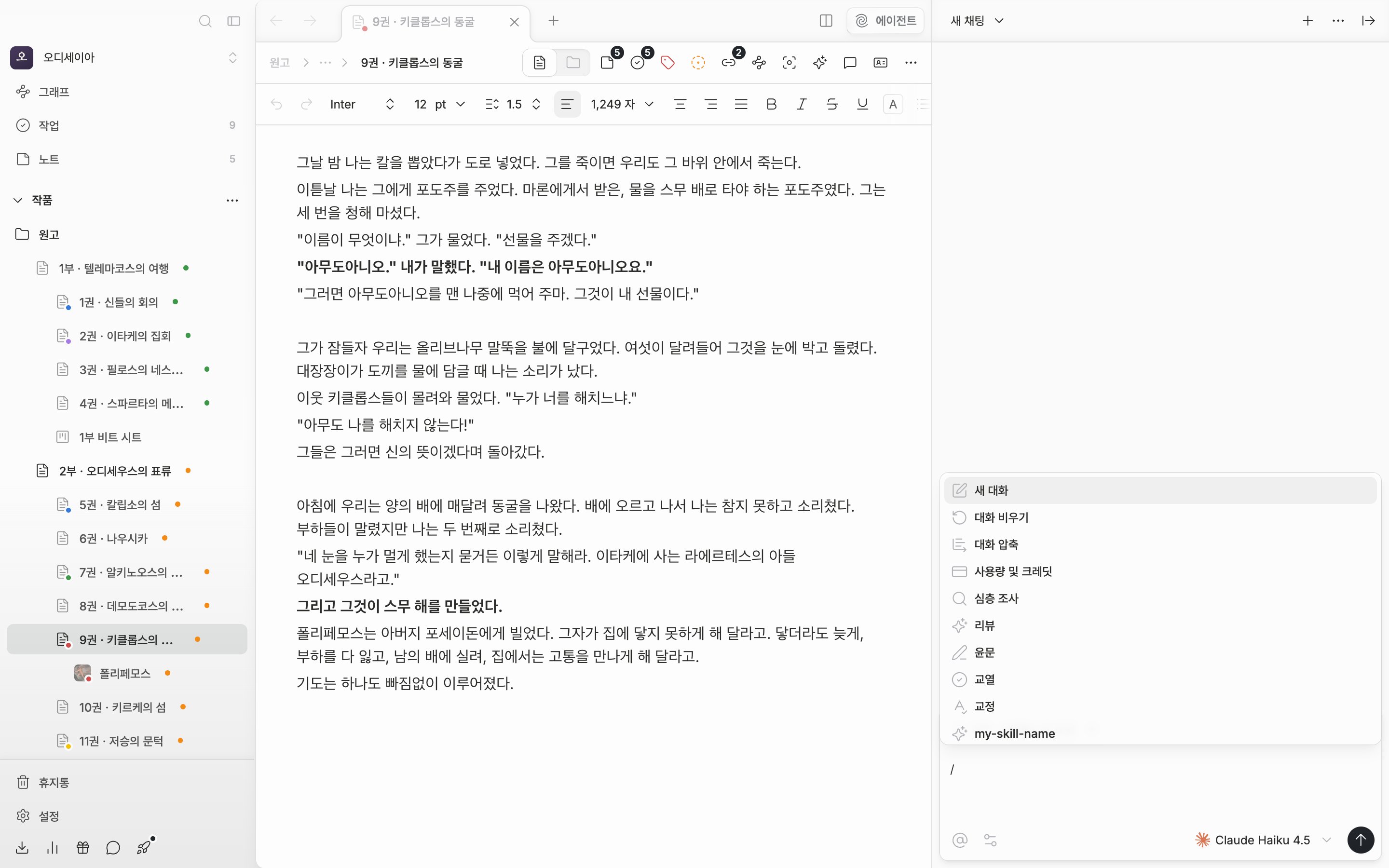
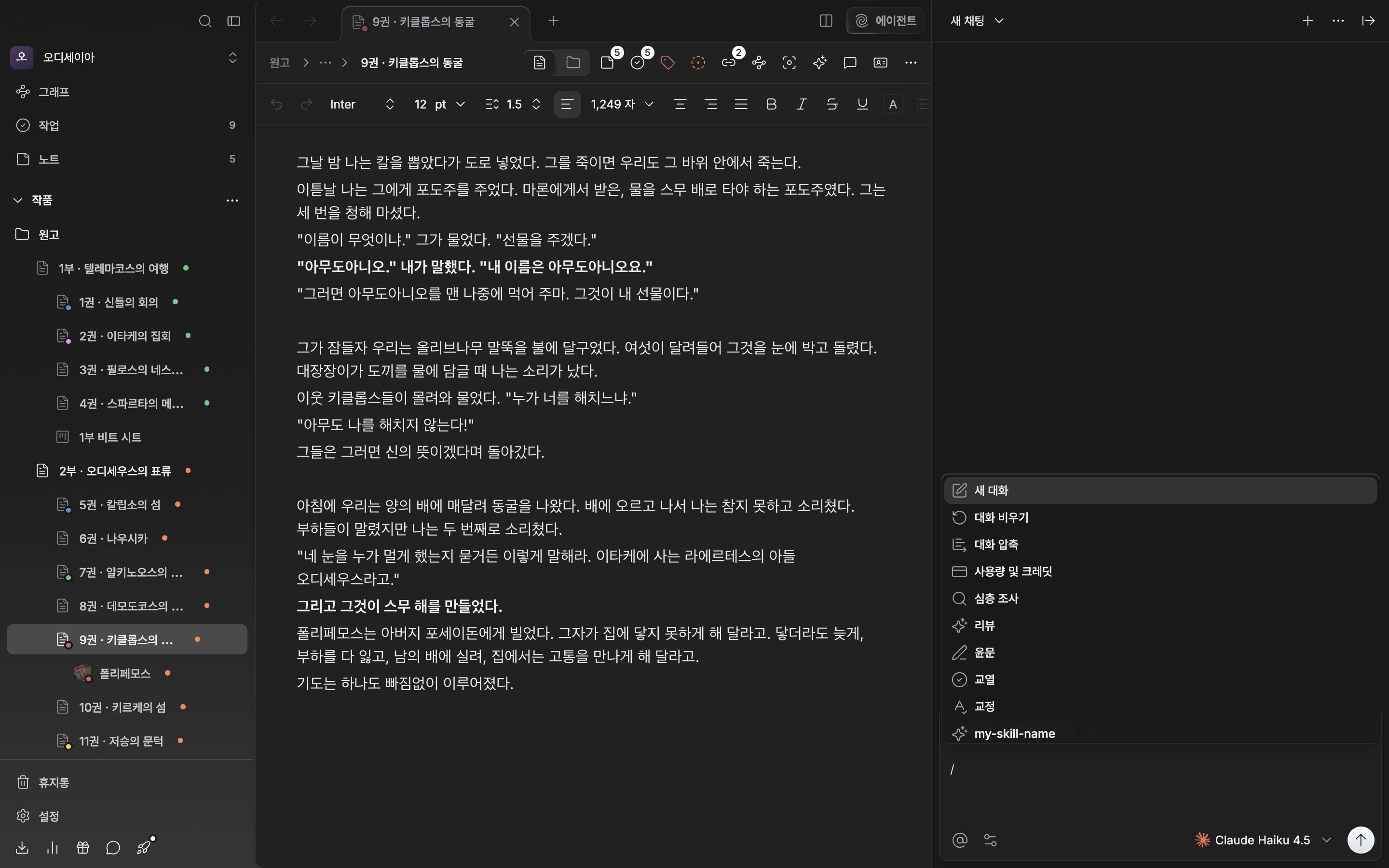
채팅 입력창에 `/`를 치면 명령 목록이 뜹니다. **사용량 및 크레딧**을 고르면 입력창 바로 위에 카드가 붙습니다. `크레딧`, `사용량`, `결제`로 쳐도 잡힙니다. 카드는 열 때마다 값을 다시 받아오므로 잠깐 "사용량 불러오는 중…"이 보입니다.

<div className="app-window block dark:hidden">
  <img src="https://mintcdn.com/raumlabsinc/lu6k4uiTwZ-0sk-g/images/ko/agent/usage--01.png?fit=max&auto=format&n=lu6k4uiTwZ-0sk-g&q=85&s=3602030cf1a99aeedb6e3707a30b4e04" alt="에이전트 채팅 입력창에 “/”를 입력해 슬래시 명령 목록이 열려 있고 “사용량 및 크레딧” 항목이 보이는 상태." width="2880" height="1800" data-path="images/ko/agent/usage--01.png" />
</div>

<div className="app-window hidden dark:block">
  <img src="https://mintcdn.com/raumlabsinc/lu6k4uiTwZ-0sk-g/images/ko/agent/usage--01-dark.png?fit=max&auto=format&n=lu6k4uiTwZ-0sk-g&q=85&s=51c284bffb71d243470e3386525a329f" alt="에이전트 채팅 입력창에 “/”를 입력해 슬래시 명령 목록이 열려 있고 “사용량 및 크레딧” 항목이 보이는 상태." width="2880" height="1800" data-path="images/ko/agent/usage--01-dark.png" />
</div>

<p className="app-caption">입력창에 슬래시만 치면 사용량 카드를 부르는 명령이 나옵니다.</p>

## 카드에 적힌 것

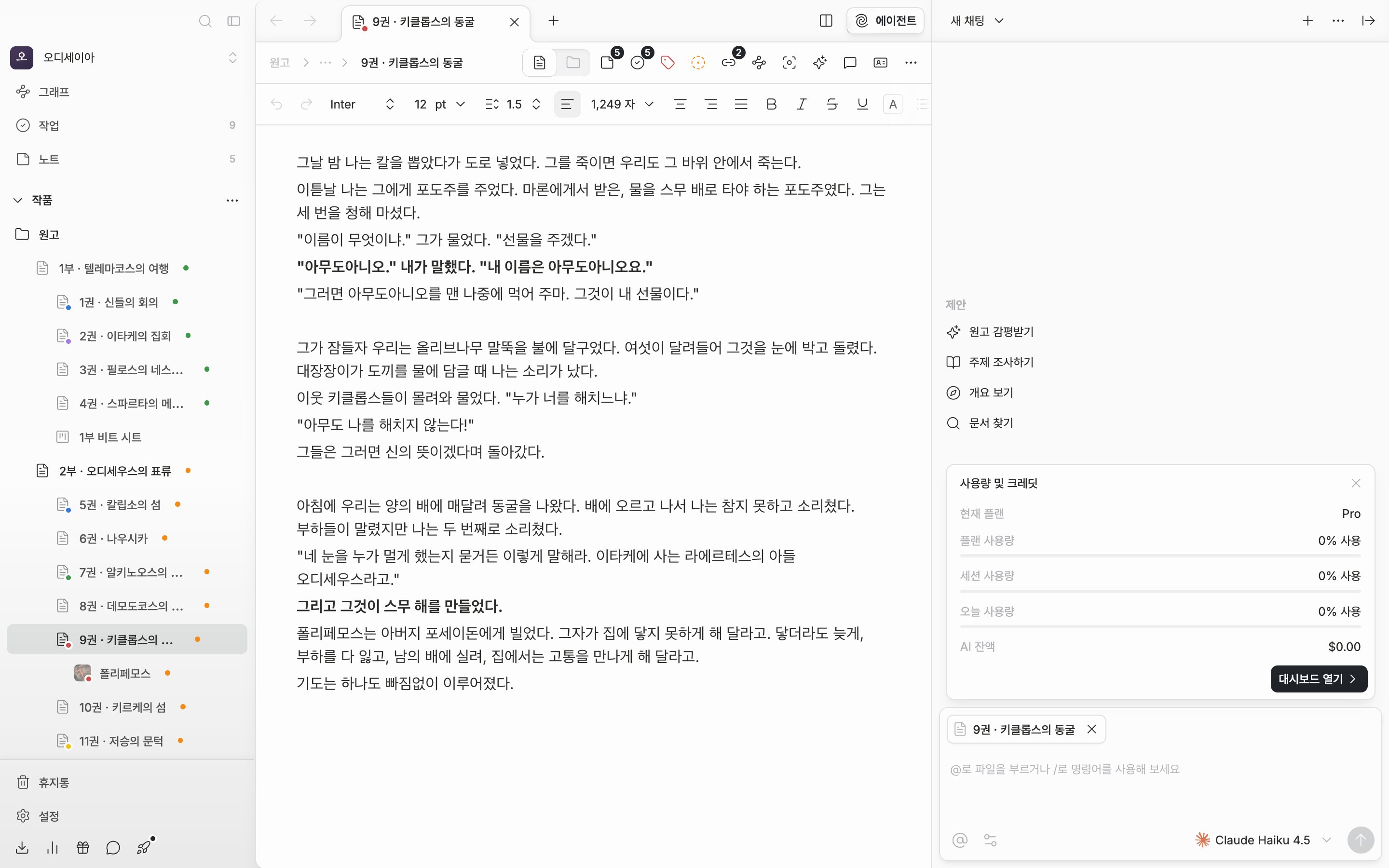
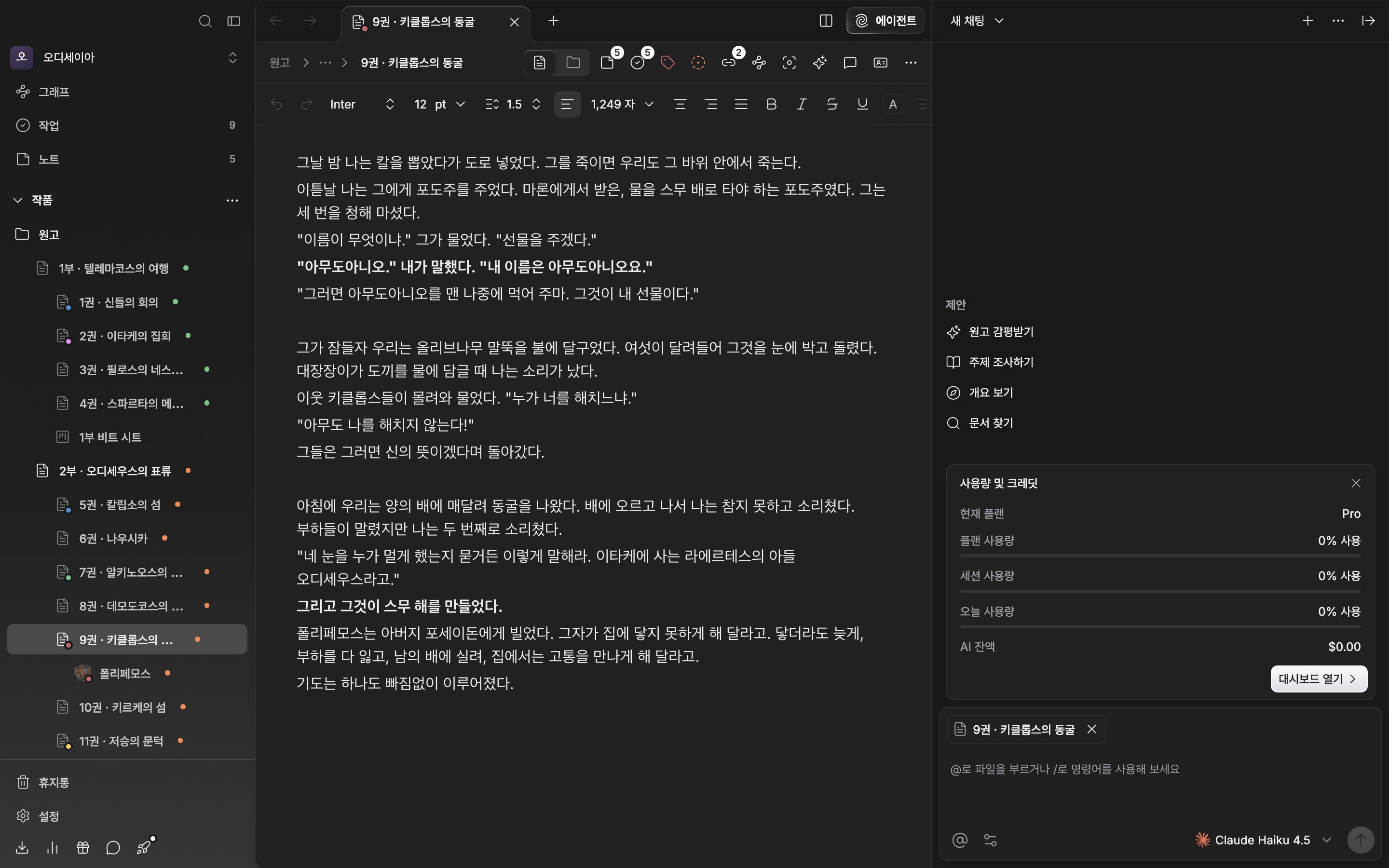
* **현재 플랜** — 워크스페이스에 적용된 플랜입니다. 유료 플랜이 아니면 "무료"로 나옵니다.
* **플랜 사용량** — 플랜에 포함된 몫을 얼마나 썼는지 "42% 사용"처럼 보여 줍니다. 포함된 몫이 없는 플랜이면 막대 없이 **포함된 사용량 없음**만 뜹니다.
* **세션 사용량**, **오늘 사용량** — 짧은 구간에 몰아 쓰지 않도록 잡아 두는 막대입니다. 옆에 "12분 후 회복"처럼 언제 풀리는지 붙습니다. 플랜에 따라 아예 나오지 않기도 합니다.
* **AI 잔액** — 미리 채워 둔 선불 잔액이며 미국 달러로 표시됩니다.

막대는 70%를 넘으면 주황, 90%부터는 빨강이 됩니다. **대시보드 열기**를 누르면 브라우저에서 사용량 페이지가 열립니다.
<div className="app-window block dark:hidden">
  <img src="https://mintcdn.com/raumlabsinc/lu6k4uiTwZ-0sk-g/images/ko/agent/usage--02.png?fit=max&auto=format&n=lu6k4uiTwZ-0sk-g&q=85&s=09b496446e29c4ed1b34d0c2e2912b22" alt="“사용량 및 크레딧” 카드가 입력창 위에 펼쳐진 상태. 현재 플랜·플랜 사용량 막대·AI 잔액·“대시보드 열기” 버튼이 모두 보인다." width="2880" height="1800" data-path="images/ko/agent/usage--02.png" />
</div>

<div className="app-window hidden dark:block">
  <img src="https://mintcdn.com/raumlabsinc/lu6k4uiTwZ-0sk-g/images/ko/agent/usage--02-dark.png?fit=max&auto=format&n=lu6k4uiTwZ-0sk-g&q=85&s=e6dcdcabf029eaca45f77a8cd94e0ac8" alt="“사용량 및 크레딧” 카드가 입력창 위에 펼쳐진 상태. 현재 플랜·플랜 사용량 막대·AI 잔액·“대시보드 열기” 버튼이 모두 보인다." width="2880" height="1800" data-path="images/ko/agent/usage--02-dark.png" />
</div>

<p className="app-caption">카드 한 장에 플랜과 남은 잔액이 모여 있습니다.</p>

## 미리 알려 주는 배너

한도의 75%를 넘기면 입력창 위에 배너가 붙습니다. 어느 쪽이 찼는지와 퍼센트, 회복까지 남은 시간이 적혀 있고 **사용량 보기**로 넘어갑니다. 닫아도 90%를 넘기면 다시 뜹니다. 긴 원고를 통째로 돌리는 날에는 배너가 뜬 지점에서 작업을 한 번 끊어 두십시오.

## 막혔을 때

* **크레딧을 모두 사용했어요** — 잔액이 비었습니다. 안내 카드에서 바로 **크레딧 구매** 금액을 고를 수 있습니다.
* **월 지출 한도에 도달했어요** — 직접 걸어 둔 한도라 충전으로는 안 풀립니다. **한도 조정**을 눌러 대시보드에서 올리십시오.
* **잠시 숨 고르는 중이에요** — 짧은 시간에 많이 썼을 때입니다. "8분 후 다시 사용할 수 있어요"처럼 기다릴 시간이 적힙니다.

프리미엄 모델을 처음 고르면 "라이트 모델보다 크레딧을 훨씬 빠르게 사용해요"라는 안내가 한 번 뜹니다.

## 설정에서 보기

설정에서 **에이전트**를 열고 **요금제 및 결제**까지 내려가면 **플랜 관리** 버튼이 있습니다. 누르면 결제 화면으로 넘어갑니다.
